
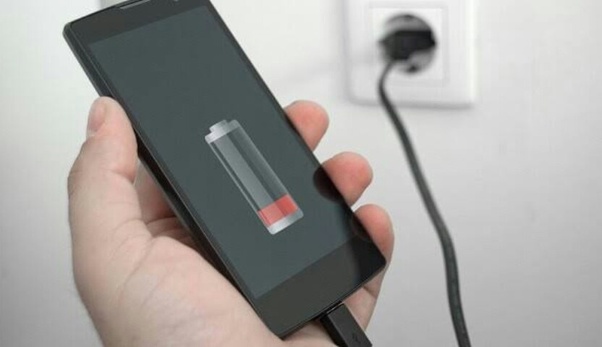
Se você não sabe como usar e configurar o modo de economia de bateria do Android, vamos ajudá-lo. Durante anos, o Android incluiu um modo de economia de bateria que permite que você continue usando o telefone, desativando alguns dos recursos.
Embora algumas marcas incluam seus próprios sistemas desse tipo, o modo de economia de bateria nativo do Android é um dos melhores.
Como usar e configurar o modo de economia de bateria do Android?
Por padrão, o modo de economia de bateria do Android não é muito configurável ou personalizável. Portanto, aplicativos como o Buoy prometem adicionar mais configurações a este modo, desta forma o usuário tem total controle.
Buoy é um aplicativo pago e certamente vale a pena o dinheiro gasto. Porém, por se tratar de um projeto de código aberto, é possível compilar o código publicado no GitHub para obter o arquivo APK do aplicativo gratuitamente. Em nosso guia, explicamos como você pode compilar o código de um aplicativo Android.

Depois de baixar o aplicativo para o seu telefone, você precisará conceder a ele as permissões necessárias. Para fazer isso, você precisará ter um computador com drivers ADB instalados. Se você já o possui, siga estas etapas:
- Habilite a opção de depuração USB em seu telefone por meio das configurações do desenvolvedor.
- Conecte seu telefone ao computador via USB.
- No computador, abra uma janela de comando ou terminal.
- Digite e execute o comando “adb devices”, e espere que apareça um prompt na tela do celular que você deve aceitar.
- Novamente na janela de comando, execute o comando “adb shell pm grant com.draco.buoy android.permission.WRITE_SECURE_SETTINGS”.
- Desconecte o telefone celular do computador.
Isso é tudo. Agora, basta brincar com as opções do aplicativo para configurar o modo de economia de bateria ao seu gosto. Por exemplo, você pode ativar ou desativar as seguintes funções quando o modo de economia está ativado:
- Avise outros apps que o modo de economia de bateria está sendo usado.
- Poupança de dados para redes Wi-Fi ou móveis
- Modo escuro
- “Launch Boost” para acelerar a inicialização de aplicativos
- Vibrar
- Mostrar janela e animações de atividade
- Permitir que os aplicativos usem a camada de abstração do software SoundTrigger -HAL- SoundTrigger
- Atrasar backups de dispositivos
- Use firewall de sistema integrado
- Alterar as permissões de acesso ao local para aplicativos

- Reduza o brilho máximo do painel
- Forçar todos os aplicativos para o modo de espera
- Forçar os aplicativos a não consultar dados em segundo plano
- Desativar sensores não essenciais
- Use o modo Always On Display
- Coloque o celular no modo “hibernação” imediatamente após desligar a tela.
Vale ressaltar que todos os recursos estão disponíveis sem a necessidade de root e você também não precisa de ferramentas como o Magisk. O Buoy deve funcionar em qualquer dispositivo com uma versão superior ao Android 8, embora aqueles com uma versão do Android 10 ou superior possam acessar mais opções.




