
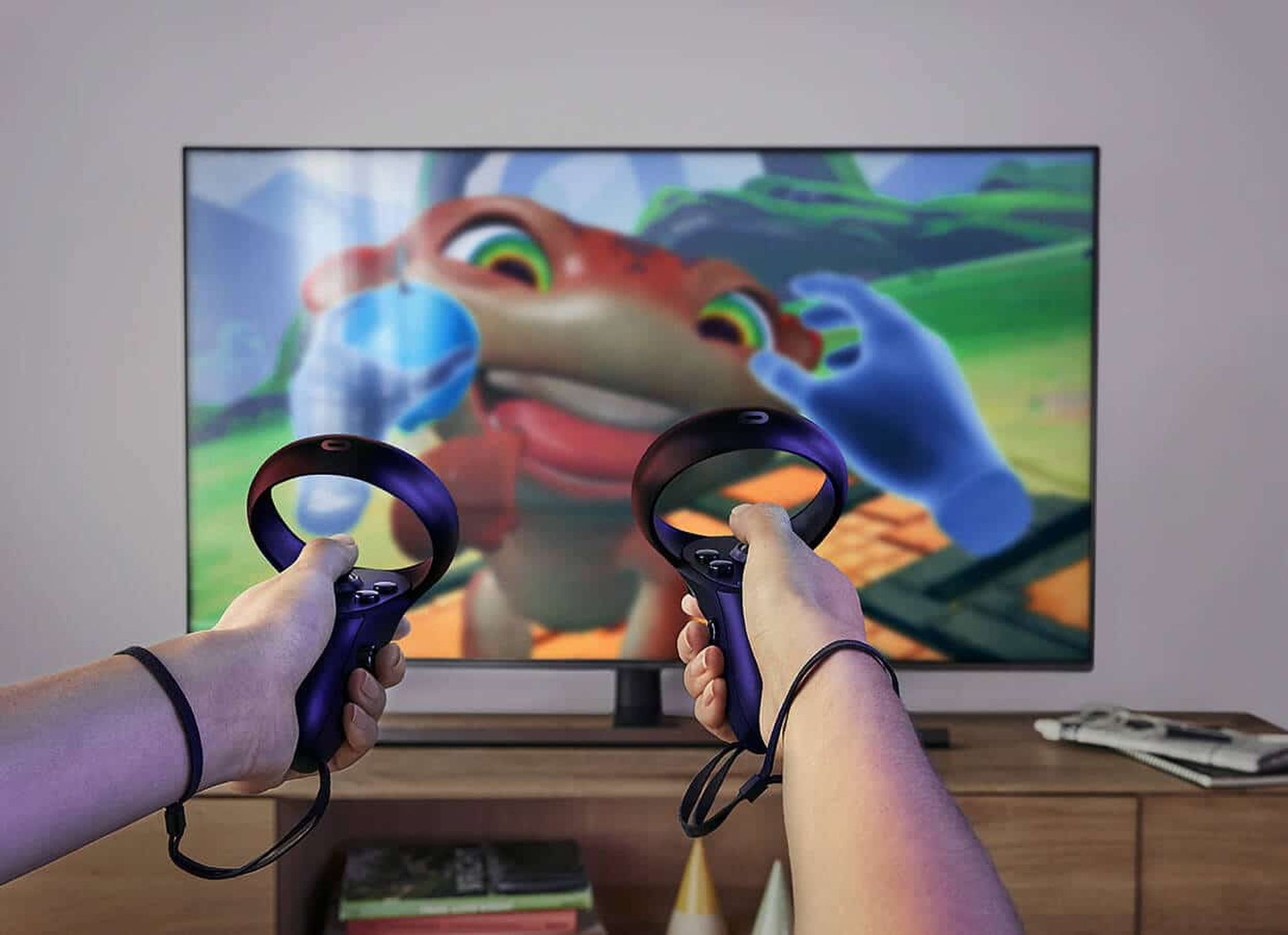

Neste artigo, abordaremos como transmitir o Oculus Quest 2 para a TV Samsung facilmente, para que você possa compartilhar o que está acontecendo no fone de ouvido com outras pessoas.
Com vários títulos exclusivos incríveis, o Oculus Quest 2 é provavelmente um dos melhores headsets VR até hoje, se não o mais vendido. Portanto, seria bom compartilhar esses jogos com outras pessoas exibindo-os na tela da Samsung para que eles vejam enquanto você joga. Mas isso é possível para você? E, em caso afirmativo, quais os passos que você toma? Você pode transmitir do seu Oculus Quest 2 para sua televisão Samsung em teoria. Existem algumas maneiras que você pode tomar. Se a sua TV já tiver recursos de transmissão integrados, você pode usar. Caso contrário, você precisará comprar um dispositivo Chromecast para se conectar à sua televisão.
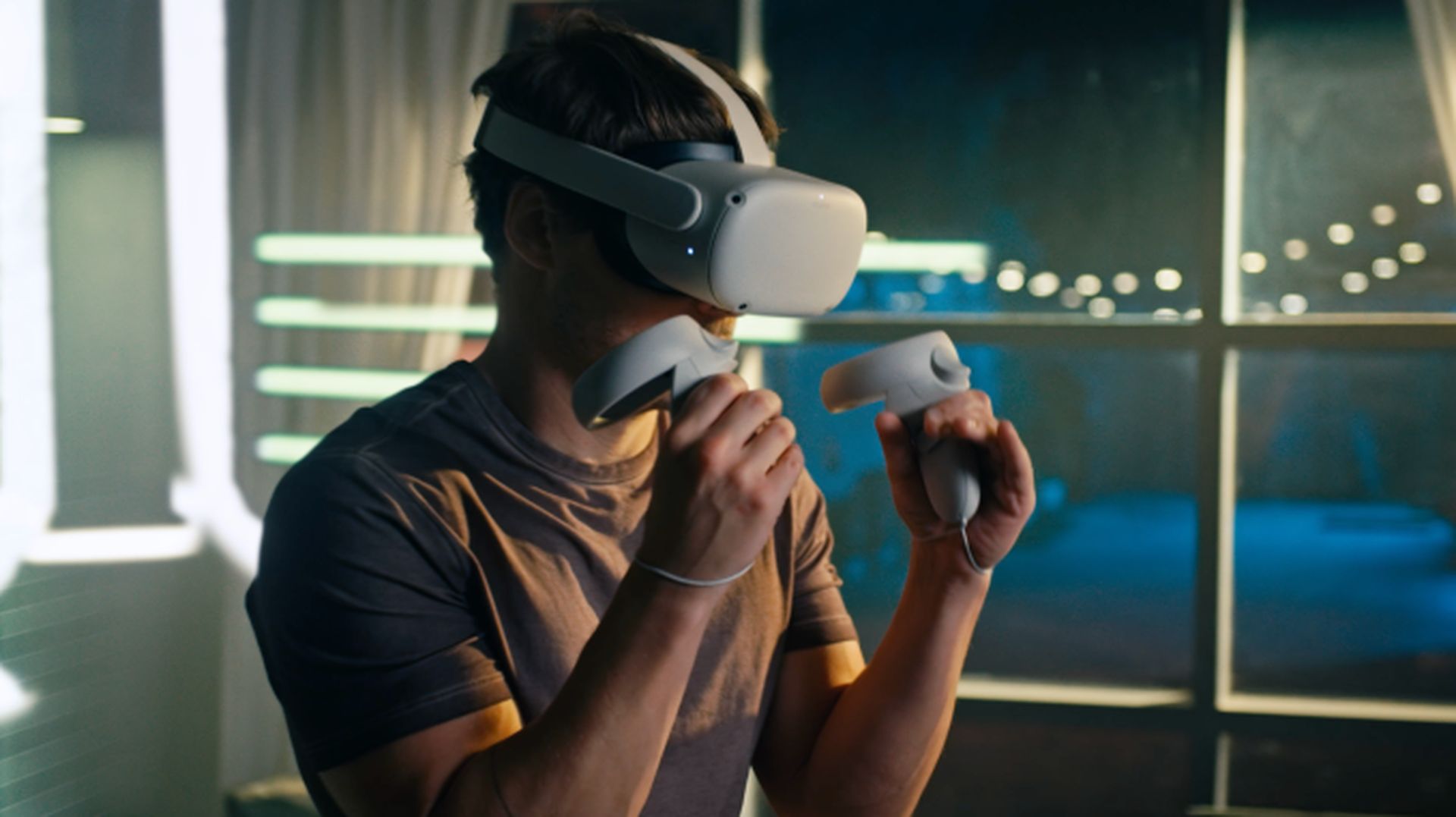
Você pode então ativar a transmissão do seu fone de ouvido Oculus ou do software Oculus em seu telefone, que você pode obter para Android ou iOS aqui. Nem todos os aplicativos no Oculus Quest 2 são compatíveis com transmissão, e você deve garantir que o headset Oculus e o dispositivo/televisão Chromecast estejam conectados à mesma rede. Como alternativa, se você tiver o aplicativo Samsung SmartThings, ele funcionará praticamente de forma idêntica a um Chromecast.


Como transmitir o Oculus Quest 2 para a TV Samsung?
- Coloque o fone de ouvido e navegue até o menu universal.
- Escolha Compartilhamento e, em seguida, Transmitir.
- Escolha o dispositivo para o qual você deseja transmitir e pressione o botão Iniciar.
- Um ponto vermelho deve aparecer em sua RV para indicar que a transmissão começou.
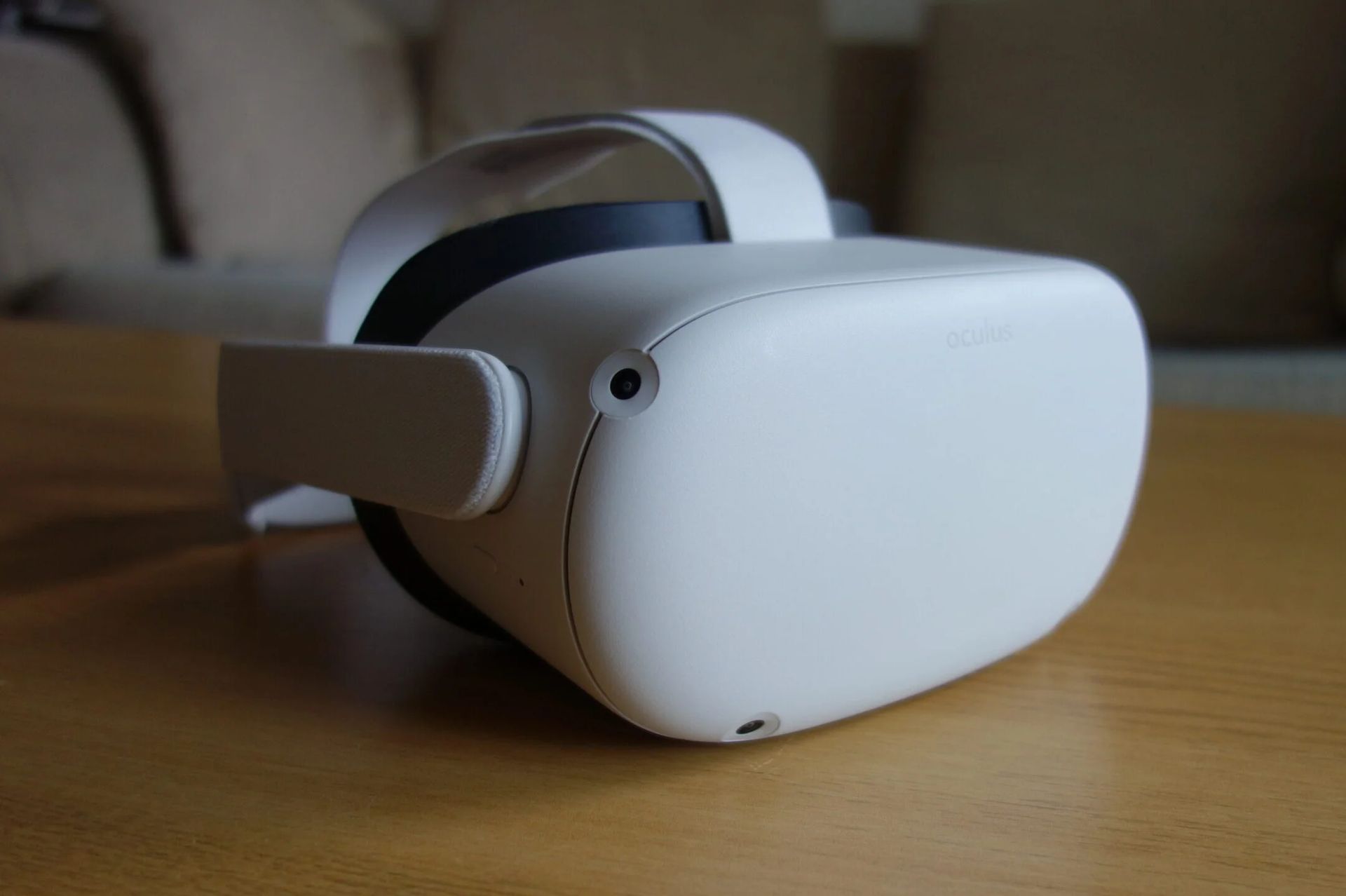
Como transmitir o Oculus Quest 2 para a TV Samsung com o seu telefone?
- Ligue o Oculus Quest e a televisão.
- Inicie o aplicativo Oculus em seu smartphone.
- Um ícone de transmissão pode ser visto no canto superior direito da tela. Parece um capacete e emite um sinal WiFi. Selecione este ícone.
- Na área Transmitir de seu aplicativo, seu fone de ouvido deve ser detectado automaticamente. Se houver mais de um por perto, certifique-se de escolher o adequado.
- Selecione sua TV ou dispositivo Chromecast na área Transmitir para.
- Para começar a transmitir, toque em Iniciar na parte inferior da tela, coloque o fone de ouvido e aceite o prompt em VR.
Esperamos que você tenha gostado deste artigo sobre como transmitir o Oculus Quest 2 para a TV Samsung. Se sim, temos certeza de que você também gostará de ler alguns de nossos outros artigos, como assistir Dexter New Blood na TV Samsung de qualquer lugar, ou jogos Nvidia GeForce Now e Google Stadia estão incluídos nas novas TVs Samsung.
Source: Como transmitir o Oculus Quest 2 para a TV Samsung facilmente?



