
TechBriefly PT
  • Tech
  • Business
  • Science
  • How to
  • about
    • Sur Tech Briefly
    • Modalités et Conditions
    • Politique de Confidentialité
    • Contact Us
No Result
View All Result
TechBriefly PT
No Result
View All Result
Home How to
Como tirar screenshots no Windows 10?

Como tirar screenshots no Windows 10?

byTechBriefly Newsroom
21/12/2020
in How to, Tech
Reading Time: 3 mins read
Share on FacebookShare on Twitter

Hoje vamos ensinar a você como fazer screenshots no Windows 10 com várias opções. Há um novo aplicativo integrado adicionado ao sistema operacional onde você pode fazer capturas de tela mais avançadas. Você pode fazer clipes retangulares ou manualmente ou capturas de tela de qualquer parte da tela.

  • Como visualizar vídeos do Youtube no modo HDR no smartphone?
  • Como enviar mensagens autodestrutivas no Instagram com o modo Vanish?
  • Como baixar um arquivo de áudio do Facebook Messenger?

Vamos começar explicando passo a passo como iniciar as capturas de tela desta ferramenta e que tipo de capturas você pode fazer com elas. Em seguida, diremos como remapear para usar a tecla Print Screen no teclado para iniciar essas capturas avançadas, em vez de simplesmente salvar uma captura convencional. Lembre-se de que essas capturas irão para a área de transferência e não para a pasta de capturas, embora você possa abri-las em um aplicativo específico.

  Fortnite: Como tirar a pele do Neymar e quais são os seus desafios?

Como tirar screenshots no Windows 10?

Para iniciar a nova ferramenta de captura de tela do Windows, você deve pressionar as teclas Windows + Shift + S ao mesmo tempo. Essa combinação lançará a nova ferramenta, que foi adicionada ao Windows 10 após a atualização do Windows 10 de outubro de 2018.

Quando você pressiona esta combinação de teclas, a ferramenta de captura de tela aparecerá na parte superior da tela. Basta clicar em uma das opções, duas das quais são recortes, e marcar as áreas onde deseja fazer a captura. Estas são as três opções disponíveis:

  • Clipe retangular: Ao marcar o recorte com o mouse na tela, ele será feito com linhas retas e ângulos retos para dar uma aparência quadrada.
  • Clipe de forma livre: Você pode desenhar com o mouse um recorte com a forma que desejar.
  • Clipe em tela inteira: você fará uma captura de tela convencional.
  •   Peles de animais da Arca Perdida: Como reivindicá-los de graça?

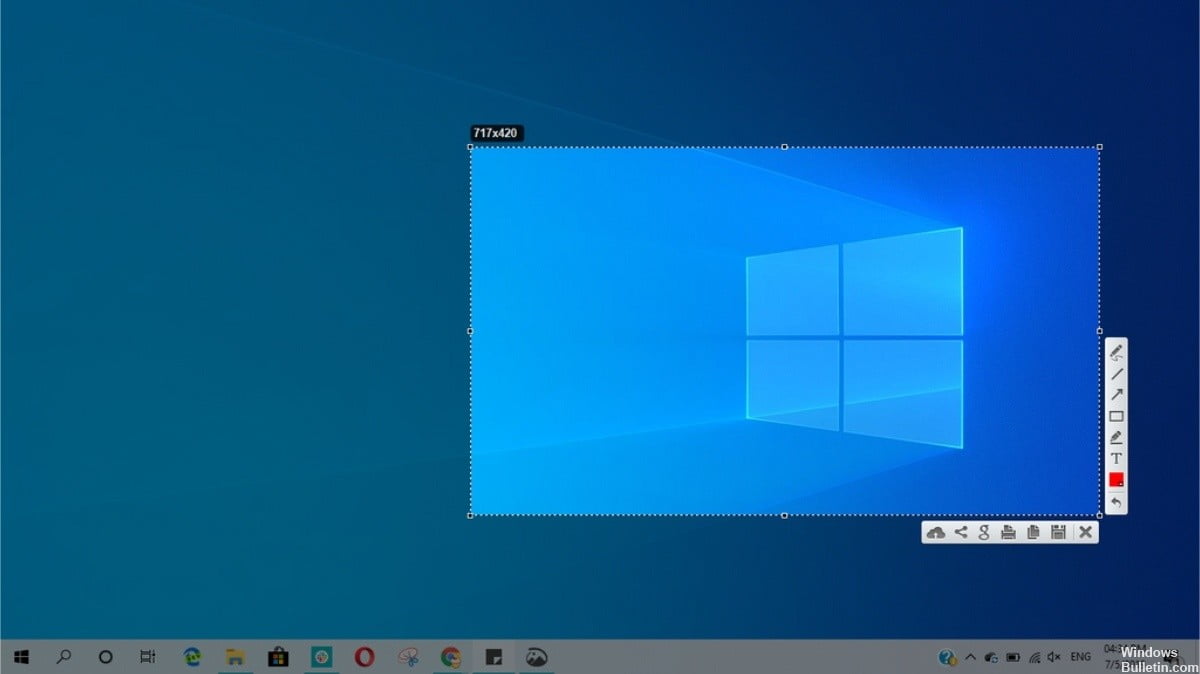
    Depois de fazer uma captura de tela, uma notificação aparecerá no canto inferior direito da tela. Clique nesta notificação para abrir o aplicativo, que foi projetado para finalizar os retoques finais.

    Depois de abrir o aplicativo, você poderá escrever e desenhar na imagem para fazer anotações ou indicar algo importante.

    Como tirar screenshots no Windows 10?Como tirar screenshots no Windows 10?

    Como atribuir a tela de impressão para usar esta função?

    O Windows também permite que você atribua a tecla Print Screen para usar esta ferramenta. Abra a Configuração do Windows e, uma vez lá, clique na opção Acessibilidade.

    Quando você estiver dentro, clique na opção Teclado na coluna da esquerda para acessar várias opções relacionadas ao teclado. Agora, vá até a seção Atalho para a tela de impressão e marque o botão “Usar tela de impressão para abrir a ferramenta de captura de tela”. E é isso, a partir de agora quando você pressionar esta tecla a ferramenta será aberta no topo da tela como se você tivesse pressionado Windows + Shift + S.

      Como combinar emojis no Gboard usando o recurso Emoji Kitchen?

    Ezoicorelatar este anúncio

    Tags: ComoWindows

    Related Posts

    Como reiniciar sua máquina de lavar louça Bosch quando os botões não respondem

    Como reiniciar sua máquina de lavar louça Bosch quando os botões não respondem

    Como monitorar facilmente o uso de dados da AT&T e evitar excessos

    Como monitorar facilmente o uso de dados da AT&T e evitar excessos

    O que a redefinição da criptografia ponta a ponta faz no iPhone, iPad ou Mac

    O que a redefinição da criptografia ponta a ponta faz no iPhone, iPad ou Mac

    Como escolher o método de redefinição correto para dispositivos Samsung Galaxy

    Como escolher o método de redefinição correto para dispositivos Samsung Galaxy

    Como reiniciar sua máquina de lavar louça Bosch quando os botões não respondem
    Tech

    Como reiniciar sua máquina de lavar louça Bosch quando os botões não respondem

    Como monitorar facilmente o uso de dados da AT&T e evitar excessos
    Tech

    Como monitorar facilmente o uso de dados da AT&T e evitar excessos

    O que a redefinição da criptografia ponta a ponta faz no iPhone, iPad ou Mac
    Tech

    O que a redefinição da criptografia ponta a ponta faz no iPhone, iPad ou Mac

    Como escolher o método de redefinição correto para dispositivos Samsung Galaxy
    Tech

    Como escolher o método de redefinição correto para dispositivos Samsung Galaxy

    Google apresenta AI Inbox para organizar tarefas e atualizações do Gmail
    Tech

    Google apresenta AI Inbox para organizar tarefas e atualizações do Gmail

    TechBriefly PT

    © 2021 TechBriefly is a Linkmedya brand.

    • About
    • Blog
    • Contact
    • Contact Us
    • Cover Page
    • Modalités et Conditions
    • Politique de Confidentialité
    • Sur Tech Briefly
    • TechBriefly

    Follow Us

    No Result
    View All Result
    • Tech
    • Business
    • Science
    • How to
    • about
      • Sur Tech Briefly
      • Modalités et Conditions
      • Politique de Confidentialité
      • Contact Us

    This website uses cookies. By continuing to use this website you are giving consent to cookies being used. Visit our Privacy and Cookie Policy.
