
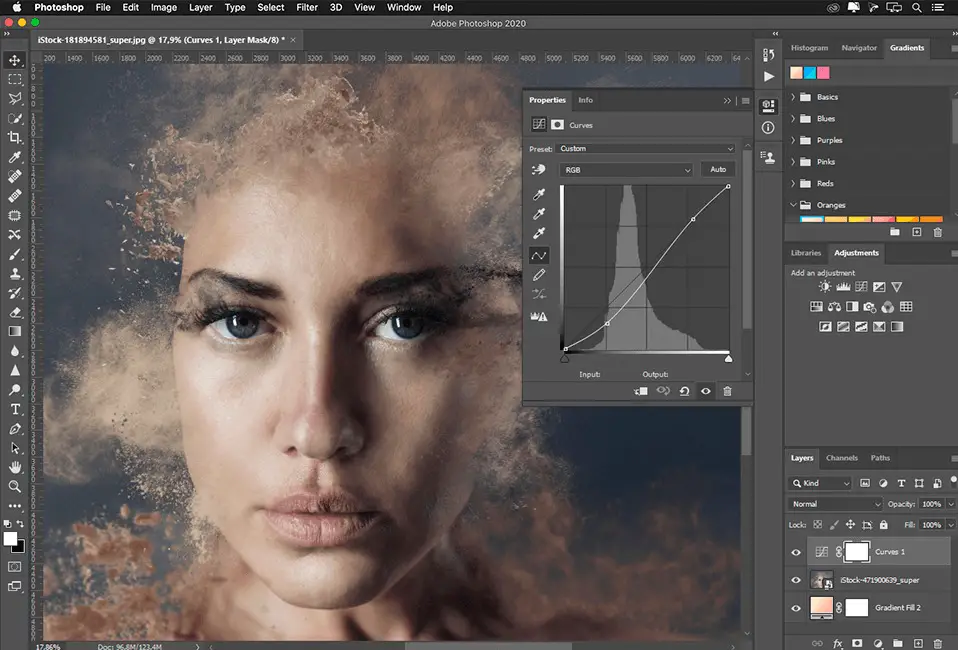
Se você não sabe como resolver os discos de trabalho são erro completo no Photoshop, vamos ajudá-lo e explicar todas as soluções que você pode usar em 2021. Um dos erros mais comuns no Photoshop em todas as suas versões ( 2018, 2019, 2020, 2021 …) está relacionado aos discos de memória virtual. Especificamente, o programa não permite que você execute certas ações dentro da interface, como adicionar novas camadas, aplicar filtros, mover objetos e elementos, etc.
Este erro também afeta a execução do programa, que às vezes falha ao inicializar devido a problemas relacionados à memória virtual do Photoshop. Nesta ocasião, daremos uma solução para este problema comum através de uma série de métodos que detalharemos a seguir.
Como resolver os discos de trabalho com erro completo no Photoshop em 2021?

Se você receber uma mensagem como: “Não foi possível concluir o comando porque os discos de trabalho estão cheios” ao tentar iniciar o Photoshop, continue lendo. Explicaremos várias soluções para esse erro específico. A solução depende da origem do problema, pois não existe um método único para consertar tudo.
Limpe a memória virtual no Photoshop
Se você pode abrir o programa, você pode usar este método. Para limpar a memória virtual do Photoshop teremos que clicar no menu Editar que podemos encontrar na barra superior do programa. Assim que entrarmos, clicaremos em Purgar> Tudo.
O Photoshop excluirá automaticamente todos os elementos armazenados nos discos virtuais que selecionamos anteriormente.
Exclua o cache do sistema (Windows e Mac)

A segunda solução é excluir o cache do sistema operacional. No Windows, teremos que digitar o seguinte comando dentro da caixa de pesquisa do menu Iniciar:
% temp%.
Então veremos uma pasta com todos os arquivos temporários gerados durante a sessão. Vamos deletar tudo dentro dele para deletar o cache do sistema. A maneira de proceder no Mac é semelhante. Neste caso, teremos que abrir o Spotlight (Command + Space) e digitar o seguinte comando:
/ tmp
Agora o sistema abrirá uma pasta e teremos que deletar tudo dentro dela.
Reinicialize o sistema
Como não podemos acessar as opções do programa, a solução mais simples é desligar o computador e ligá-lo novamente para forçar a limpeza da memória virtual. Para fazer isso, é aconselhável selecionar a opção Desligar em vez de Reiniciar. Após 10 ou 20 segundos, podemos ligar o computador para iniciar o Photoshop novamente.
Alterar o disco de memória virtual do Photoshop

Embora o travamento da memória virtual do Photoshop geralmente esteja relacionado ao espaço livre no disco rígido, a verdade é que o problema pode estar relacionado à velocidade de leitura / gravação. Este problema é especialmente comum em discos rígidos mecânicos, portanto, pode ser necessário usar um SSD ou um HDD melhor.
Após conectar qualquer uma dessas unidades ao computador, acesse o menu Preferências no Photoshop. Em seguida, clique em Discos de memória virtual.
Por fim, selecionaremos a unidade que acabamos de conectar. Deve-se observar que a unidade deve ter um formato de leitura / gravação de sistema compatível. No Windows, o formato compatível é NTFS, enquanto no Mac é APFS ou macOS Plus com registro.
E se você não conseguir abrir o Photoshop?
Alterar os discos de memória virtual só é possível acessando a interface do Photoshop. O problema é que certos erros relacionados à memória virtual não permitem o acesso a esta interface. Para fazer isso, teremos que forçar a execução das preferências do programa por meio de uma série de comandos.
No Windows, teremos que manter pressionada a seguinte combinação de teclas ao abrir o programa:
Control + Alt
Para forçar a execução das preferências no Photoshop para Mac teremos que aplicar a seguinte combinação:
Comando + Opção
Em ambos os casos, o programa ativará a guia Discos de memória virtual. O processo de alteração do disco de memória virtual é o mesmo.



