

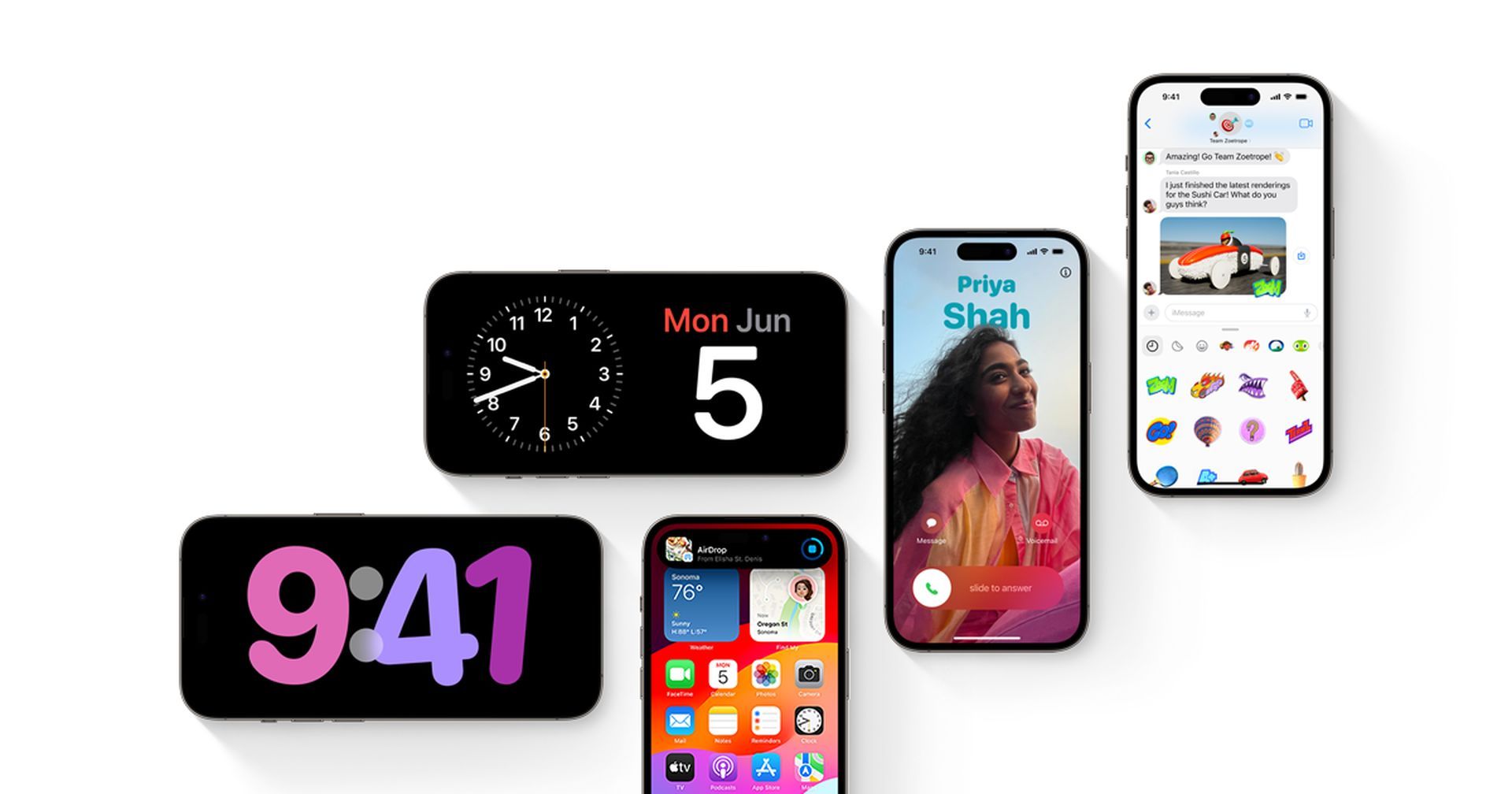
Se você está procurando uma resposta sobre como reorganizar os aplicativos do iMessage no iOS 17, sente-se e relaxe. Estamos aqui para ajudar. Com o lançamento do iOS 17, a Apple atualizou o aplicativo Mensagens. O aplicativo de mensagens padrão foi atualizado com uma nova interface de usuário, que agiliza o processo de navegação e facilita o uso.
O fato de ter um pouco mais de pressão do que no passado é a verdadeira cereja no topo de seu perfil. A capacidade de reorganizar os aplicativos do iMessage também foi atualizada em resposta à aparência revisada do programa.
Se você atualizou para a versão mais recente do iOS e não tem certeza de como reorganizar os aplicativos do iMessage no iOS 17 em seu iPhone ou iPad, este artigo o guiará pelo processo passo a passo. Dito isso, vamos começar!
Como reorganizar os aplicativos do iMessage no iOS 17?
A versão mais recente do aplicativo Apple Messages apresenta uma interface de usuário que, em comparação com seu antecessor, parece ser um pouco mais fácil de entender. Além de facilitar o acesso às funções mais utilizadas, ele também permite que você acesse seus aplicativos preferidos de maneira simples, o que é um benefício significativo do ponto de vista da conveniência. Siga estas etapas para saber como reorganizar aplicativos iMessage no iOS 17:
- Começar, lançar o mensagens aplicativo no seu dispositivo iOS, seja um Iphone ou um iPad.
- Prossiga neste ponto para um tópico de conversa que lhe interesse e abra-o.
- Em seguida, você vai querer clicar no “Mais” botão localizado à esquerda da caixa de texto.
- O próximo passo é selecionar “Mais” no menu pop-up.
- Depois disso, você deve ver uma lista de todos os iMessage aplicativos junto com outros ótimos recursos, como Toque digital, Memoji, e mais.
- Para organizar seus aplicativos do iMessage em uma ordem específica, você precisa tocar e segurar um aplicativo e movê-lo para o local de sua escolha. É isso mesmo, é assim que é direto. Portanto, faça uso desse recurso bacana de arrastar e soltar para reorganizar exatamente o seu iMessage aplicativos para atender às suas necessidades.
- Depois de terminar de personalizar o gaveta do aplicativo iMessage, você pode sair do menu tocando na área em branco que agora está visível.
E isso nos leva a uma conclusão! Você pode manter a ordem da Apple Pie na gaveta do aplicativo iMessage seguindo as etapas descritas acima. Você aprendeu como reorganizar aplicativos do iMessage no iOS 17.
O que mudou com os aplicativos iMessage do iOS 17?
A maneira como você usa os aplicativos iMessage dentro do aplicativo Mensagens foi completamente redesenhada para o iOS 17. Seus aplicativos iMessage agora poderão ser acessados por meio de um novo menu em estilo de lista, em vez de uma linha de ícones na parte inferior da tela. Você pode reorganizar a ordem em que esses aplicativos aparecem no menu em Mensagens, além dessas modificações cosméticas.
Na primeira página da lista de aplicativos do iMessage, o iOS, por padrão, exibe apenas os aplicativos nativos da Apple em seu iPhone, mas você pode alterar a aparência desta página adicionando outros aplicativos. Você pode colocar os aplicativos que mais usa na primeira página e os que usa menos nas páginas subsequentes dessa maneira.
Quantos aplicativos você pode adicionar à primeira fila da lista de aplicativos do iMessage?
Com o iOS 17, você pode mover quantos aplicativos de terceiros quiser da segunda página para a primeira página, reorganizando-os livremente dentro do aplicativo Mensagens. Movemos com sucesso vários aplicativos da segunda página para a primeira página, e você pode fazer o mesmo se quiser mover aplicativos indesejados da página inicial para a segunda página.
Agora você tem todas as informações necessárias para aprender a reorganizar os aplicativos do iMessage no iOS 17. Você sabe como bloquear o equilíbrio de branco no iOS 17?
Crédito da imagem em destaque: techrepublic
Source: Como reorganizar aplicativos do iMessage no iOS 17: explicado


