


Se você deseja saber como remover a barra de pesquisa da tela inicial no iOS 16, veio ao lugar certo. O recém-lançado iOS 16 sistema operacional para o Apple iPhone tem uma série de novos recursos e funcionalidades, principalmente em termos de opções de personalização do usuário.
Você pode não estar interessado em todos os novos recursos e configurações que estão chegando ao iPhone com iOS 16. Um deles pode até ser um pouco desagradável. Há algo que muitas pessoas consideram um convidado indesejado entre as mudanças úteis, como a capacidade de modificar mensagens de texto enviadas, a capacidade de traduzir o texto de uma foto ou vídeo e a tela de bloqueio redesenhada muito elogiada.
Depois de instalar o iOS 16, você terá uma barra de pesquisa na parte inferior central da tela inicial, acima do dock do aplicativo, quer você goste ou não. Isso acontece automaticamente e você não tem controle sobre isso. Até que você possa usar seu iPhone novamente, pelo menos.



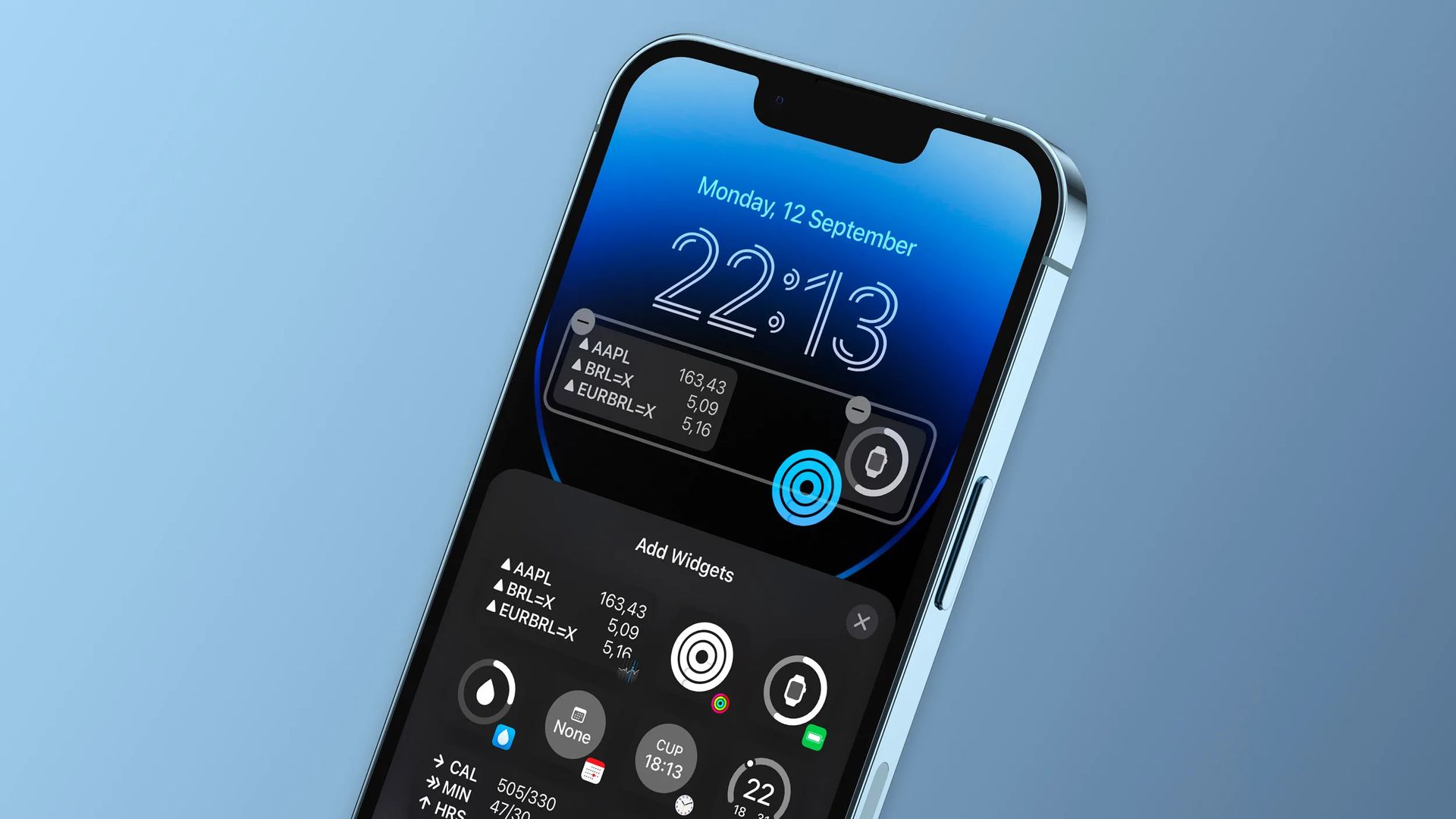
A nova barra de pesquisa é um pouco feia e parece um pouco desnecessária, mas não restringe significativamente a tela inicial. Afinal, o seu iPhone já possui uma série de opções para você pesquisar diferentes tipos de informações. Precisamos realmente de mais um bem no coração de tudo, então?
Como remover a barra de pesquisa da tela inicial no iOS 16?
Uma das melhorias que a Apple fez na tela inicial do iPhone no iOS 16 é a adição de uma barra de pesquisa ou botão que aparece imediatamente acima do dock. Os pontos para as telas iniciais e a indicação da página da tela inicial atual fazem o papel da navegação.
Quando a instalação estiver concluída e você tiver acesso novamente, você poderá desativar a nova barra de pesquisa manualmente. Primeiro, abra o aplicativo Configurações do seu iPhone e role para baixo até a tela inicial – você encontrará algumas seções abaixo, três lugares abaixo de Geral e logo acima de Acessibilidade. Olhe para a parte inferior do menu da tela inicial e você verá a seção “pesquisar”, com uma alternância para “Mostrar na tela inicial”. A alternância provavelmente aparecerá em verde (indicando que está ativada), então tudo o que você precisa fazer é tocá-la para desativá-la (ela aparecerá em cinza).
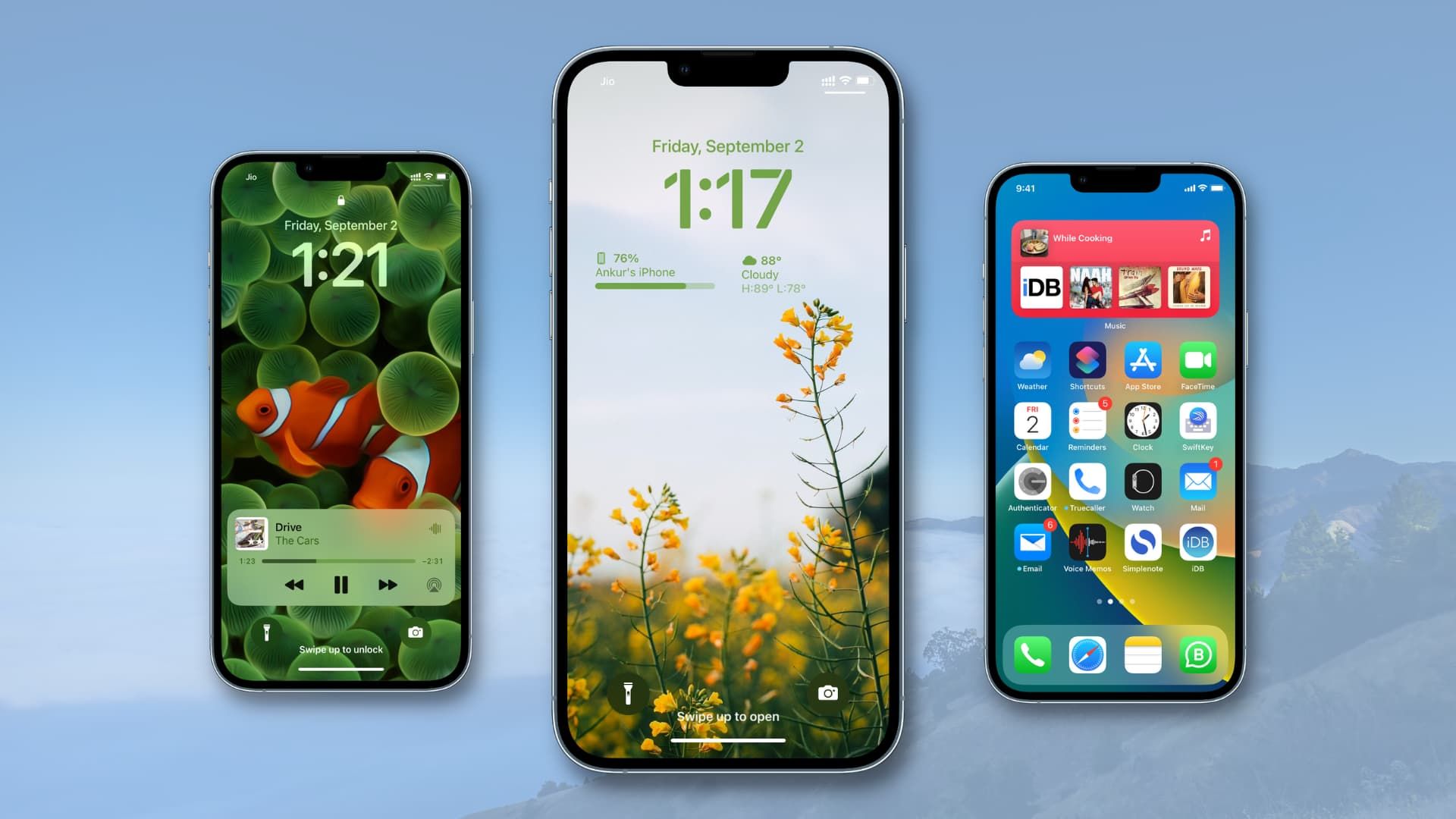
Resumindo:
Você pode restaurar a navegação por pontos se não gostar do botão de pesquisa na tela inicial, não ver muito uso para isso e quiser fazê-lo usando o aplicativo Configurações do smartphone.
Este tutorial passo a passo mostrará como usar o aplicativo Configurações em um iPhone da Apple executando a versão mais recente do iOS 16 para desativar o botão de pesquisa da tela inicial.
- Abra o aplicativo Configurações.
- Depois que o aplicativo for iniciado, selecione “Tela inicial” no menu.
- Desative a opção “Mostrar na tela inicial” na seção “Pesquisar” da página de configurações da tela inicial.
Seguir estas instruções simples removerá a barra de pesquisa da tela inicial no iOS 16 e a substituirá pela navegação em estilo de ponto para as páginas da tela inicial do dispositivo.
Devo atualizar para o iOS 16?
Embora o iOS 16 tenha ótimos novos recursos, é melhor esperar pelo iOS 16.1, iPadOS 16.1 e possivelmente o macOS Ventura, que serão lançados em outubro. Novos recursos são oferecidos, bem como uma experiência mais estável. Mesmo se você quiser atualizar para o iOS 16 imediatamente, esperar até depois do primeiro lançamento é frequentemente uma escolha sábia. Você pode pelo menos dar à Apple uma ou duas semanas até que a atualização de correção de bug do iOS 16.0.1 seja disponibilizada. Se você quiser saber mais, verifique se devo atualizar para o iOS 16 agora ou esperar.
Conclusão
Dessa forma, você aprendeu a remover a barra de pesquisa da tela inicial no iOS 16 lendo nosso guia. Você também pode corrigir a tela sensível ao toque do iPhone que não está funcionando no problema do iOS 16 visitando nosso tutorial.
Source: Como remover a barra de pesquisa da tela inicial no iOS 16 (3 etapas fáceis)?




