
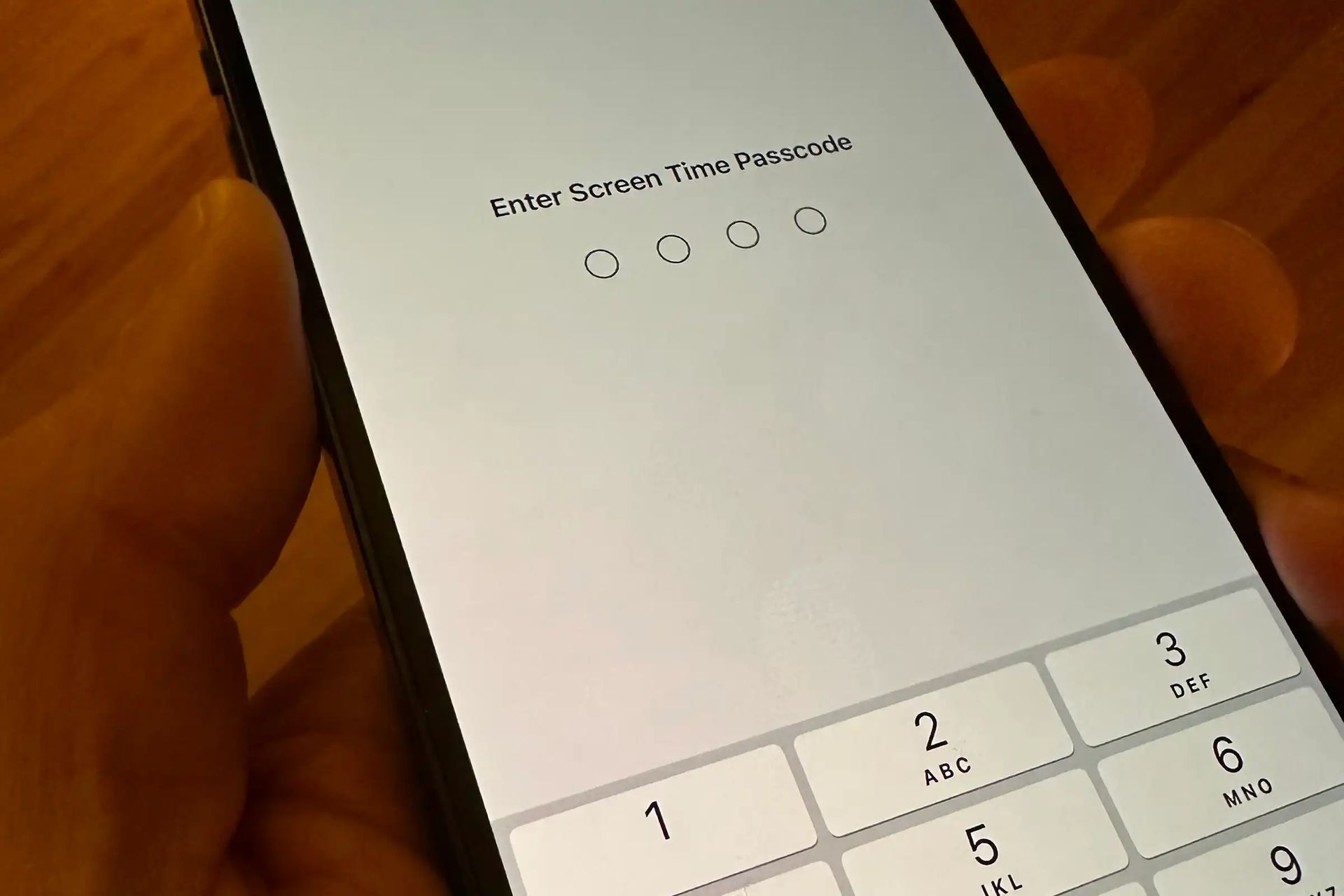

O Screen Time é um recurso incrível que a Apple oferece para limitar o uso de Mac, iPhone ou iPad. Se você definiu a senha do tempo de tela para você ou para seus filhos, certamente observará um declínio ideal no uso do dispositivo. Tudo permanece bem até que você esqueça a senha do tempo de tela, imaginando como redefinir a senha do tempo de tela.
Se for esse o caso, este artigo será sua melhor aposta! Ele apresenta instruções detalhadas para redefinir o senha de tempo de tela esquecida. Vamos dar uma lida rápida!



Antes de ler: O que é a senha do tempo de tela?
Todos, incluindo crianças, adolescentes e adultos, sofrem de dependência de mídia social, levando à falta de foco, produtividade prejudicada e resultados ruins nos exames. Compreendendo isso, a Apple lançou um recurso inovador, o Screen Time, para ajudar os usuários a monitorar o uso de seus dispositivos. Ao ultrapassar um determinado limite de tempo, esse recurso bloqueia o dispositivo Apple, exigindo a senha do tempo de tela.
Embora a Apple não especifique o número de vezes que você pode inserir a senha de tempo de tela errada antes de bloquear o dispositivo, as seguintes estatísticas podem ajudá-lo:
| 6 tentativas de senha com falha | Tente novamente em 1 minuto |
| 7 tentativas de senha com falha | Tente novamente em 5 minutos |
| 8 tentativas de senha com falha | Tente novamente em 15 minutos |
| 9 tentativas de senha com falha | Tente novamente em 60 minutos |
| 10 ou mais tentativas de senha com falha | Tente novamente em 60 minutos |
Como redefinir a senha do tempo de tela com a configuração?
Aqui está o primeiro método pelo qual você pode se livrar da situação irritante e aprender como ignorar a senha do tempo de tela com as configurações:
Para iPhone ou iPad
- Vá para Configurações e escolha Tempo de Uso.
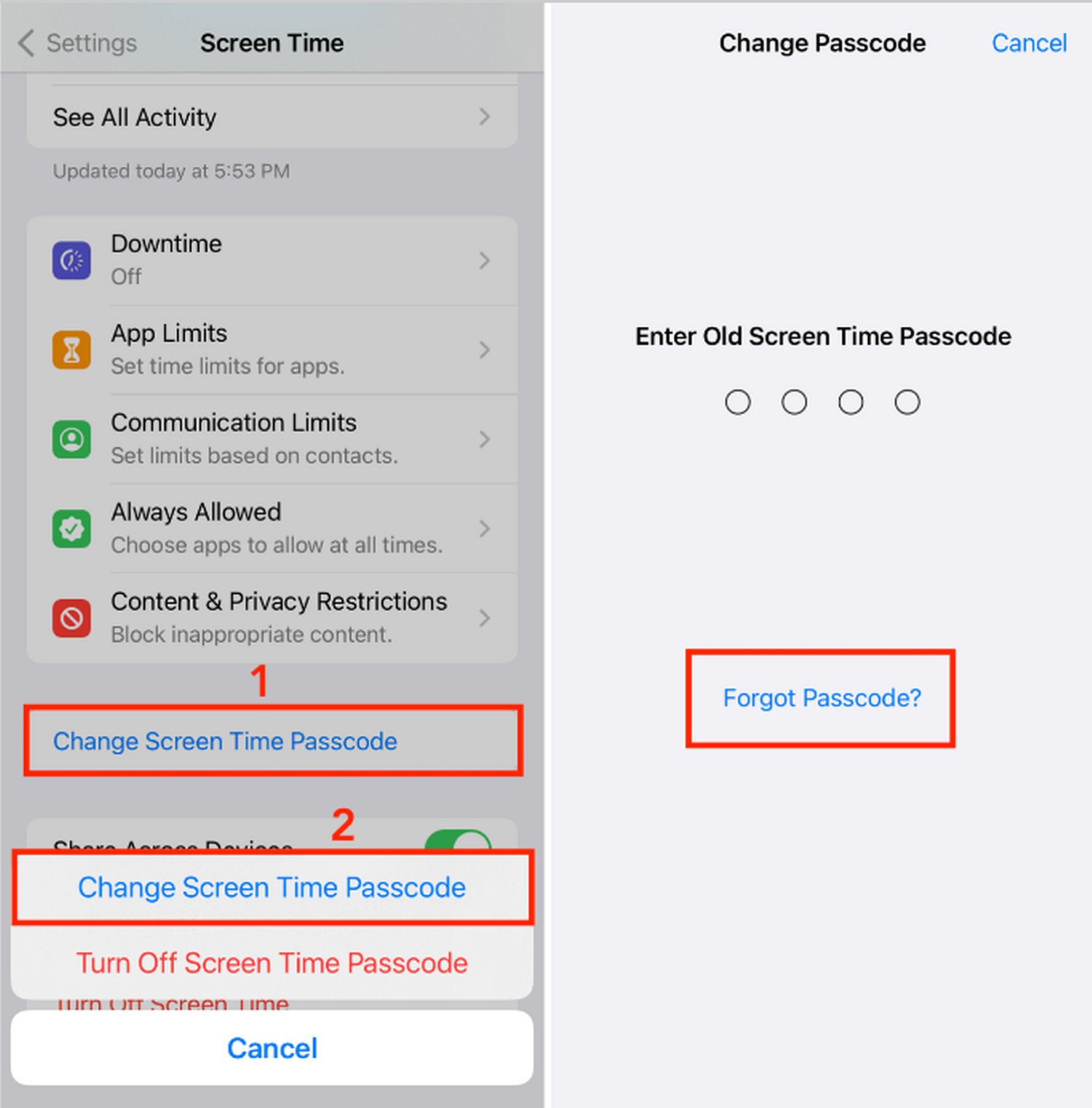
- Selecione Alterar senha de tempo de tela duas vezes e clique em Esqueceu a senha.
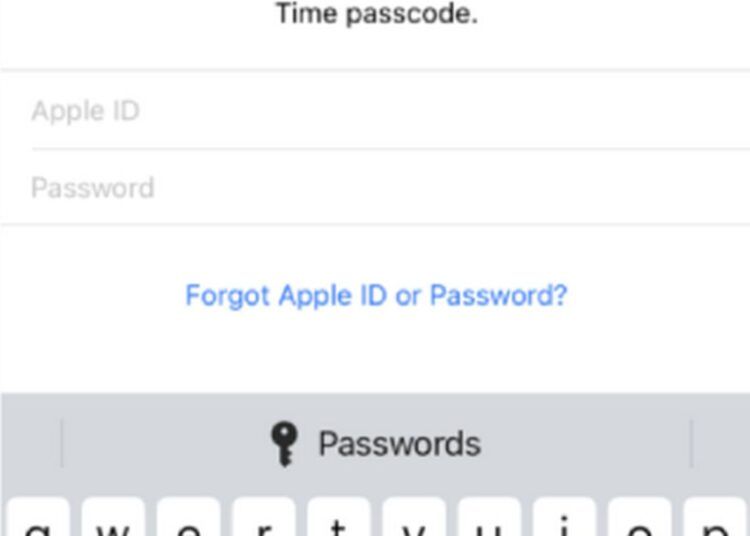
- Digite o ID Apple e a senha que você usou ao configurar a senha do tempo de tela.
- A próxima caixa de diálogo solicitará que você insira a nova senha do tempo de tela e confirme inserindo-a novamente quando solicitado.
Para Mac
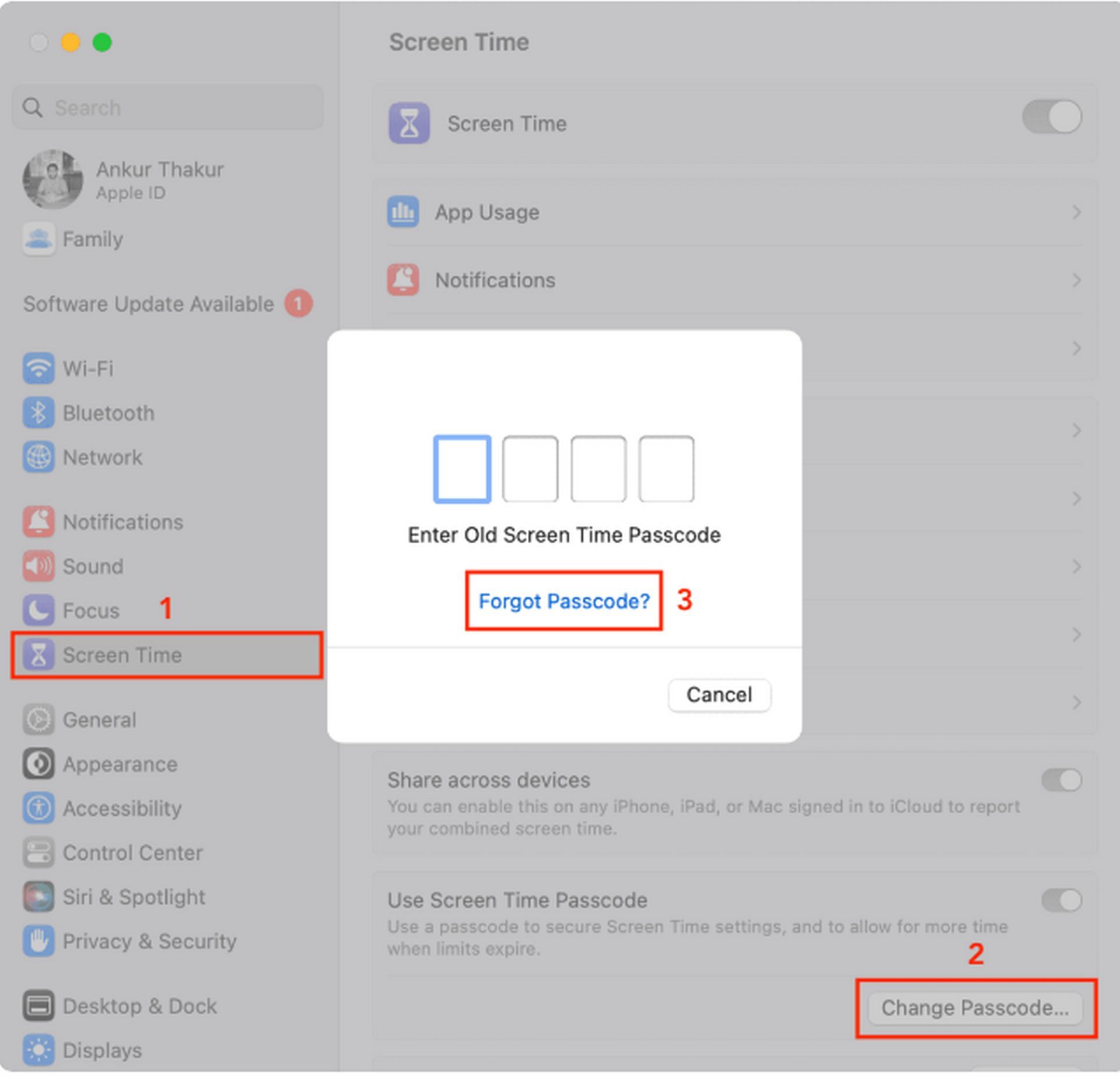
- Navegue até o menu Apple e selecione Configurações do sistema ou Preferências do sistema.
- Escolha Tempo de uso > Alterar senha > Esqueci a senha.
- Em seguida, você será solicitado a digitar suas credenciais de ID da Apple.
- Depois de concluído, insira sua nova senha de tempo de tela e insira-a novamente para conformidade.
Requisitos para usar a configuração
- Este método requer seu ID Apple e senha.
- Funciona em dispositivos Mac atualizados para macOS Catalina 10.15.4 ou superior.
- No caso do iPhone ou iPad, seus dispositivos devem ser atualizados para iOS 13.4 ou iPadOS 13.4 ou superior.
Como ignorar a senha do tempo de tela sem o ID da Apple?
Embora o método acima possa parecer mais fácil de seguir, e se você também não se lembrar do seu ID e senha da Apple? Além de pesquisar separadamente como redefinir a senha do tempo de tela sem o ID da Apple, você deve confiar em Tenorshare 4uKeyName. Esta incrível plataforma permite remover a senha do tempo de tela sem perda de dados.
Além disso, ele também pode ignorar a tela MDM e remover o perfil MDM, desbloquear iPhone/iPad/iPod Touch desativado sem iTunes ou iCloud, economizando muito tempo e tornando os processos fáceis e sem complicações. A melhor coisa sobre este software é sua compatibilidade com os modelos iOS 16/iPadOS 16 e iPhone 14. Também está disponível para macOS 13 Ventura.
Como usar o Tenorshare 4uKey para remover a senha do tempo de tela?
- Baixar e instalar Tenosrhare 4uKey. Inicie o software assim que a instalação terminar.
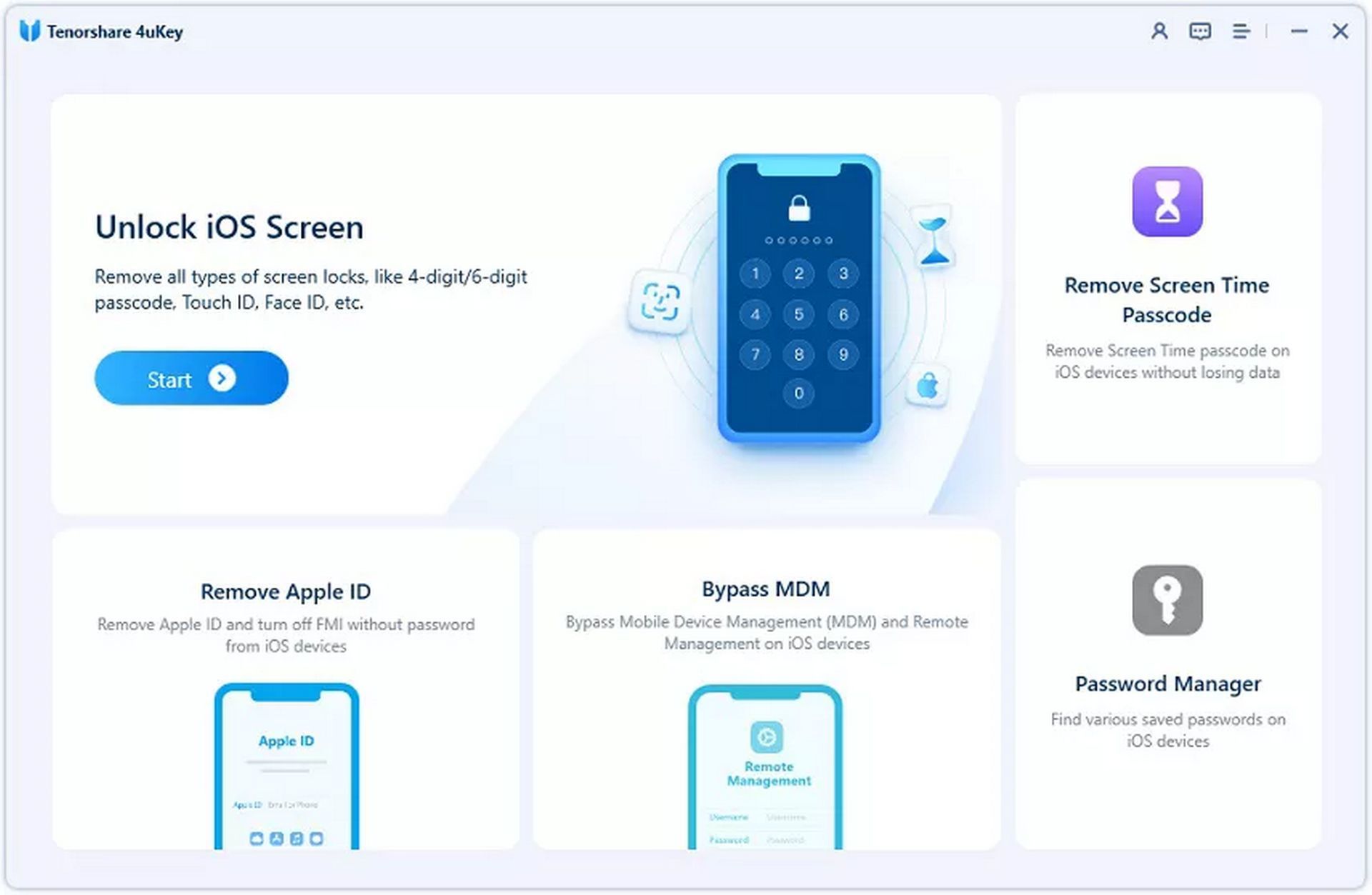
- Clique em Remover senha de tempo de tela e continue conectando seu dispositivo ao computador por meio de um cabo de dados.
- Para se conectar com segurança, toque em Trust no seu dispositivo e clique em Iniciar Remover.
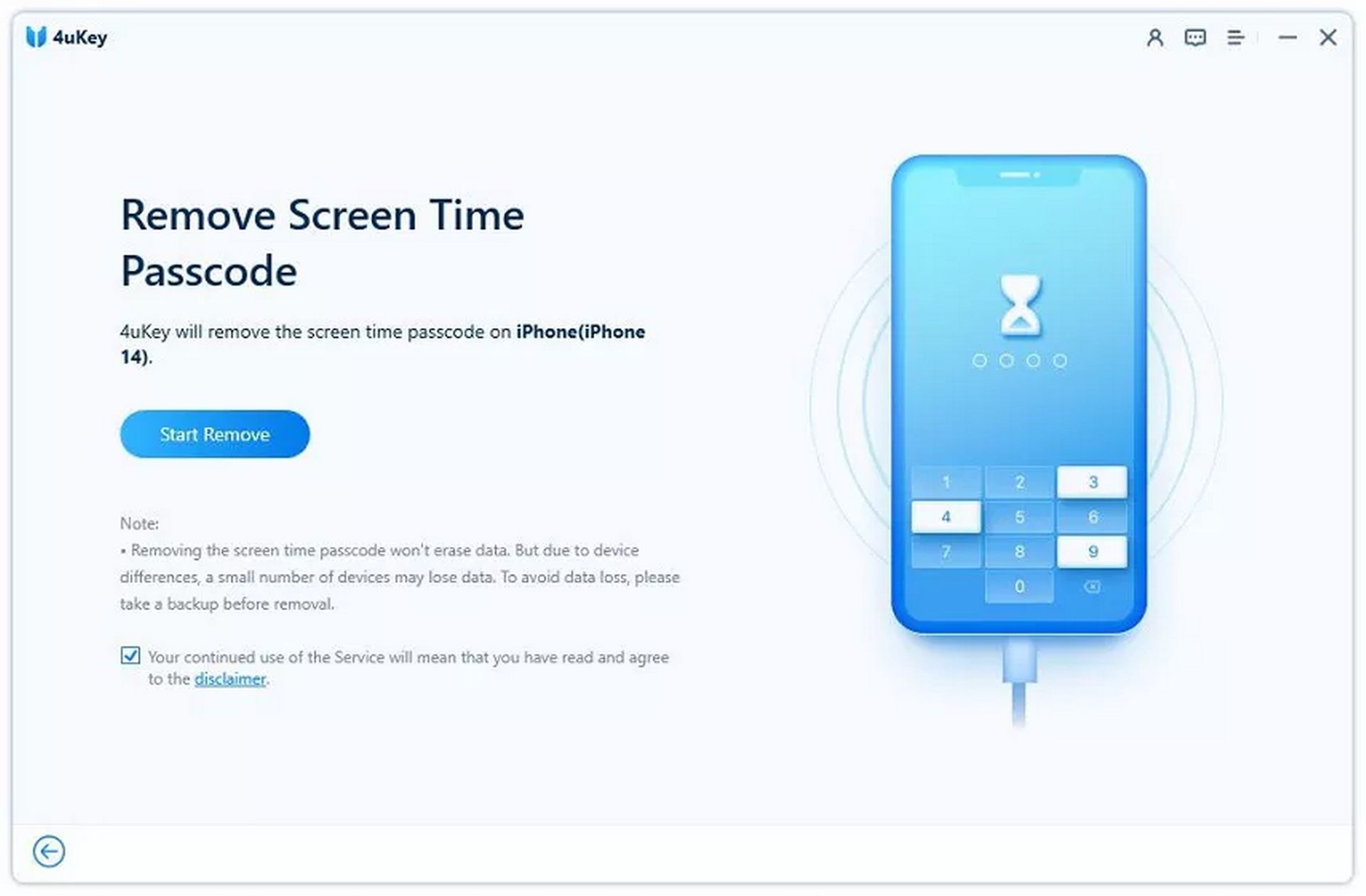
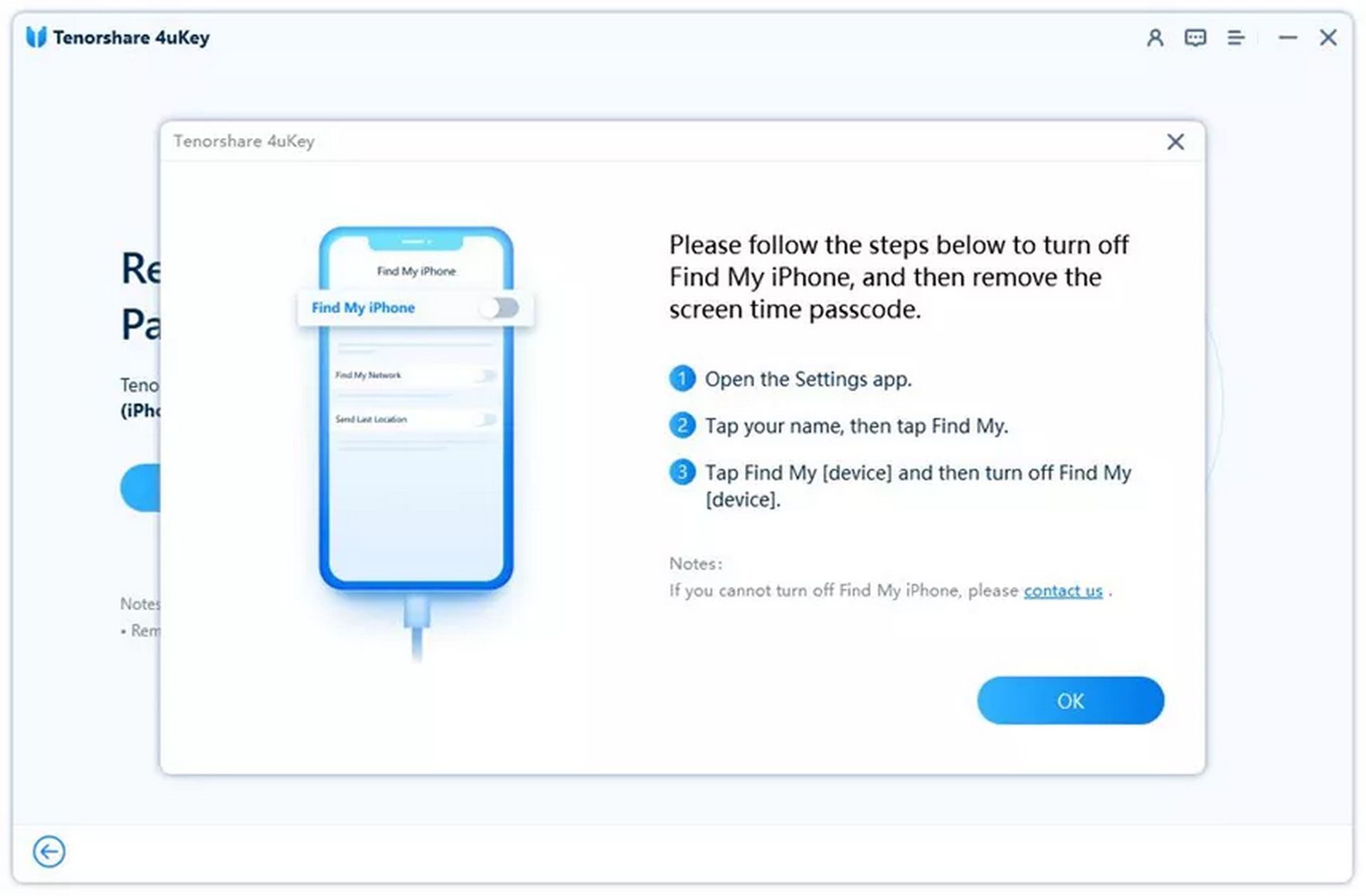
- Se o Find My iPhone estiver ativado, siga as instruções na imagem abaixo para desativá-lo.
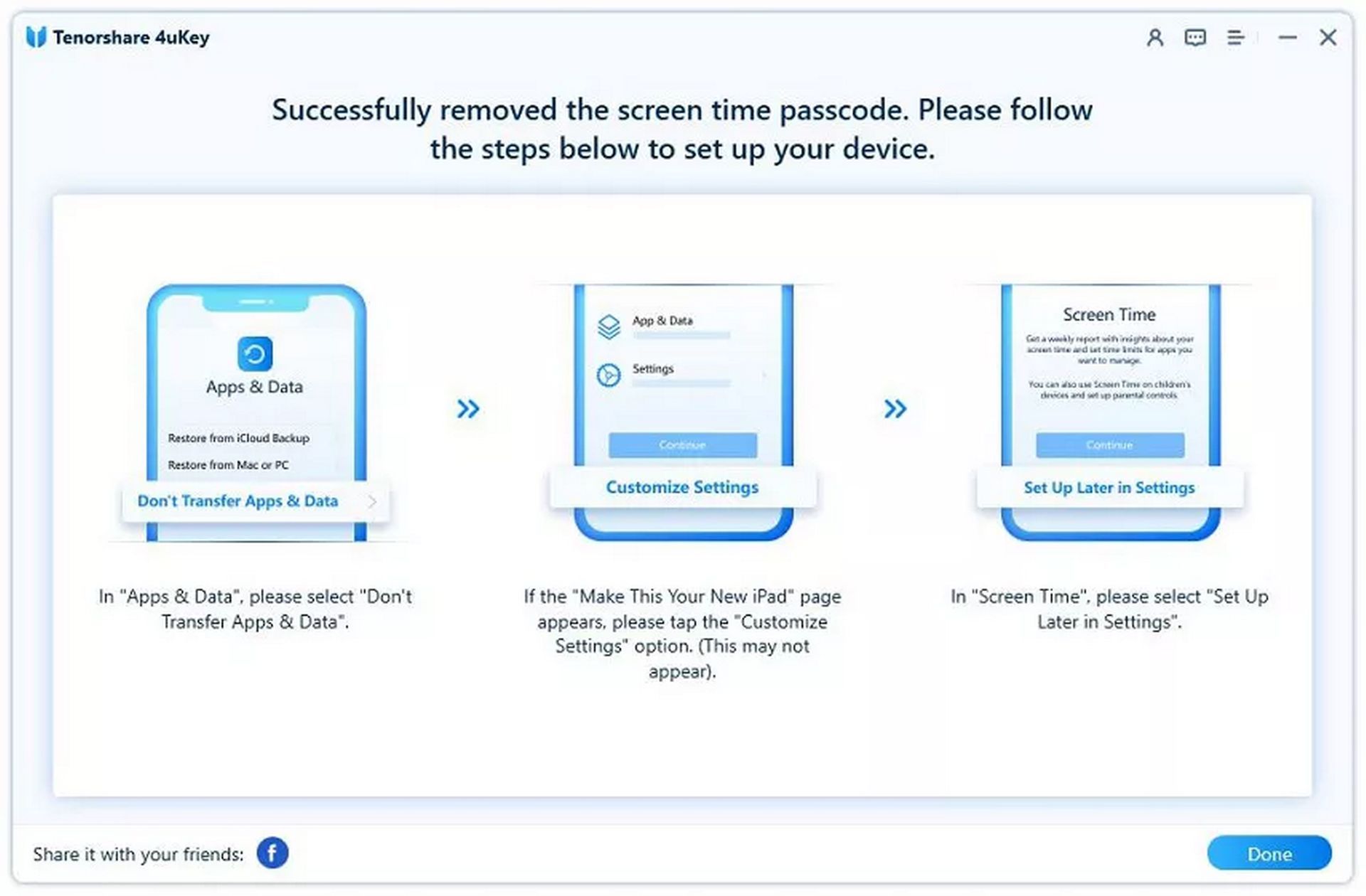
- Depois que a senha for removida, você verá as seguintes instruções na tela para ajudar a configurar o iDevice. Nesta última etapa, você aprendeu como alterar a senha do tempo de tela ao esquecer a antiga.
Como remover a senha do tempo de tela por meio da restauração do iTunes?
- Aqui está o guia detalhado sobre como redefinir o iPhone sem a senha do tempo de tela:
- Abra o iTunes no seu PC ou Mac.
- Conecte seu dispositivo ao computador usando um cabo USB compatível.
- Procure o seu iPhone na lista de dispositivos conectados e clique nele.
- Selecione Restaurar iPhone no painel direito e escolha Restaurar para confirmar sua decisão.
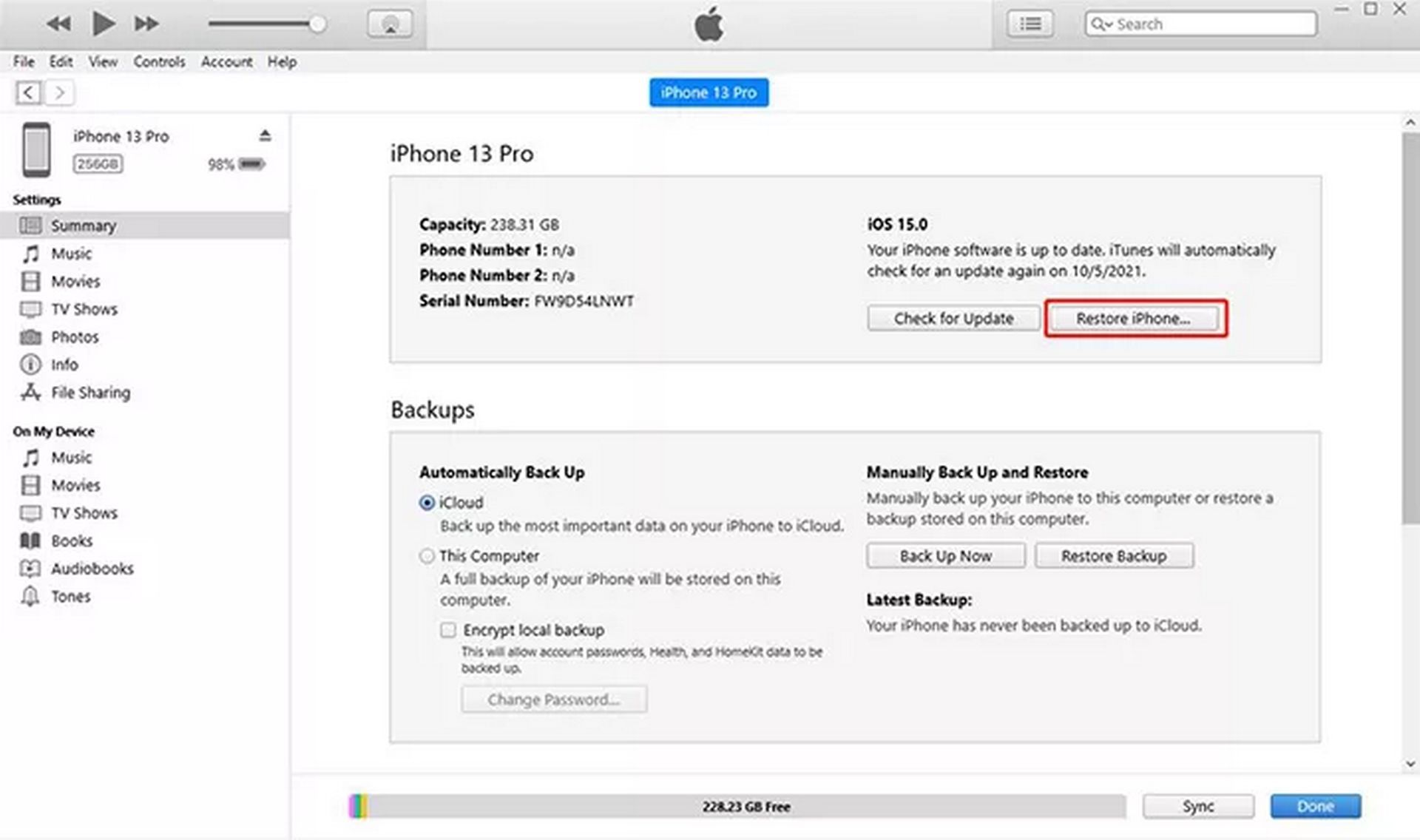
- Depois que seu dispositivo for restaurado, seu Mac, iPad ou iPhone será reinicializado, removendo a senha do tempo de tela e exigindo que você configure seu iPhone como novo.
Requisitos:
Se o Find My estiver ativado, você precisará desativá-lo inserindo o ID e a senha da Apple.
Você concordou em atualizar seu dispositivo para a versão mais recente do iOS.
Alerta: Este método não é sugerido, pois remover a senha do tempo de tela via iTunes ou iCloud não remove a senha; em vez disso, ele exclui os dados do dispositivo. No entanto, se você ainda quiser tentar esse método, primeiro crie um backup; caso contrário, você perderá os dados do dispositivo ao explorar como desligar o tempo da tela sem senha.
Como desativar a senha do tempo de tela no iPhone/iPad?
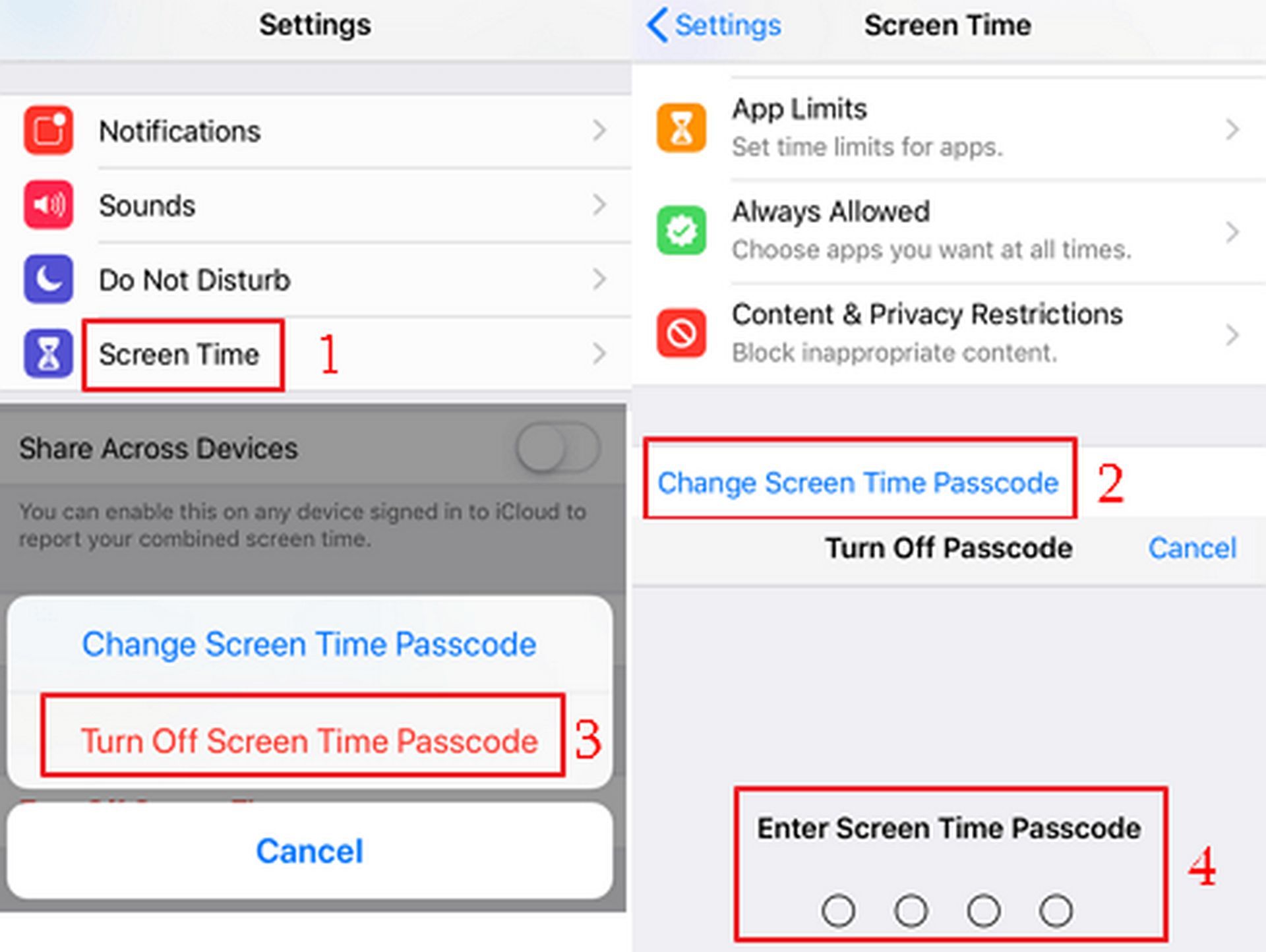
Se você deseja desabilitar a senha do tempo de tela, preocupando-se em esquecê-la novamente ou passando por todo o incômodo de aprender como ignorar a senha do tempo de tela, siga estas etapas:
- Navegue até Configurações e selecione Tempo da tela > Alterar senha do tempo da tela
- Escolha Desativar senha de tempo de tela; ser-lhe-á pedido que introduza o código de 4 dígitos. Depois de verificado com sucesso, sua senha de tempo de tela será desativada.
Evitando senhas de tempo de tela esquecidas
De acordo com nossa sugestão de especialista, você deve optar por várias maneiras de lembrar a senha do tempo de tela em vez de desativá-la. Aqui estão as estratégias que podem ajudar nesse sentido:
- Defina uma senha de tempo de uso difícil de adivinhar para outras pessoas, mas fácil de lembrar para você. Esta é a melhor abordagem ao configurar qualquer código de acesso ou senha. Por exemplo, você pode usar a letra da sua música favorita como senha.
- Confie no iCloud Keychain – uma plataforma que permite criar, armazenar e sincronizar suas senhas em todos os seus dispositivos, evitando a necessidade de lembrá-las.
Resumo
Isso foi tudo sobre os diferentes métodos que você pode optar para aprender como redefinir a senha do tempo de tela. Embora o método mais simples seja por meio de Configurações, ele requer seu ID e senha da Apple, e o método do iTunes envolve perda de dados. Portanto, usar o Tenorshare 4uKey é a melhor abordagem em uma situação que não exige credenciais de ID da Apple ou perda de dados.
Crédito da imagem em destaque: Macworld
Source: Como redefinir a senha do tempo de tela se esquecida




