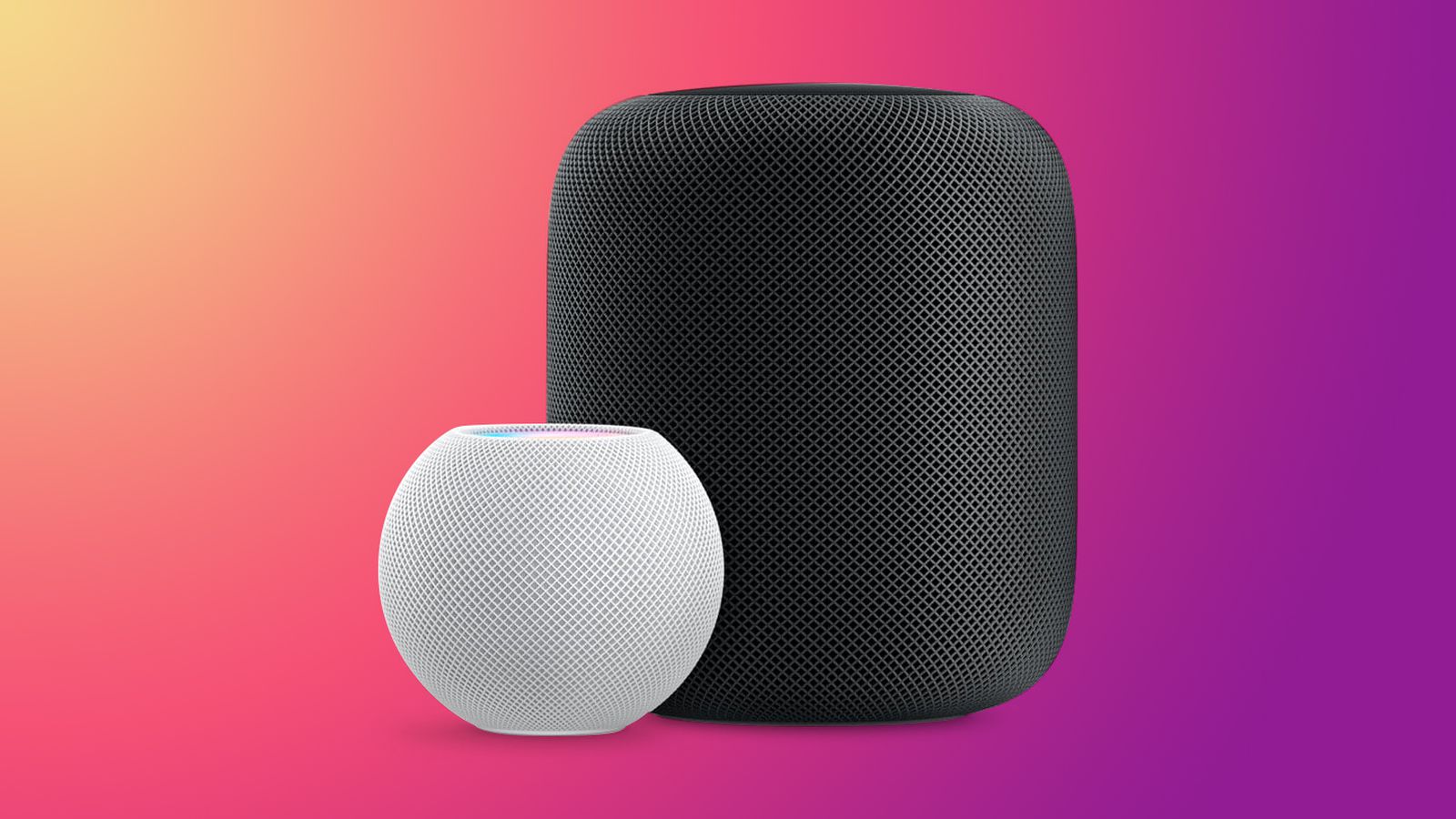

Como restaurar as configurações de fábrica do Apple Homepod ou Homepod mini? O HomePod ou HomePod mini, como todos os dispositivos Apple, pode em algum momento exigir uma redefinição de fábrica. Pode não funcionar corretamente devido a um bug no software ou talvez você só queira vender o aparelho, é importante saber como fazê-lo.
Como redefinir a configuração original do Apple Homepod ou HomePod mini?
No caso do HomePod, que não tem botões, o processo de restauração pode ser um pouco difícil de encontrar, mas é muito simples. Temos algumas opções para restaurar um HomePod que se aplicam às versões original e mini, e outra apenas para a mini. Vamos ver eles.


A primeira opção é usar o app Home. HomePod depende do aplicativo Home para ser atualizado, configurado, etc. Estas são as etapas a seguir:
Às vezes, o HomePod pode não aparecer no app Home devido a um erro. Nesse caso, também podemos redefini-lo para a configuração original, o processo será feito diretamente no próprio alto-falante:

Finalmente, no caso do mini HomePod, temos outro recurso quando se trata de reconfigurar o alto-falante de fábrica. Graças à sua conexão USB-C, podemos usar um Mac para concluir o processo. Nesse caso, siga estas etapas:
Após o processo de restauração, simplesmente desconectamos o alto-falante de nosso computador. Vale dizer que se esses métodos não funcionarem, por qualquer motivo, a melhor opção é ir a uma Apple Store. Dessa forma, você aprendeu como redefinir o Apple Homepod ou o Homepod mini de fábrica.