

Você pode aprender como personalizar o tema do Firefox com este artigo. Vamos explicar como personalizar totalmente o Mozilla Firefox em seu computador para que você possa adaptá-lo aos seus gostos e necessidades. Já mostramos como personalizar o Chrome e como personalizar o Edge, e agora é a vez de outro dos principais navegadores do mundo, muito amado por muitos usuários e leitores.
Como personalizar o tema do Firefox?
Neste artigo, vamos nos concentrar em explicar as principais opções de personalização nativa oferecidas pelo navegador, para que você possa decidir qual delas deseja usar e em que medida deseja modificá-la. No final, você pode ficar satisfeito com uma simples mudança de cor ou pode querer fazer uma modificação mais completa.

Escolha entre temas claros, escuros e alpenglow
Às vezes, basta alterar o tema do navegador para torná-lo diferente. Nesse caso, os dois temas principais são claro e escuro, como em quase todos os aplicativos. No entanto, você também tem um terceiro tema principal chamado Alpenglow, que possui as cores do Firefox.
Para alterar o tema, você deve clicar no botão de menu no canto superior direito da barra de endereços, que possui um botão com três listras. Quando o menu abrir, clique na opção Complementos e temas, que você também pode abrir diretamente pressionando Control + Shift + Alt.
Na tela, você irá para uma nova guia, na coluna da esquerda, clique na seção Temas. Aqui, na parte superior, você encontrará a opção de ativar o modo escuro, que pode ser ativado ou desativado, o segundo caso é usar o tema claro. Então, abaixo você também terá o tema Firefox Alpenglow, e abaixo dele a opção Tema do sistema, que alternará entre claro ou escuro dependendo do que você estiver usando em seu sistema operacional.
O que vai mudar nesses temas são as cores do navegador, tanto na parte superior da tela quanto no papel de parede na página da nova aba ou nos menus. Você não terá problemas para ativar ou desativar qualquer um dos três temas, então não tenha medo de testar com um ou outro.
Use outros esquemas de cores
E se esses três modos de cores não o convencerem, a Mozilla tem muitos outros esquemas de cores que você pode usar como tema. Eles ainda são simples, esquemas de cores simples, nada muito berrantes, mas há uma grande variedade e podem ajudá-lo a dar um toque pessoal ao seu navegador.
Os esquemas de cores estão no mesmo lugar que o tema claro e escuro. Clique no botão do menu Firefox e vá para Complementos e Temas, e aqui vá para a seção Temas. Sob a luz e a escuridão, você deve procurar na seção Esquemas de cores, que é onde você tem todas as cores que o Firefox projetou.
A única coisa que você precisa fazer aqui é clicar no botão Ativar, como acima. Embora você também possa clicar no nome para entrar na guia do tema para ver, por exemplo, quando foi a última atualização.
Adicione temas para alterar a cor e os planos de fundo
Quando você estiver nas opções de Complementos e Temas como mostramos antes, nessa seção de Temas, abaixo dos esquemas de cores você tem os temas. A diferença é que os temas não possuem cores lisas, mas imagens que são usadas tanto na barra superior quanto como papel de parede.
O processo de instalação dos temas não é tão simples quanto ativar as cores, mas também é simples. Você precisa clicar no botão Instalar tema e esse tema será baixado para o seu computador. Imediatamente após terminar o download, você receberá uma mensagem perguntando se deseja instalá-lo, devendo clicar no botão Adicionar para finalizar o processo e ativar o tema baixado.
Por padrão, o que o Firefox mostrará é uma série de temas recomendados. Mas abaixo desses temas recomendados, você pode clicar no botão Encontrar mais temas. Isso o levará à loja de complementos do Firefox, à guia Temas. Aqui você terá um mecanismo de busca, uma série de categorias e temas abaixo para que você possa encontrar um que se adeque ao que você está procurando.
Você pode criar seus temas
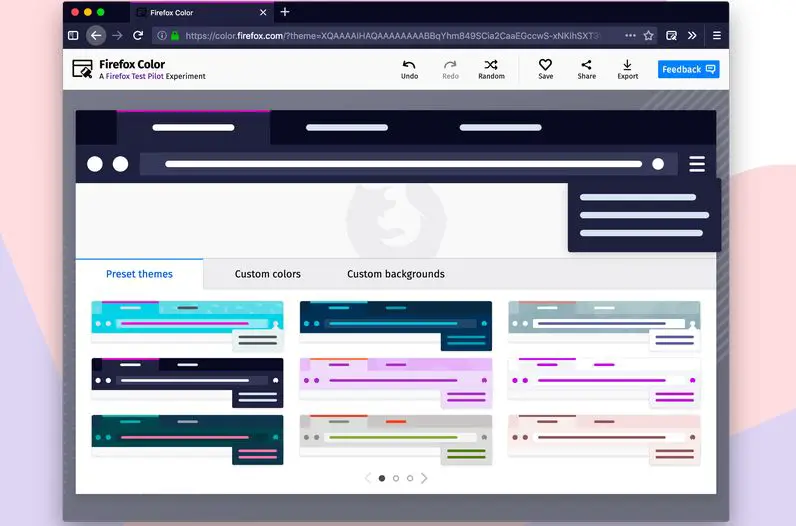
Entre os temas recomendados e o botão Encontrar mais temas, na seção Temas das opções de Complementos e Temas, você pode clicar no link onde diz Criar seu tema com o Firefox Color. Isso o levará a uma página onde você pode acessar um complemento chamado Firefox Color, que você pode instalar diretamente no navegador.
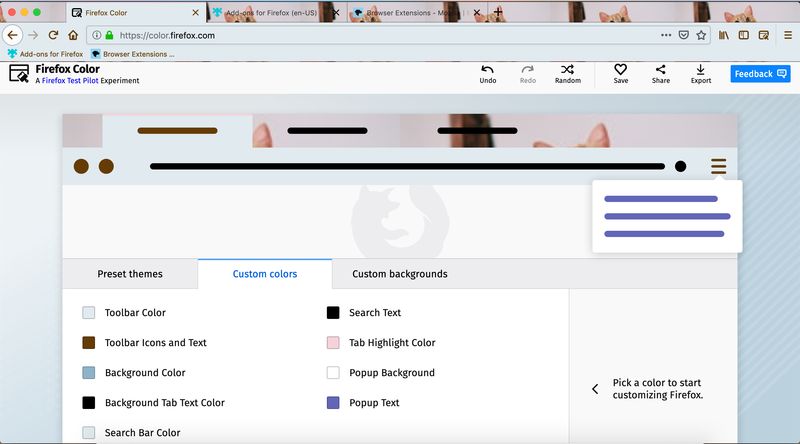
Este complemento permitirá que você crie seus temas, escolhendo as cores e o papel de parede que deseja usar. Aqui, no papel de parede, você pode usar alguns que já estão predefinidos ou fazer upload de suas imagens para total personalização. Você precisará de um pouco de paciência para aprender a usar este complemento e tirar o máximo proveito dele, mas isso lhe dará infinitas possibilidades de personalização.
Além disso, outra vantagem do Firefox Color é que você decide o quanto quer complicá-lo. Ele tem alguns temas padrão, então você pode simplesmente fazer algumas pequenas alterações neles adicionando seu plano de fundo a um esquema de cores ou alterando tudo completamente. A ferramenta tem opções para desfazer e refazer, gerar um tema aleatoriamente ou até mesmo salvá-lo ou compartilhá-lo.
Comparação de desempenho do Chrome 92 vs Firefox 91: qual navegador é melhor?
Como personalizar a página de nova guia do Firefox
Na página da nova guia, você verá uma barra de pesquisa que é a barra de endereços do navegador. Abaixo dele, você verá uma série de caixas com links para páginas. Ao passar o mouse sobre essas caixas, você pode clicar em um botão de três pontos para defini-las ou editá-las para alterar seu endereço ou ignorá-las para que o link não apareça mais. Nas caixas que aparecem em branco, você pode adicionar suas páginas.
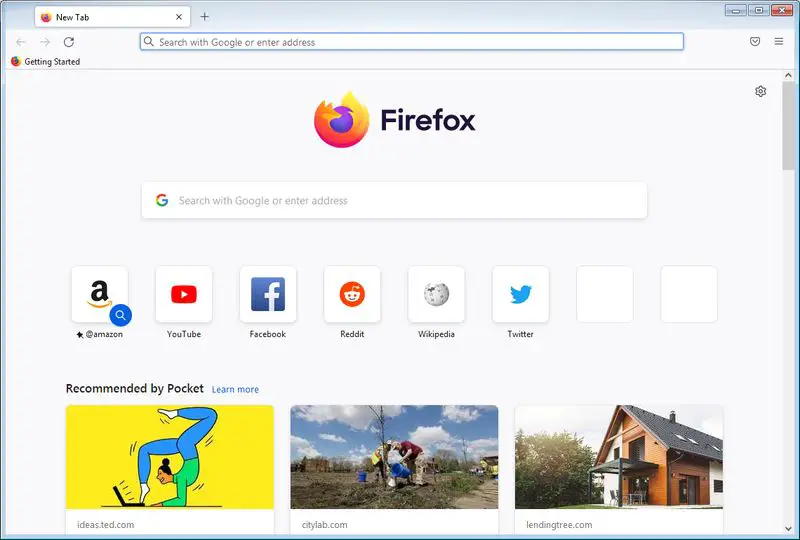
Nesta página, você também pode clicar em um ícone de engrenagem no canto superior direito para alterar alguns aspectos da página. Se desejar, você pode desabilitar essa linha de atalhos ou alterá-la para que várias linhas apareçam. Você também pode desativar os atalhos que estão anunciando. Isso lhe dará controle total sobre os links que aparecem abaixo do mecanismo de pesquisa.
Há também uma opção chamada Atividade recente. Se você ativá-lo, poderá ver, abaixo das caixas de atalho, outras um pouco maiores, acessíveis às últimas páginas e conteúdos que você viu. Dessa forma, você não precisará pesquisar no histórico uma página recente que visitou.
Neste menu, você pode clicar em Gerenciar mais configurações, que o levará à seção inicial das configurações do Firefox. Aqui, você pode ativar ou desativar os elementos da página de nova guia, incluindo a janela de pesquisa. Nos atalhos ou atividade recente, além de escolher o número de linhas, você também pode escolher o conteúdo específico que deseja exibir.
Como usar as guias verticais do Firefox?
Na loja de complementos que já acessamos algumas vezes neste guia, você também pode encontrar algumas extensões que alteram a aparência do Firefox. Uma mudança útil é poder colocar guias em uma barra vertical, como você pode fazer no Microsoft Edge, em vez de na barra horizontal abaixo da barra de pesquisa.
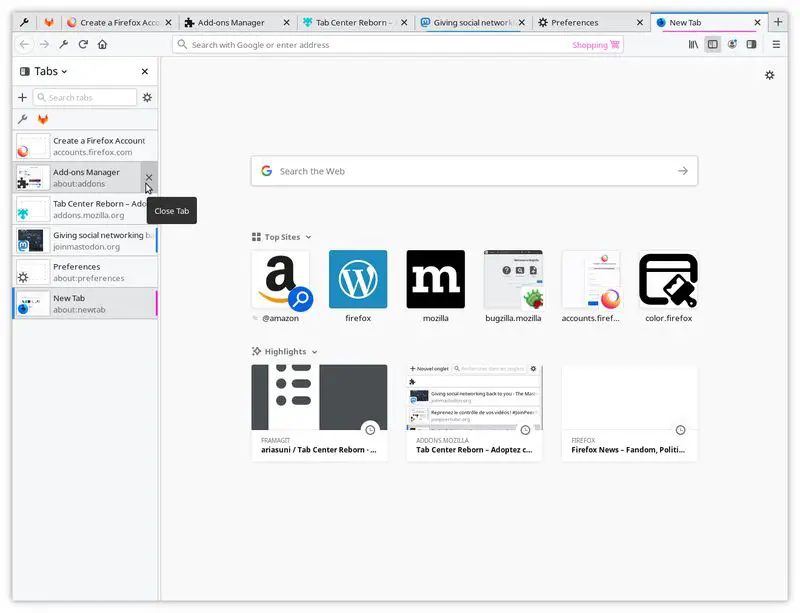
Se você quiser experimentar essas guias, poderá fazê-lo com extensões como guias da barra lateral, guias visuais ou guias verticais recarregadas. Todos eles têm nomes semelhantes, que se referem às guias que você poderá modificar, embora cada um deles ofereça opções diferentes, uma aparência única e talvez outras opções extras que possam lhe interessar.
Como organizar os favoritos do Firefox?
Vamos agora com uma coisa que não afeta o layout do Firefox, mas pode ajudá-lo a mantê-lo mais organizado. Ao entrar em uma página da web, à direita da barra de tarefas, você terá um ícone de estrela. Com este ícone, você pode adicionar uma página aos seus favoritos. Ao fazer isso, uma janela será aberta na qual você poderá configurar o atalho que criará para o site.
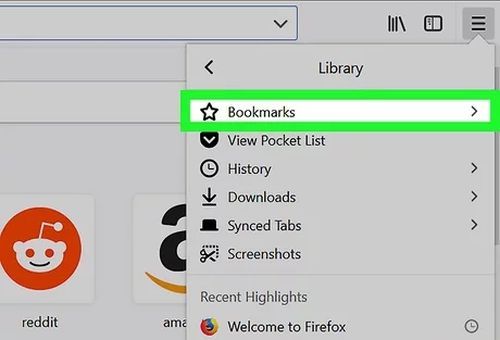
Nesta janela, você poderá nomear o marcador e escolher a pasta onde deseja salvá-lo. Você também pode adicionar tags para facilitar a localização. Você pode salvá-lo na barra de ferramentas de favoritos, que fica abaixo da barra de endereços, ou escolher outra pasta. O melhor a fazer é organizar os favoritos em pastas temáticas diferentes para ter tudo bem organizado.
Decida se a barra de ferramentas de favoritos é exibida ou não
A barra de favoritos aparece abaixo da barra de pesquisa do navegador, onde você pode adicionar favoritos para que estejam sempre à mão sem precisar abrir menus ou algo parecido. Mas essa barra pode ocupar muito espaço para você, e você pode preferir que o Firefox tenha uma aparência mais leve e não a tenha. Se você clicar com o botão direito do mouse e escolher a opção Barra de Favoritos para ver como você pode configurá-lo.
Aqui, você poderá escolher se deseja vê-lo sempre e em todas as páginas, ou apenas quando estiver na página de nova guia para que ao entrar em um site não o incomode. Você também terá a opção de não exibi-lo, tudo depende do que você preferir.
Firefox perde quase 50 milhões de usuários em três anos
Como gerenciar extensões do Firefox?
À direita da barra de endereços, você verá os ícones das extensões que você instalou no navegador. Ao clicar com o botão direito do mouse em um deles, você poderá desinstalá-los, se desejar. Você também terá a opção de definir como menu estouro, que oculta a extensão dentro de um menu com duas setas à direita que aparecerão no canto superior direito.
Se você clicar no botão de menu no canto superior direito da barra de endereços, clique na opção Complementos e Temas. Na tela que se abre, clique na seção Extensões na coluna da esquerda e você poderá ver as que instalou. Aqui você pode desinstalá-los e configurá-los.
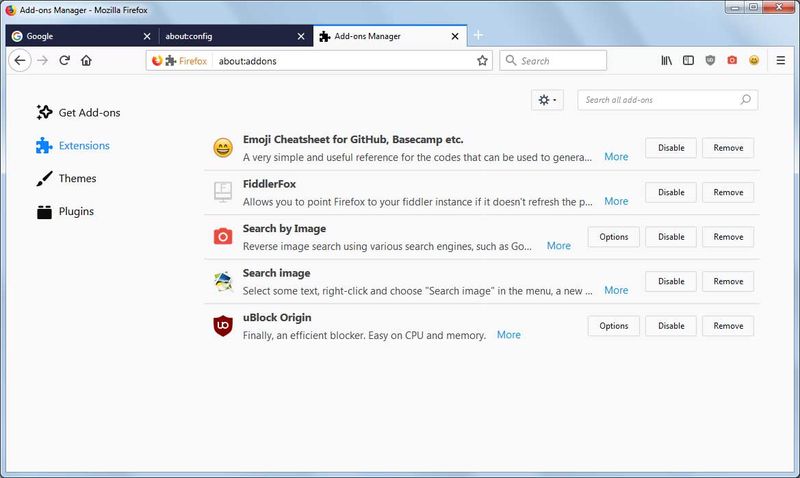
Abaixo, você terá uma série de extensões recomendadas e, abaixo, você pode clicar no botão Procurar por mais complementos para abrir a loja de extensões e procurar outras que deseja instalar. Aqui, você tem todos os tipos de extensões para muitas funcionalidades, e com as quais você também pode modificar muitas coisas no navegador.
Outras personalizações do Firefox
Há algumas outras coisas que você pode mudar na aparência do Firefox. Por exemplo, você pode acessar as configurações e ir para a seção Pesquisar. Aqui, você pode dividir a barra de endereços em duas para que haja uma para endereços e outra apenas para pesquisas, além de escolher o mecanismo de pesquisa que deseja usar ou configurar quais sugestões são exibidas.
No Lar. seção, o que você pode fazer é mudar para onde as novas guias levam você. Por padrão, ele leva você para a página inicial do Firefox, mas você pode fazer com que eles o levem para uma página específica ou até mesmo para uma página em branco. Você pode configurar isso separadamente para novas janelas e novas guias.
Na seção Geral, você pode definir a fonte e a cor da fonte que deseja que o Firefox tenha. Você poderá escolher a fonte e seu tamanho ao seu gosto ou abrir as opções avançadas para poder definir diferentes fontes para cada tipo de contexto em que as letras são exibidas.
Além disso, você também pode configurar a ampliação ou zoom das páginas, caso queira que o conteúdo delas pareça maior. Você pode configurá-lo para ampliar tudo ou ampliar apenas o texto. E abaixo, você também pode escolher o idioma do Firefox e ativar as correções ortográficas.





