


Vamos aprender a ocultar bate-papos no Whatsapp no iOS e Android juntos! Sem dúvida, o WhatsApp é o mais usado serviço de mensagens. Ele também é atualizado regularmente, introduzindo novos recursos. Apesar de seus muitos recursos, um bate-papo privado ou a opção de ocultar conversas específicas de olhares indiscretos continuam sendo funções presentes em outros aplicativos como Telegram e Hike.
Quase todos os usuários do WhatsApp procuraram ocultar partes de seus bate-papos em algum momento, mas nem sempre é tão simples quanto parece à primeira vista.
O WhatsApp oferece a opção de ocultar conversas específicas, mas isso faria com que essas conversas surgissem sempre que uma nova mensagem chegasse, colocando-as de volta no topo da lista de mensagens, derrotando a intenção original de ocultá-las.



Mas agora que o WhatsApp decidiu mover as conversas para uma pasta distinta, em vez de os feeds arquivados reaparecerem na seção principal quando uma nova mensagem é recebida, tudo mudou.

Não há método para bloquear ou ocultar uma discussão específica no WhatsApp, apesar de ele ter adicionado o bloqueio de impressão digital para seu aplicativo Android e suportar o bloqueio de Touch ID e Face ID para iPhones. Mas ainda podemos usar um recurso embutido para manter o bate-papo fora da tela inicial. A propósito, se a privacidade é fundamental para você, descubra como entender se alguém lê suas mensagens do WhatsApp. Quer aprender a ocultar conversas no Whatsapp? Vamos indo!
Como ocultar conversas no Whatsapp?
Não importa se você tem um dispositivo iOS ou Android, siga as instruções abaixo:
No Android
- Encontre o bate-papo que você deseja ocultar abrindo o WhatsApp e procurando por ele.
- Você pode ocultar um bate-papo pressionando-o por muito tempo.
- Para ocultar o bate-papo, clique no botão arquivar no canto superior direito.

No iPhone
- Encontre o bate-papo que você deseja ocultar abrindo o WhatsApp e procurando por ele.
- Clique com o botão direito do mouse no bate-papo e selecione “Arquivar” no menu que aparece.
- Sua lista de bate-papo não inclui mais a conversa porque ela foi arquivada.
Como reexibir um bate-papo no WhatsApp?
Siga as etapas abaixo para exibir uma comunicação arquivada no WhatsApp:
No Android
- Role até a parte inferior dos bate-papos no WhatsApp.
- Uma opção chamada “Arquivado” aparecerá. Para ver os chats que você salvou, clique aqui.
- Agora, mantenha pressionada a tecla shift enquanto clica no botão ‘Desarquivar bate-papo’ no canto superior direito da janela de bate-papo.
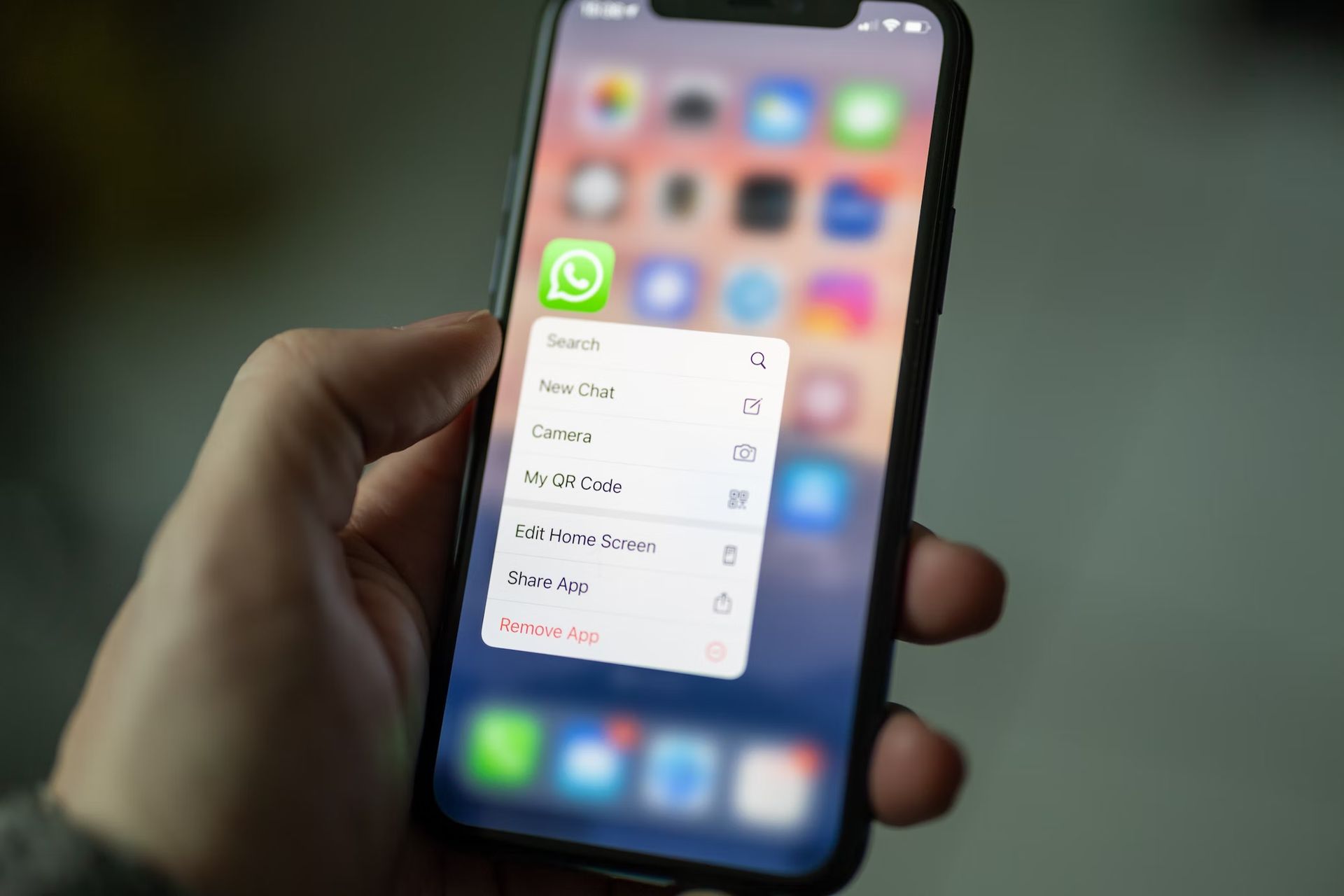
No iPhone
- Vá para o topo da lista de bate-papo no WhatsApp.
- Agora você pode arrastar para baixo para acessar a opção “Chats arquivados”.
- Selecione “Chats Arquivados” no menu e deslize para a direita para selecionar o bate-papo que deseja restaurar.
- Toque em “Desarquivar” agora.
Deve-se notar que se uma mensagem for recebida após o bate-papo ter sido arquivado, o bate-papo será desarquivado e reaparecerá na lista de bate-papo.
Como posso ocultar o bate-papo do WhatsApp sem arquivar?
Instale o aplicativo WhatsApp no seu telefone e faça login usando seu número de telefone para usá-lo. Toque nos três pontos depois de selecionar o bate-papo para ocultar as opções de bate-papo. Escolha um tipo de bloqueio agora com base em sua preferência, como padrão, alfinete ou bloqueio de impressão digital. A conversa será ocultada após inserir a senha.

O que acontece quando você oculta um bate-papo no WhatsApp?
O software de mensagens possui uma função chamada “Arquivado” que permite ocultar conversas. Se você não sabia, ocultar um bate-papo não o exclui nem armazena uma cópia dele no cartão SD. O WhatsApp manterá as conversas privadas.
De acordo com o WhatsApp, você não receberá mais notificações sobre essas conversas “até que sejam referenciadas ou respondidas”.
Ao retornar à seção “conversas arquivadas” e usar os procedimentos acima conforme necessário, você pode modificar as configurações de cada bate-papo a qualquer momento.
Dessa forma, você aprendeu a ocultar bate-papos no Whatsapp, se quiser mais privacidade, descubra como ocultar o carrapato azul no WhatsApp com 4 etapas fáceis!




