
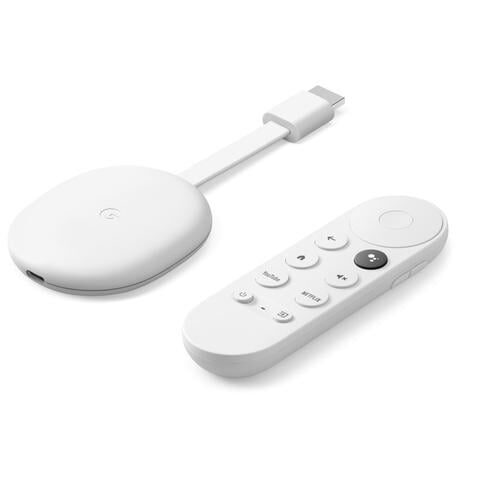

Como mudar o Wi-Fi que o Google Chromecast conecta? Ao contrário de outras soluções no mercado, o Chromecast requer uma conexão constante com a Internet para funcionar corretamente. Na verdade, a única função do aparelho é receber conteúdo de outros aparelhos conectados à mesma rede WiFi, como telefones celulares, tablets e computadores com Google Chrome. O problema surge quando precisamos trocar a rede WiFi do Google Chromecast, seja porque temos uma nova instalação ou porque a cobertura não está correta. Nesta ocasião, mostraremos como proceder de forma simples, sem recorrer a métodos complexos.
Como mudar o Wi-Fi que o Google Chromecast conecta?
Para alterar a rede WiFi do Google Chromecast, a primeira coisa que teremos que fazer é ligar o dispositivo e verificar se ele está conectado à rede WiFi antiga. Em seguida, abra o aplicativo Google Home em seu telefone ou tablet e clique em seu Chromecast.


Assim que estiver dentro, a próxima coisa que teremos que fazer é clicar na seção WiFi e finalmente em Forget. Após remover a rede do dispositivo, o sistema exibirá a tela inicial que aparece na primeira inicialização do dispositivo para começar a pesquisar novas redes WiFi dentro do alcance do dispositivo. Caso contrário, voltaremos à tela inicial do Google e clicaremos novamente no ícone + para adicionar um novo dispositivo.
Também podemos optar por redefinir as configurações do Chromecast completamente clicando nos três pontos na barra superior e em Restaurar status de fábrica. Como mudar o Wi-Fi que o Google Chromecast conecta?
A partir daqui, o processo de configuração não difere do processo de configuração inicial do dispositivo: selecionar uma rede WiFi, duplicando o código alfanumérico mostrado na TV para confirmar a sincronização. No entanto, não devemos esquecer que o dispositivo é compatível apenas com redes WiFi de 2,4 GHz, pelo menos a versão mais básica.
Depois de terminar a configuração, poderemos utilizar todas as funções do dispositivo na nova rede WiFi, desde que tenhamos concluído o processo corretamente. Desta forma, você aprendeu como alterar o Wi-Fi que o Google Chromecast conecta.


