


Muitos fãs de arte de IA estão se perguntando como instalar o Stable Diffusion no Windows, o que responderemos neste artigo. Você deve ter ouvido falar sobre o geradores de imagem AI sobre o qual todo mundo tem falado ultimamente, a menos que você esteja morando sob uma rocha. Afinal, mesmo para geeks obstinados, transformar palavras em arte de IA é muito legal! Com tantas novas ferramentas surgindo recentemente, cada uma com sua características especiais e vantagenshouve muitas conversas.
Midjourney, Stable Diffusion, BlueWillow e Artbreeder são alguns dos mais querido uns. Simplesmente inserindo algumas frases, eles estão tornando mais simples para artistas experientes e usuários comuns produzirem esplêndido gráficos e fotografias, incluindo fotos de perfil matadoras (graças aos geradores de headshot).

Difusão estável, uma baseado em aprendizado profundo gerador de imagens, é um dos mais conhecidos. Desde seu lançamento inicial em 2022, ele aprimorou os recursos da interface do usuário e ganhou ainda mais poder. Mas, para ser honesto, empregar difusão estável nem sempre foi simples. Foi um pouco difícil de usar por causa de certas instalação e configurarpreocupações. Felizmente, desde então, as coisas mudaram para melhor como resultado de uma instalador autônomo oficial. Portanto, você está com sorte se quiser experimentar o Stable Diffusion no seu PC. Você pode começar com a ajuda do nosso guia. Vamos começar!

Certifique-se de verificar nosso guia sobre como usar o gerador de arte Stable Diffusion AI depois de descobrir como baixá-lo para iniciar sua arte.
Como instalar o Stable Diffusion no Windows?
Para baixar e instalar o Stable Diffusion em seu computador, primeiro utilize o instalador oficial independente.
No entanto, recomendamos que você se familiarize com os requisitos antes de instalar o Stable Diffusion. Para funcionar como pretendido, o Stable Diffusion precisa de muito poder de computação e armazenamento. Você pode saber se sua configuração existente pode suportar difusão estável ou não, observando os pré-requisitos listados abaixo.
- SO: Windows 10/11
- GPU: Placa gráfica Nvidia com 4 GB VRAM ou mais
- BATER: 8 GB ou mais
- Espaço de armazenamento: 20 GB
Lembre-se de que a difusão estável suporta apenas GPUs Nvidia. A difusão estável também pode ser executada na CPU, embora isso resulte em um desempenho incrivelmente ruim.
Usando o instalador automático oficial
A maneira mais rápida e eficaz de instalar o Stable Diffusion em seu computador com Windows é por meio do instalador autônomo oficial. Você pode acelerar o procedimento seguindo as etapas listadas abaixo.
- Ao abrir o link https://github.com/cmdr2/stable-diffusion-ui/releases no seu navegador, o instalador começará a baixar. Salve o arquivo para o local de escolha do seu PC.
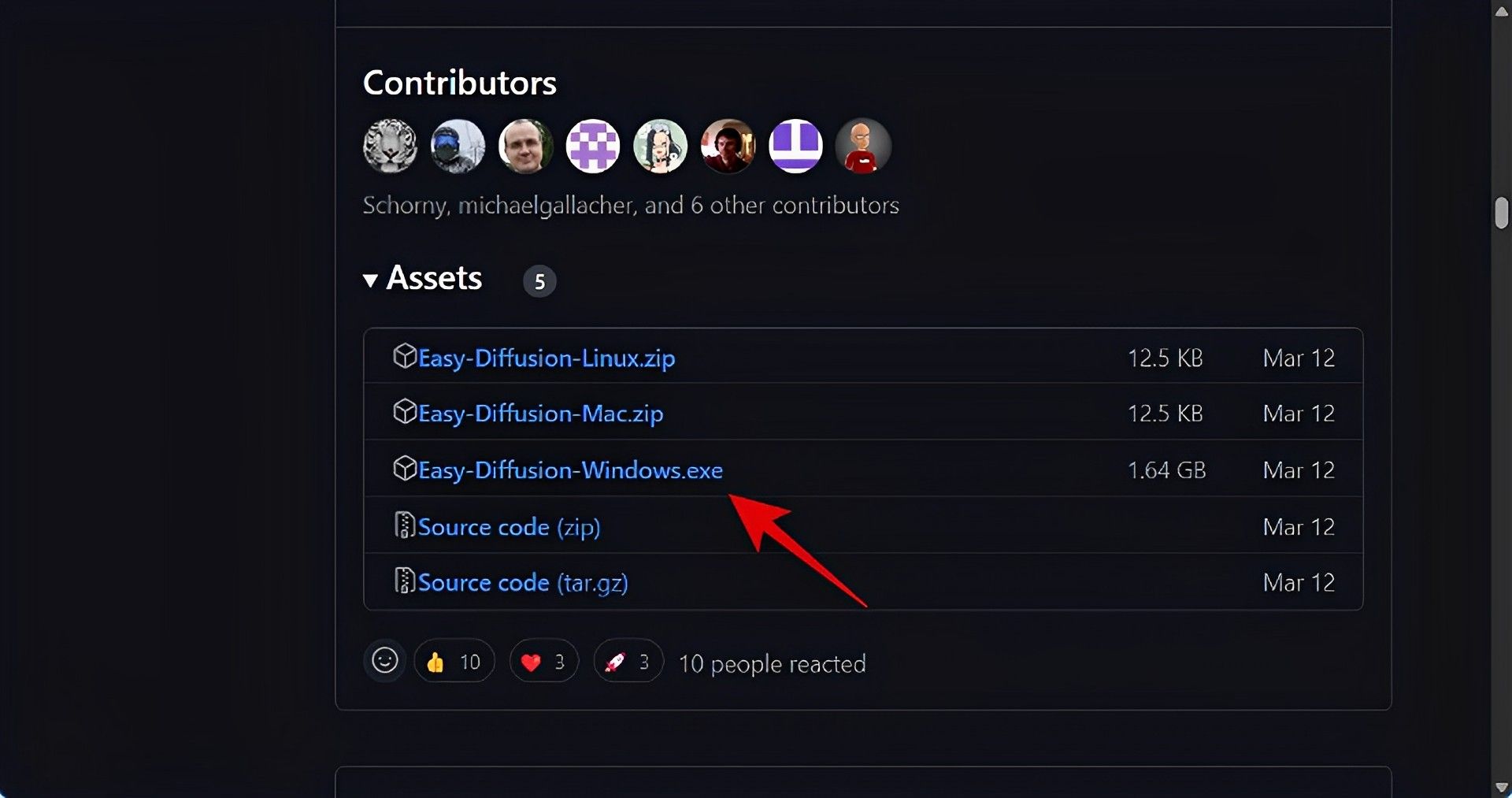
- Inicie o arquivo Easy-Diffusion-Windows.exe clicando duas vezes Isso agora.
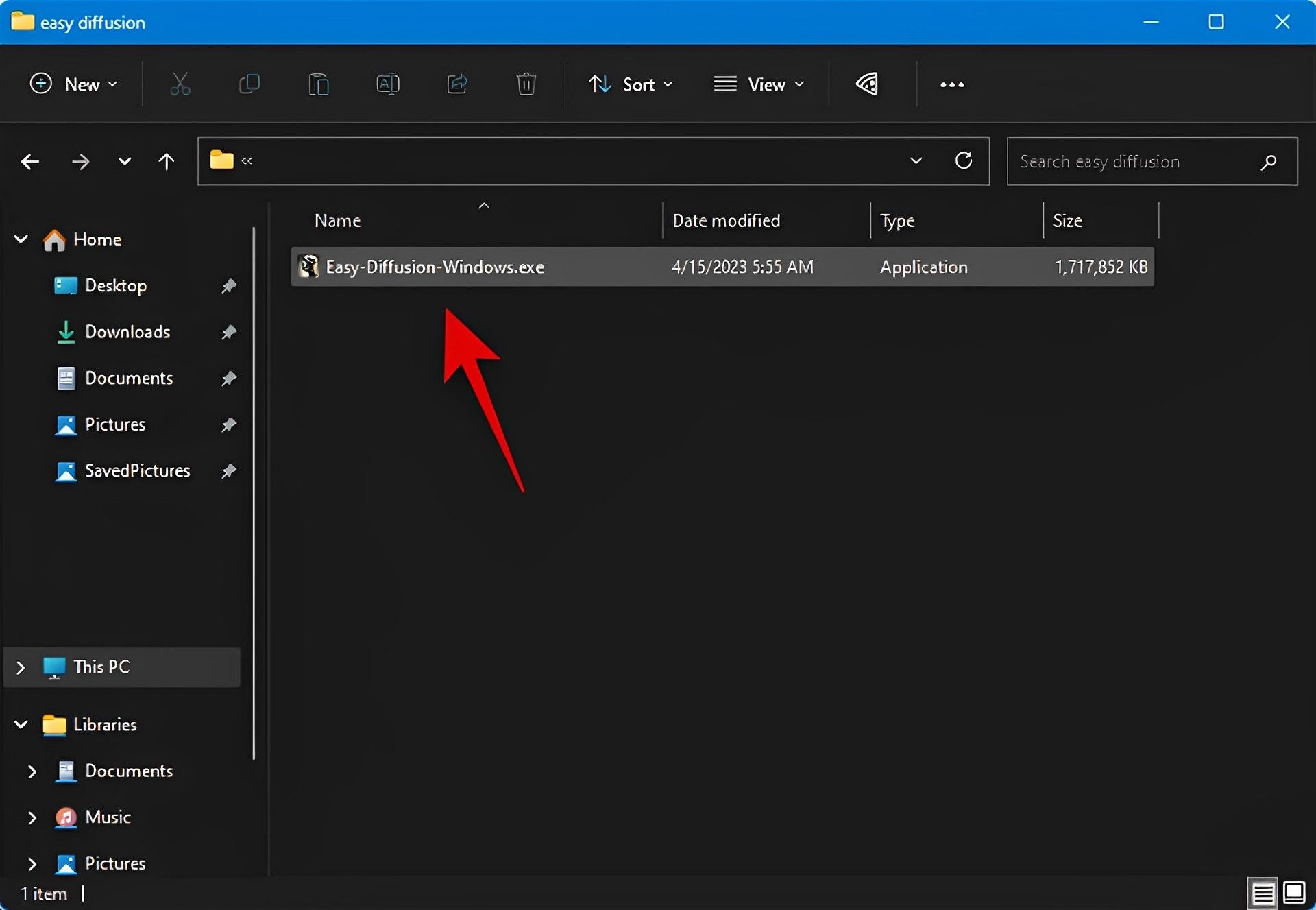
- Este arquivo.EXE é frequentemente identificado incorretamente pelo Windows Smart Screen. Para saber mais se isso se aplica a você, clique Mais informações.
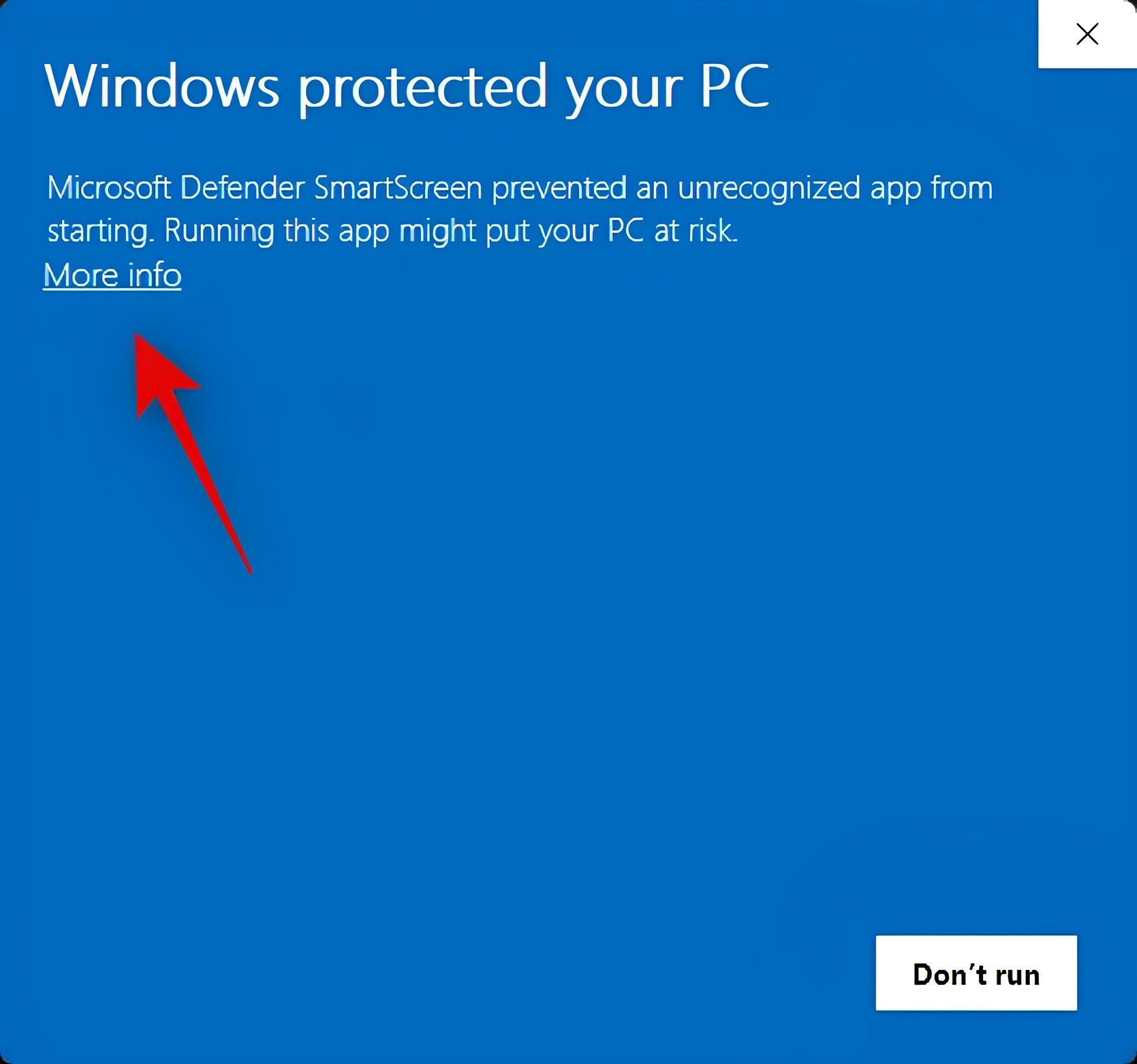
- Agora clique correr de qualquer maneira.
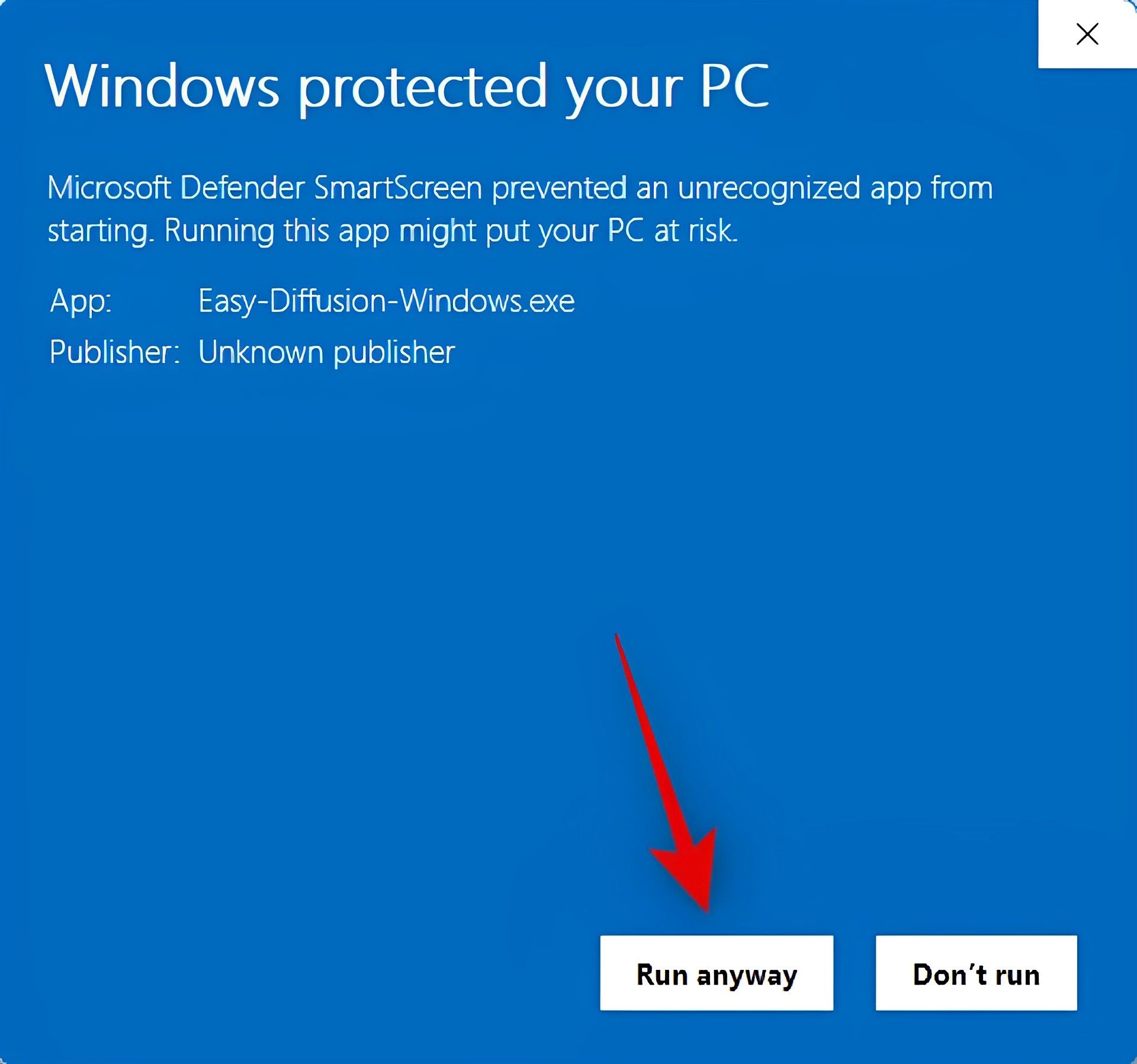
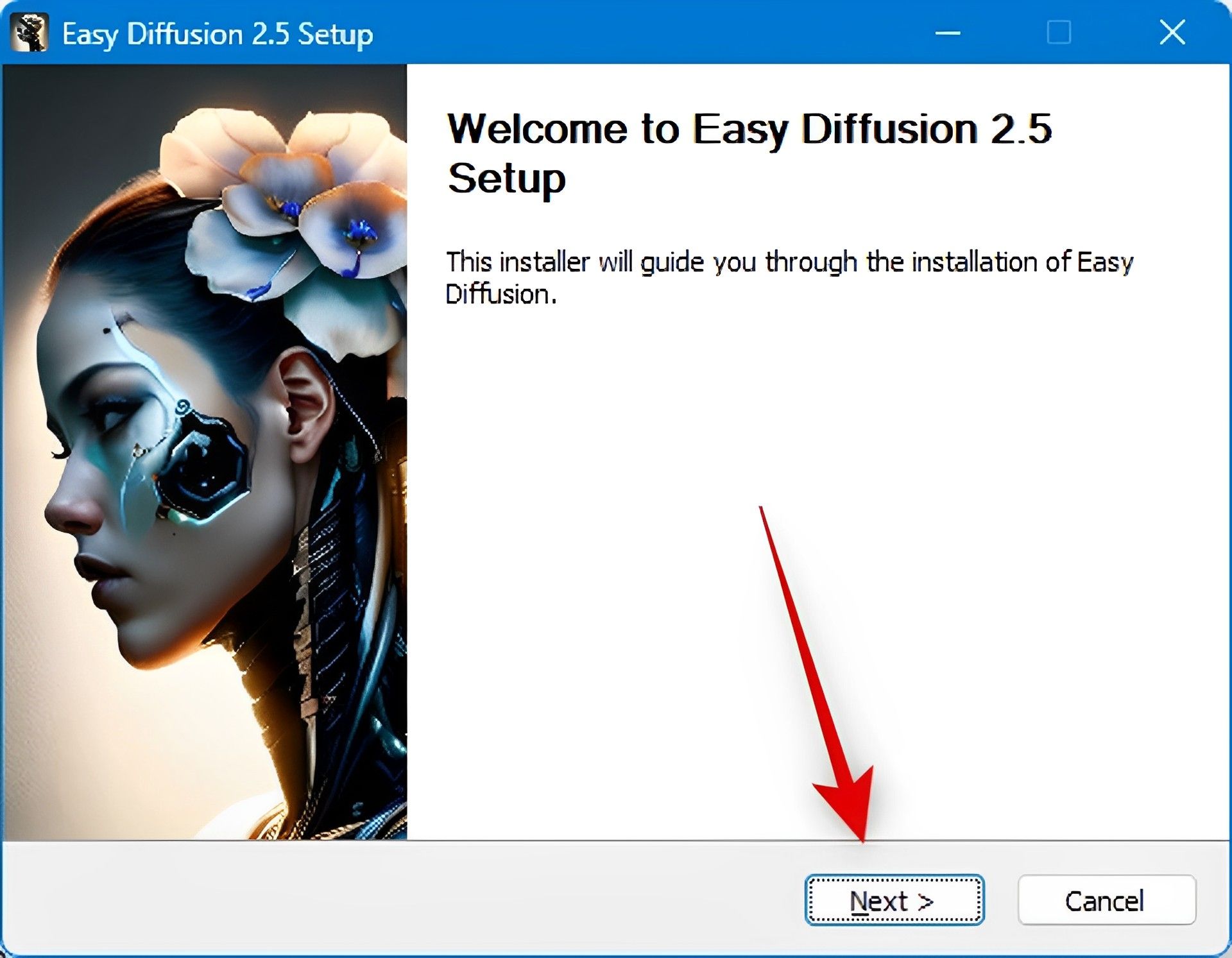
- Seu PC iniciará a instalação. Escolher Próximo.
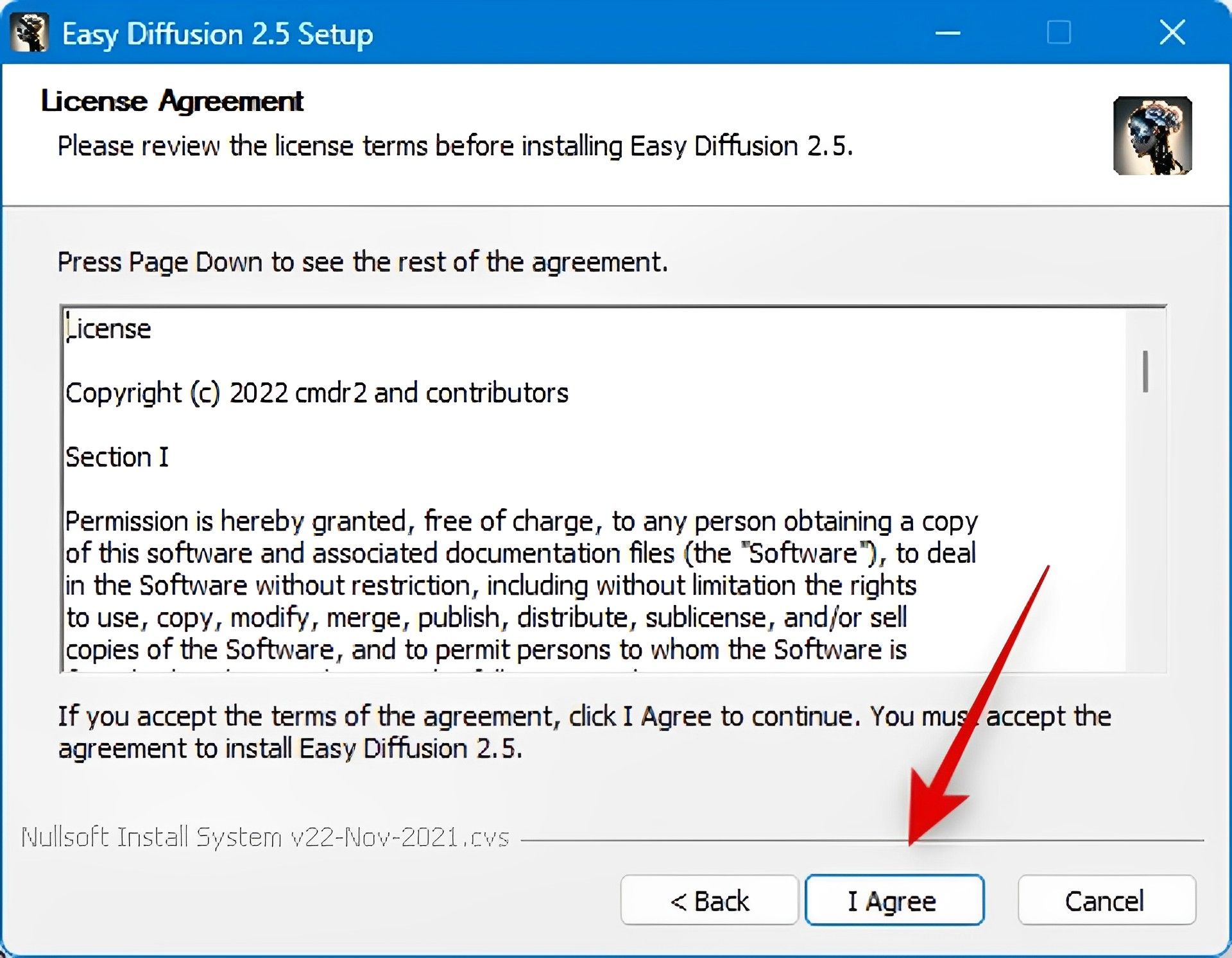
- A próxima etapa é revisar a licença e os termos de uso. Assim que terminar, clique Concordo.
- Selecione onde você gostaria que o Stable Diffusion fosse instalado clicando em Navegar…
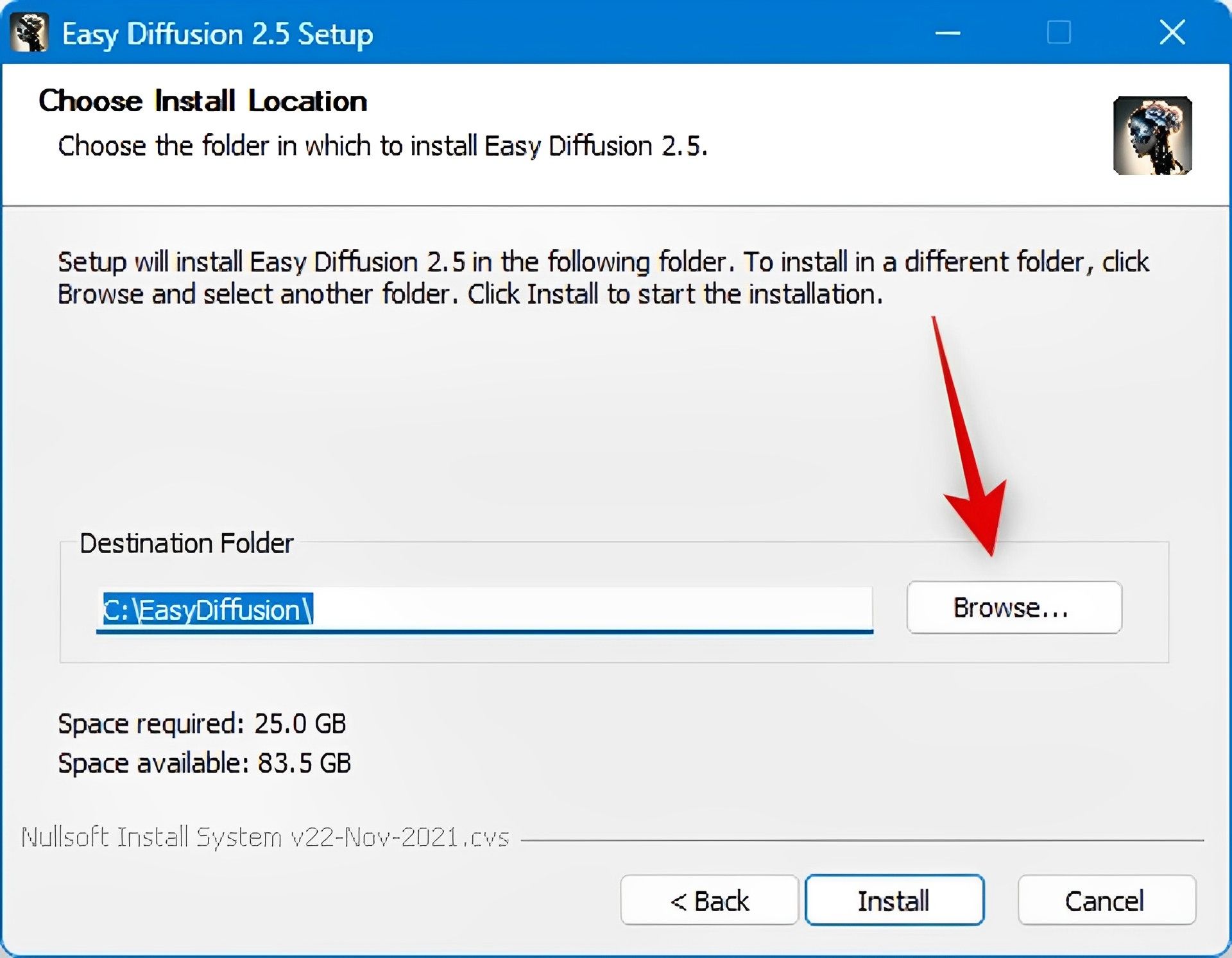
Certifique-se de instalar o Stable Diffusion no nível superior de sua unidade se estiver usando o Windows 10. Como resultado, seu diretório de instalação deve ser C:EasyDiffusion, D:EasyDiffusion, etc. limitações do caminho.
- Clique Instalar assim que terminar.
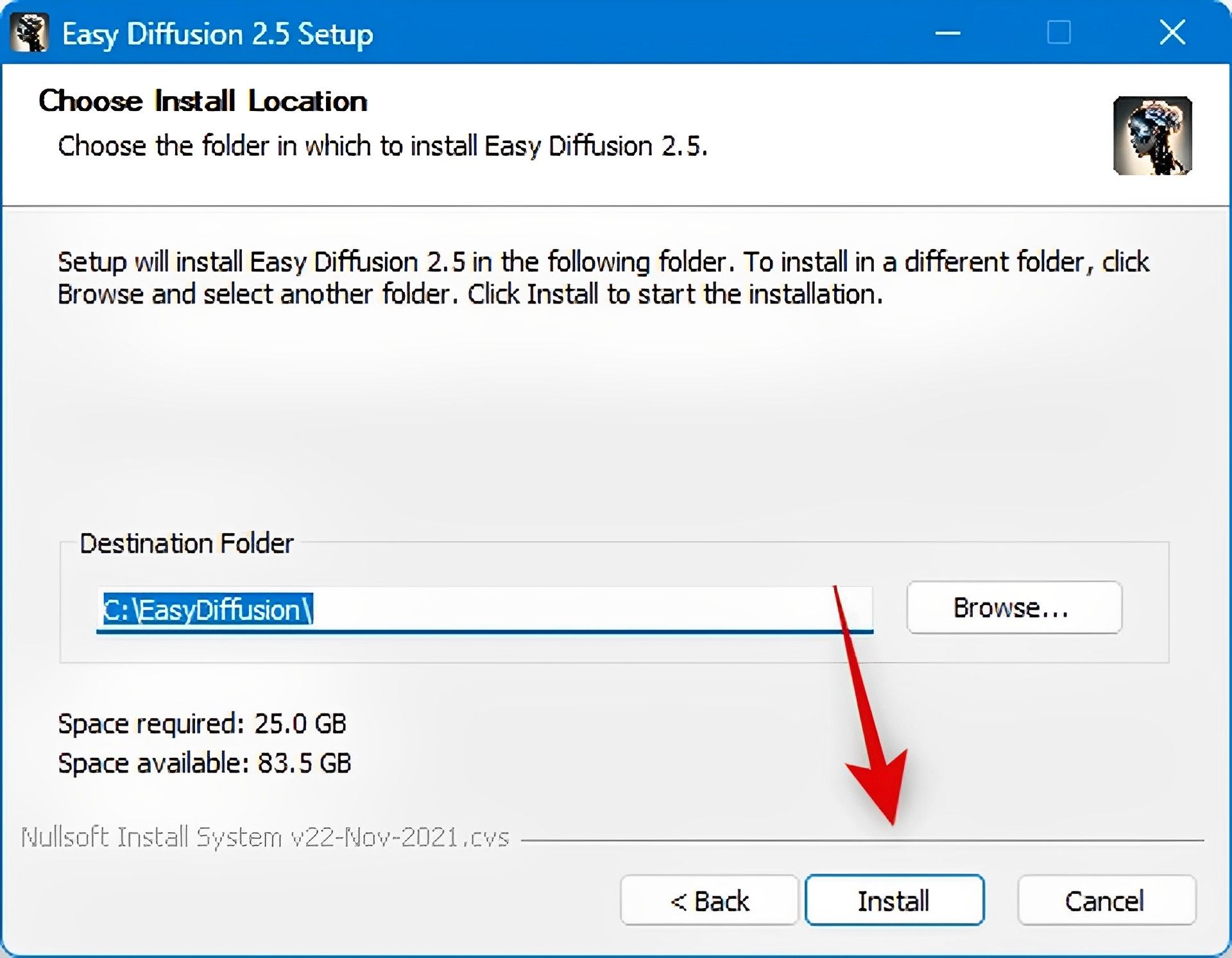
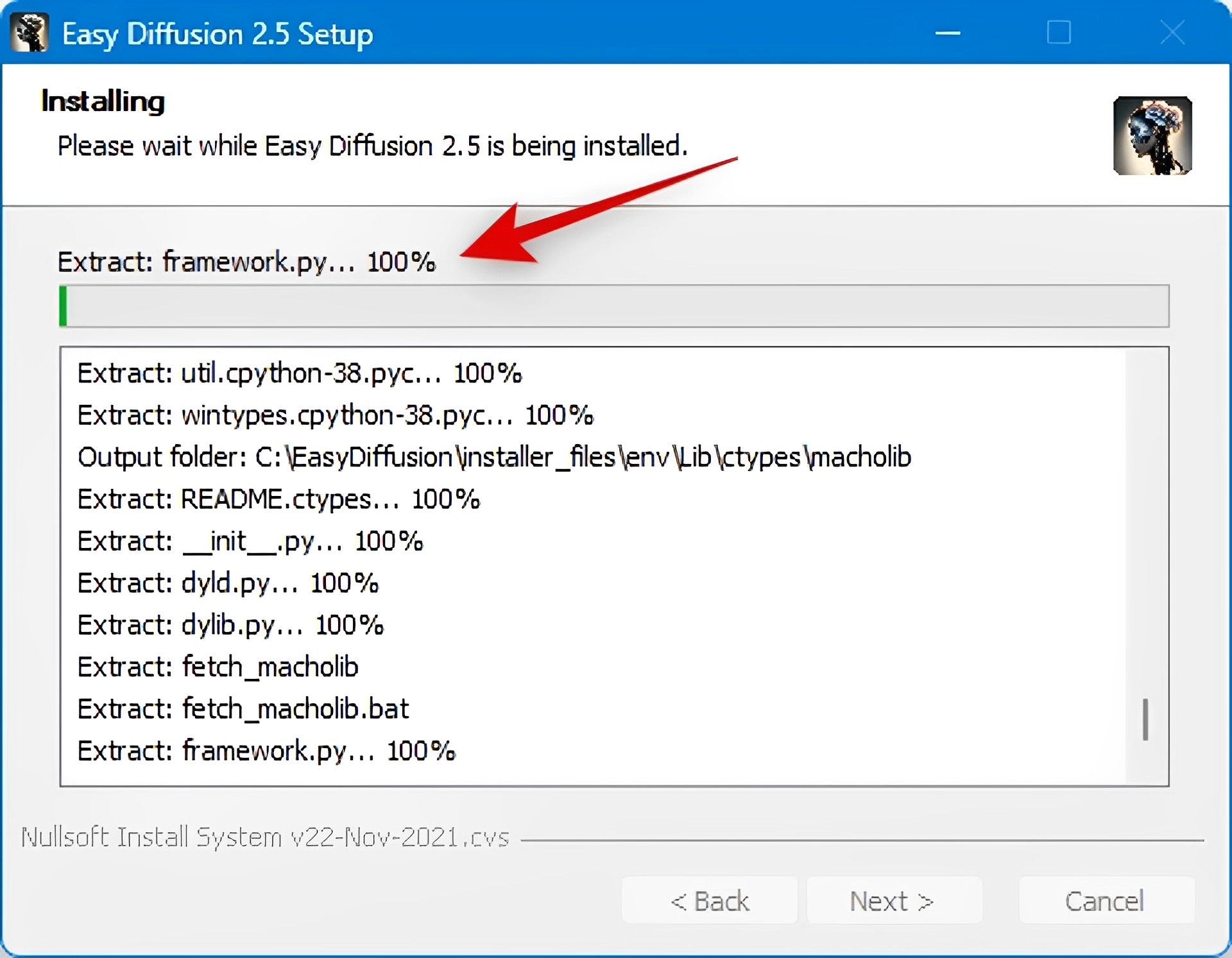
- Seu computador agora estará configurado para executar o Stable Diffusion. Dependendo dos recursos atualmente disponíveis em seu PC, isso pode levar algum tempo.
- Quando a instalação terminar, selecione Criar atalho na área de trabalho se você quiser criar um atalho na área de trabalho para Stable Diffusion.
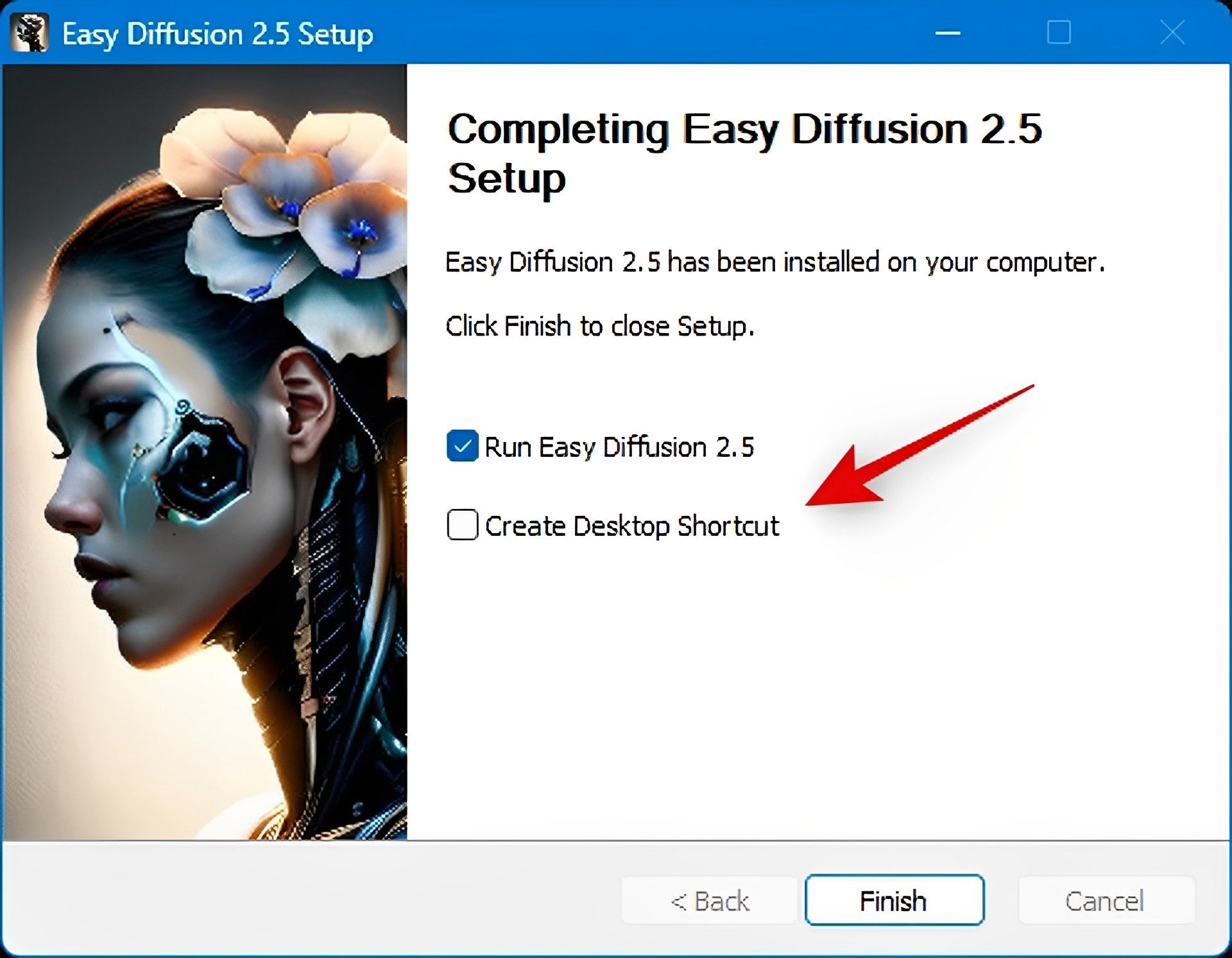
- Além disso, se você não quiser que o Easy Diffusion 2.5 seja iniciado imediatamente, clique e desmarcar a caixa ao lado.
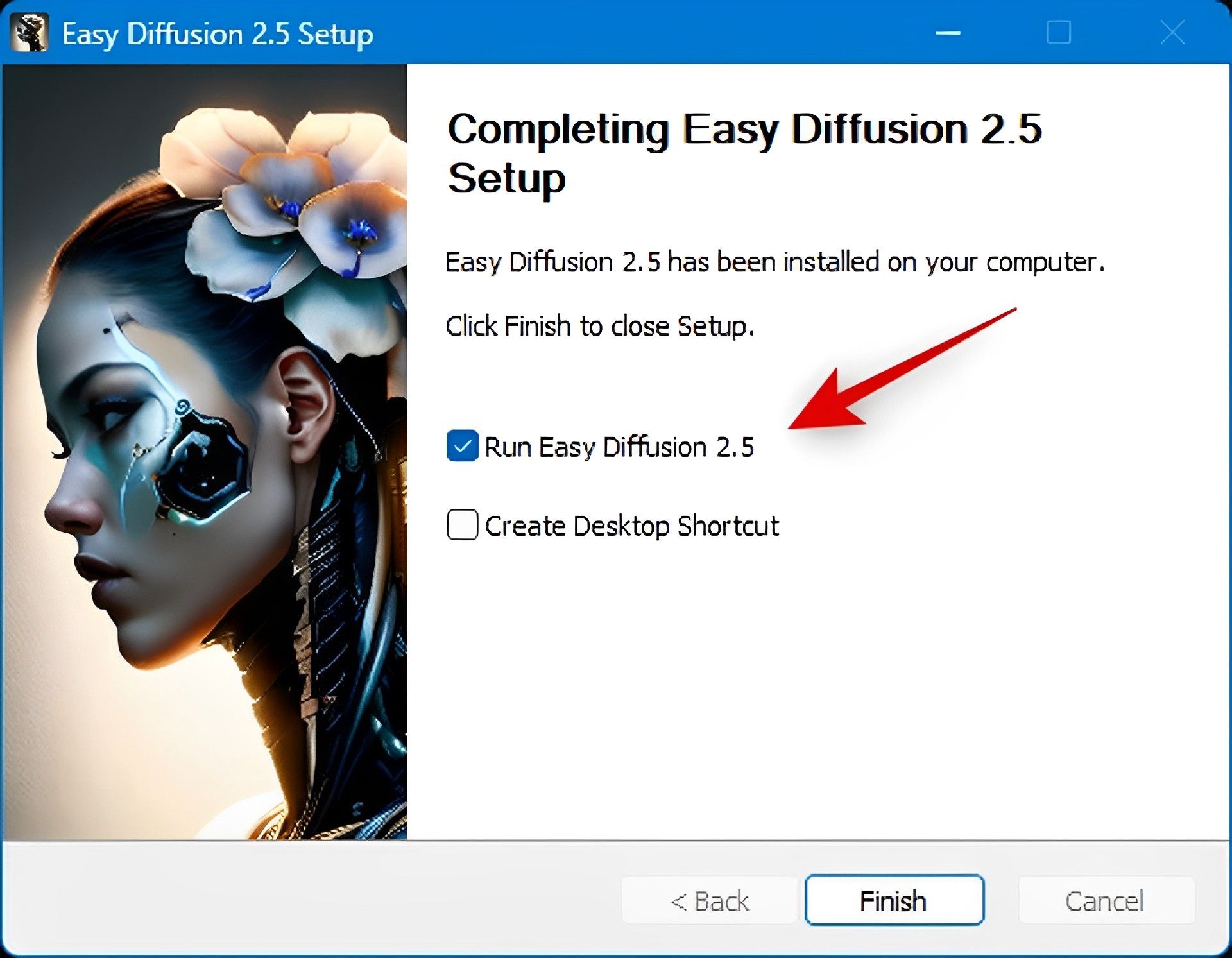
- Assim que terminar, clique Terminar.
Lembre-se de que, ao iniciar o Stable Diffusion, a configuração inicial pode levar algum tempo. Aconselhamos não interferir neste procedimento, pois é típico. Após a configuração inicial, o tempo de inicialização será reduzido.
Isso é tudo, então! Seu computador agora foi configurado para executar o Stable Diffusion. Agora que você criou um atalho na área de trabalho, pode executá-lo a partir dele ou do menu Iniciar.
Source: Como instalar o Stable Diffusion no Windows explicado




