
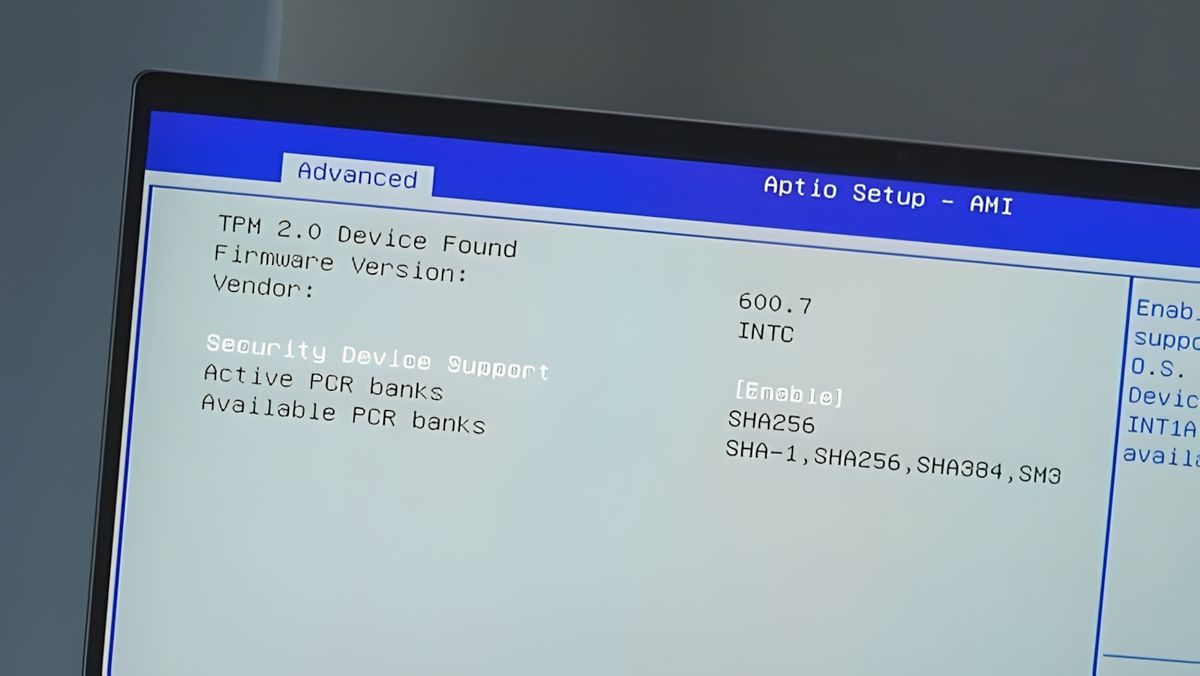
O acesso ao BIOS (ou UEFI) no seu PC Windows 11 é útil para solução de problemas e ajustar as configurações de baixo nível. Embora os computadores modernos usem a UEFI, ele ainda é comumente chamado de BIOS. Este guia mostrará várias maneiras de inserir o BIOS do Windows 11 PC.
Digite o BIOS do Windows 11 pressionando uma tecla
A maneira mais fácil de entrar no BIOS em um PC do Windows 11 é pressionando uma tecla específica enquanto liga o computador. Este método funciona mesmo se o seu sistema operacional Windows (OS) não carregar.
- Identifique a tecla BIOS: quando você iniciar seu computador, procure uma mensagem na primeira tela Splash (geralmente mostrando o logotipo do fabricante). Esta mensagem normalmente indica a tecla para pressionar para entrar no BIOS.
- Pressione a tecla BIOS durante a inicialização: Enquanto o computador estiver ligando, pressione a tecla indicada. Na maioria dos computadores, essa chave é “F2”, mas confirme a chave mostrada na tela Splash do seu computador.
Digite o BIOS no Windows 11 a partir de configurações
Se você não conseguir encontrar a tecla do teclado ou preferir usar opções gráficas, poderá usar o aplicativo Configurações do Windows 11 para inserir o BIOS.
- Abra Configurações: Inicie o aplicativo Configurações pressionando a tecla Windows + I simultaneamente.
- Vá para Configurações do sistema: No aplicativo Configurações, selecione “Sistema” na barra lateral esquerda.
- Opções de recuperação de acesso: Na página “Sistema”, clique em “Recuperação”.
- Inicie a inicialização avançada: no menu “Recuperação”, ao lado de “Startup avançado”, clique em “Reiniciar agora”.
- Reinicie o seu PC: você verá um prompt “reiniciaremos seu dispositivo, para salvar seu trabalho”. Clique em “Reiniciar agora” para prosseguir. Certifique -se de salvar qualquer trabalho não salvo de antemão.
- Navegue até as configurações de firmware da UEFI: Após o reinício, uma tela “Escolha uma opção” aparecerá. A partir desta tela, navegue para solucionar problemas> Opções avançadas> Configurações de firmware UEFI.
- Reinicie para o BIOS: clique em “reiniciar” na tela “Configurações de firmware da UEFI”. Seu PC agora inicializará no modo BIOS, onde você pode definir várias configurações.
Digite o BIOS do Windows 11 usando o Terminal Windows
Você também pode usar um comando no terminal do Windows para inicializar seu PC diretamente no BIOS. Este método funciona com o PowerShell e o prompt de comando.
- Abra o Terminal do Windows: abra o menu “Iniciar” e pesquise “Terminal do Windows”. Clique em “Windows Terminal” nos resultados de pesquisa para iniciar o aplicativo.
- Execute o comando de desligamento: no terminal do Windows, digite o seguinte comando e pressione Enter:
shutdown /r /o /f /t 00 - Navegue até as configurações de firmware da UEFI: Na tela “Escolha uma opção” que aparece após a execução do comando, navegue para solucionar problemas> Opções avançadas> Configurações de firmware UEFI.
- Reinicie o BIOS: clique em “Reiniciar”. Seu PC agora reiniciará e inicializará diretamente no BIOS.
Agora você pode acessar e modificar as configurações do BIOS do seu PC usando qualquer um desses métodos.
A postagem de como inserir o BIOS no seu PC Windows 11: vários métodos apareceram pela primeira vez no Techbriefly.
Source: Como entrar no BIOS no seu PC Windows 11: vários métodos


