

Hoje, vamos explicar como desativar o SafeSearch no iPhone? Você está tentando navegar em um site com conteúdo arriscado, mas Safári não vai deixar você? Nesse caso, desativar o SafeSearch ajudará. Então, como desativar o SafeSearch no iPhone? Hoje, mostraremos como desativar o SafeSearch no navegador Safari e em navegadores não Safari.
Algumas pesquisas exigem a desativação da Pesquisa segura. Felizmente, é muito fácil de fazer no iPhone. Existem apenas alguns passos que você precisa seguir. O SafeSearch será então desativado. Você pode fazer qualquer ligação que desejar. Neste ponto, é útil fazer um aviso. A desativação do SafeSearch também pode exibir resultados de pesquisa que apresentam alguns riscos de segurança. Certifique-se de que o antivírus e a segurança da Internet estejam instalados e atualizados em seu sistema. Além disso, mantenha seu sistema operacional atualizado. Essas atualizações não protegem você 100%, mas minimizam os riscos.
Você deve fazer ajustes nas configurações do seu iPhone para desativar o SafeSearch se usar o navegador Safari. No entanto, pode ser necessário alternar o filtro de pesquisa dentro do programa do navegador ao usar outro navegador da web.


Depois de tudo dito e feito, se você está cansado de o Google não exibir todos os resultados, preste atenção ao meu conselho. Consequentemente, é assim que você pode desativar o SafeSearch no seu iPhone.
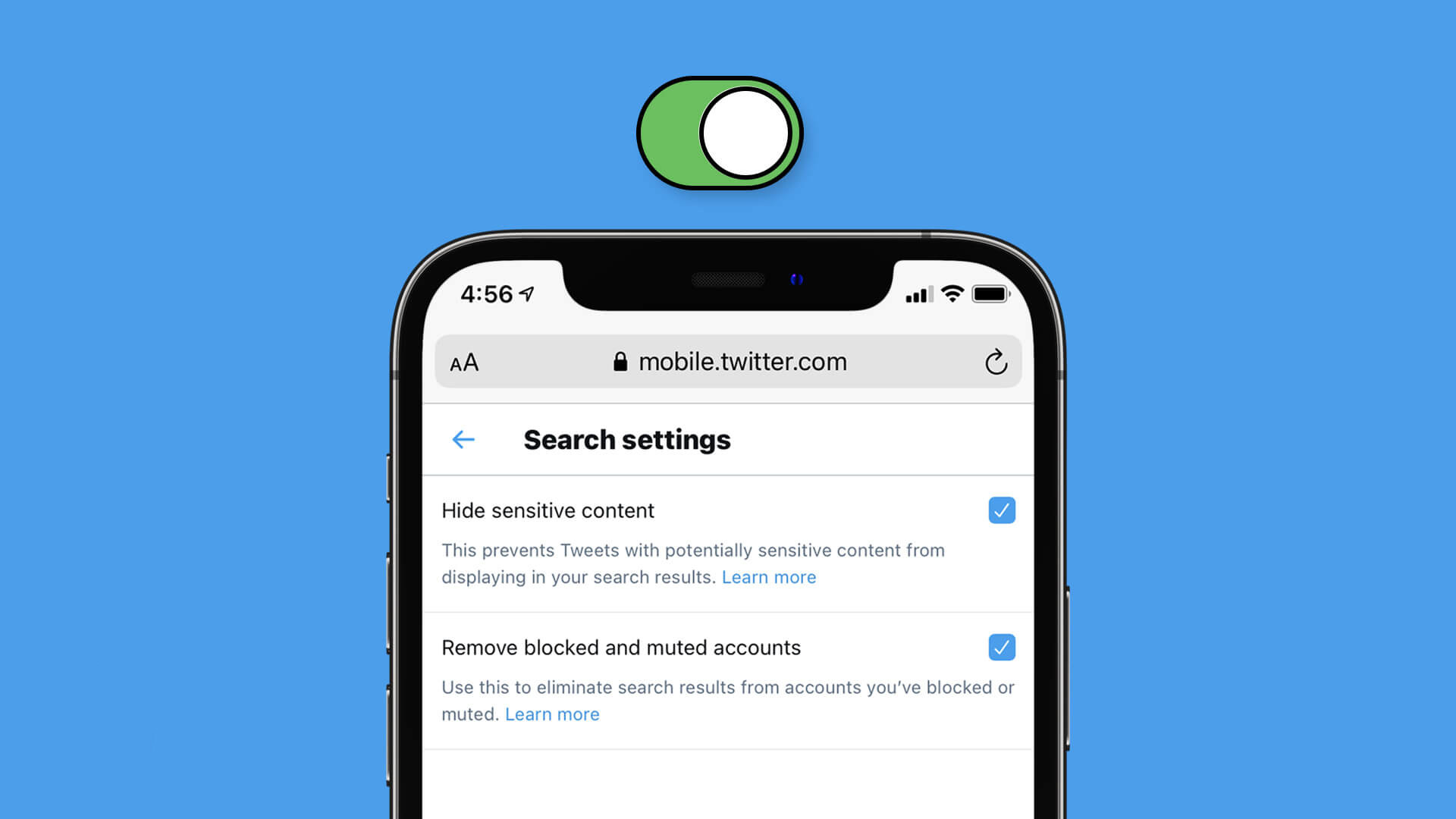
Como desativar o SafeSearch no iPhone?
Método 1: Desativando o SafeSearch do Safari
A maioria da configuração do Safari pode ser acessada através das configurações do telefone, pois é o navegador padrão para iOS. No entanto, por estar ausente nas configurações do Safari, pode ser muito difícil localizar a opção SafeSearch no seu iPhone.
Você pode usar a opção SafeSearch do Safari seguindo estas etapas fáceis:
- Navegue até as configurações do iPhone.
- Selecione Tempo de tela > Restrição de conteúdo e privacidade no menu.
- Basta tocar em Restrições de Conteúdo depois de ativar as Restrições de Conteúdo e Privacidade.
- Role para baixo até ver Conteúdo da Web em Restrição de Conteúdo.
Certifique-se de escolher Acesso irrestrito depois de acessar a guia Conteúdo da Web para que o SafeSearch seja desativado. No entanto, se o Safari não for seu navegador preferido, essa abordagem não é para você.
Método 2: desativando o SafeSearch em navegadores que não sejam Safari
Se você usa um iPhone, mas não gosta muito de usar o Safari como seu navegador padrão, nós temos o que você precisa. Como uma das alternativas ao Safari mais usadas disponíveis, usaremos o navegador Chrome do Google para este guia. Como resultado, para desativar o SafeSearch no Chrome:
- Ative o aplicativo Chrome.
- No canto inferior direito da tela, clique nos três pontos.
- Toque em Sincronizar e Google Services nas configurações.
Procure a opção Navegação segura quando estiver dentro. Você terminou de desativar o SafeSearch assim que se certificar de que está desativado. Se você achar difícil usar esse método, basta abrir o Chrome e usar a barra de pesquisa para ativar a pesquisa explícita.
Para seus usuários, o filtro SafeSearch bloqueia muitas informações gráficas e violentas. Pode não ser uma boa ideia ativá-lo se você for sensível a esse conteúdo.
Digite google.com/safesearch na barra de pesquisa para ativar a pesquisa explícita. O Chrome irá direcioná-lo para o Filtro de Pesquisa Explícita assim que você pressionar a tecla Enter. Quando você desativa o filtro, seu SafeSearch fará o mesmo.
O SafeSearch visa aprimorar sua experiência de navegação, mas pode acabar ocultando muitas consultas úteis de você. No entanto, como desativar o SafeSearch resolverá o problema, você não precisa mais se preocupar com a precisão dos resultados da pesquisa.
Aprendemos como desativar o SafeSearch no iPhone. Também lhe pode interessar: Como bloquear aplicativos no iPhone? Como (Safari, Firefox e Chrome) habilitar cookies no iPhone? Como ativar o desvio de emergência no iPhone?



