
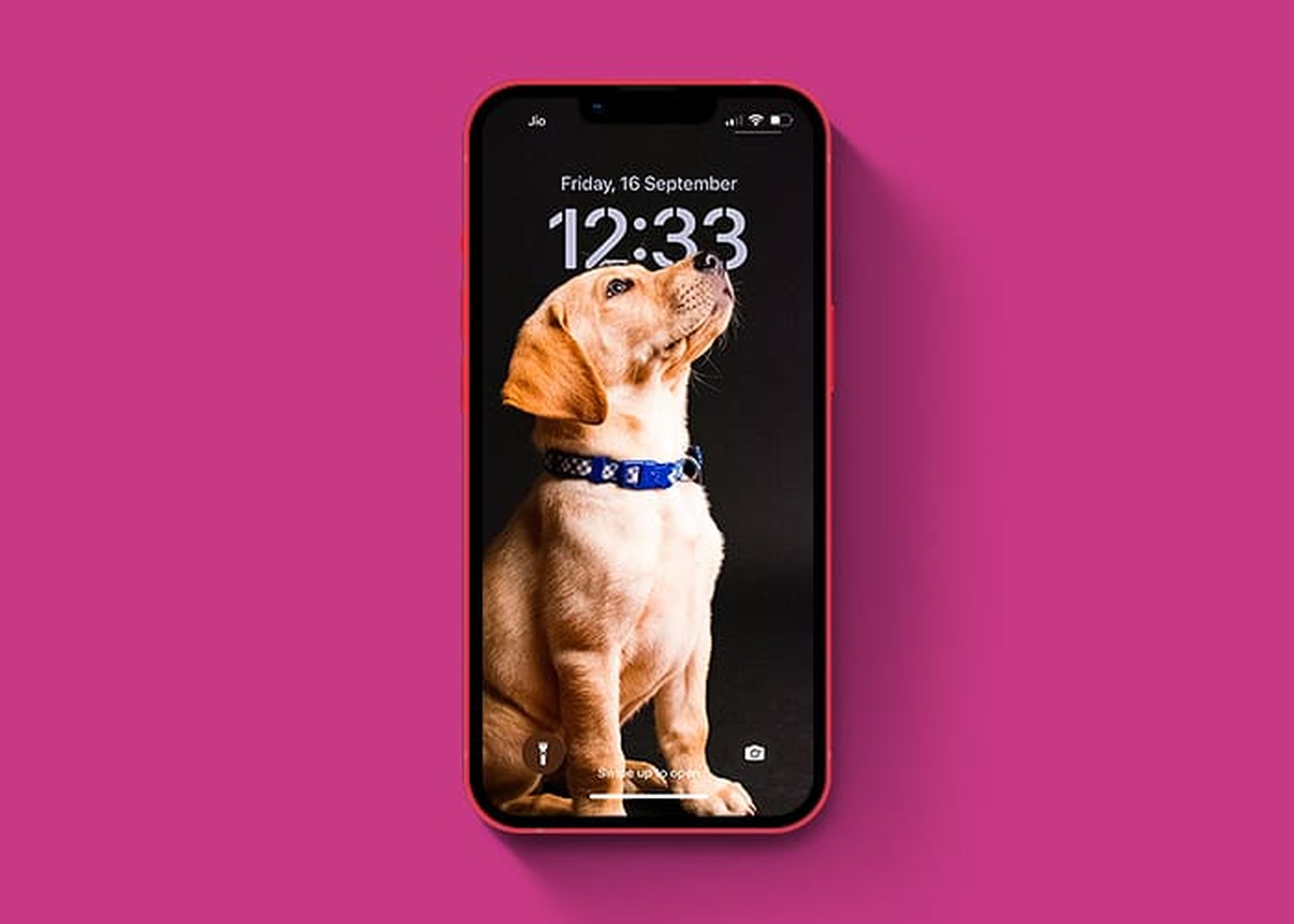

Este artigo abordará como criar papel de parede Breaking Bad no iOS 16, para que você possa obter um papel de parede incrível com a série popular.
Sim, o novo sistema operacional móvel da Apple já está disponível. Confira a lista de dispositivos compatíveis com iOS 16 para ver se o seu iPhone pode receber a nova atualização. A Apple trouxe algumas ferramentas interessantes com esta atualização, descubra os principais recursos do iOS 16 aqui! Você pode estar se perguntando: “Devo atualizar para o iOS 16 agora ou esperar?” Bem, precisamos dizer que existem 9 recursos ocultos do iOS 16 que você não deve perder.
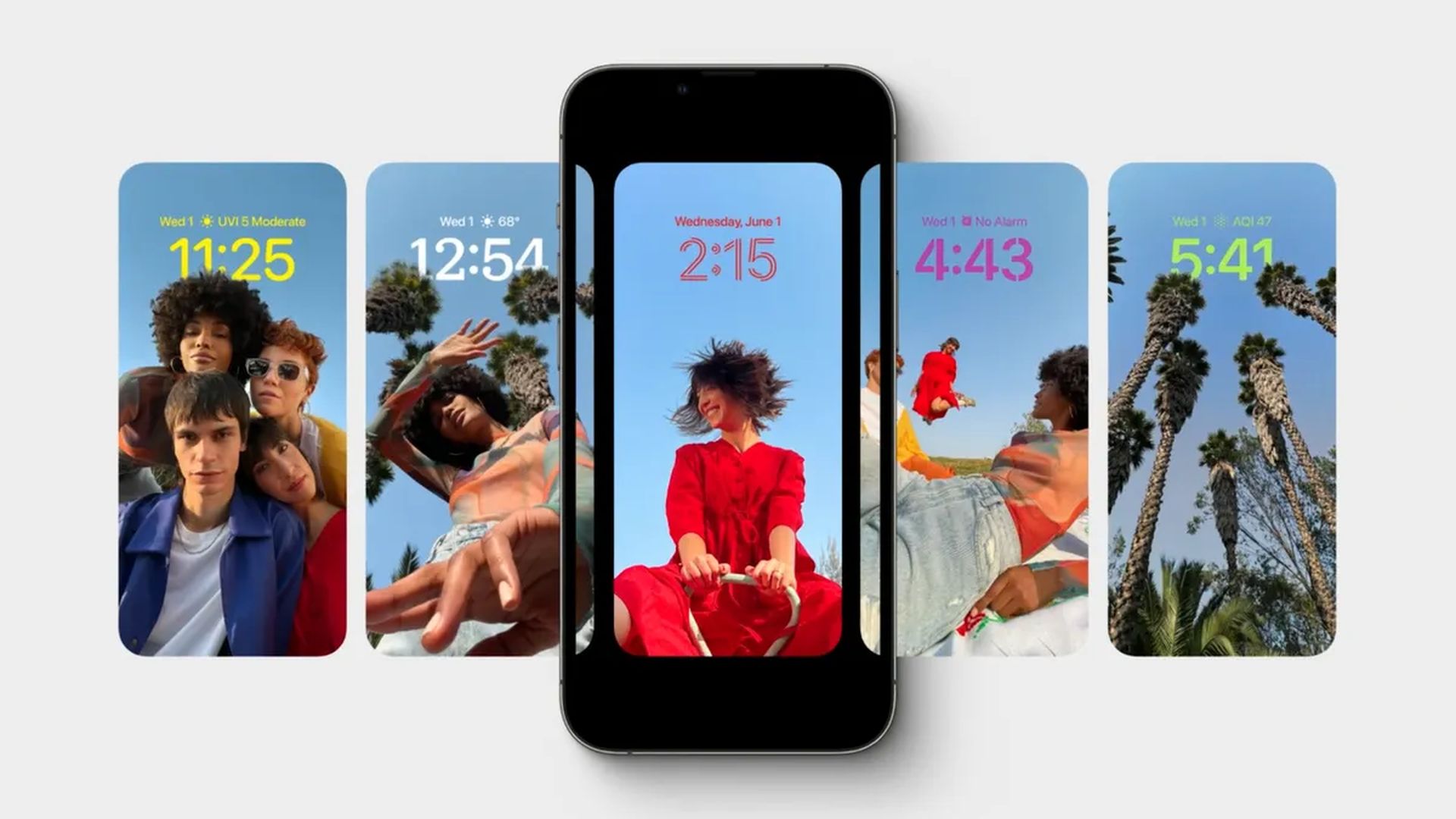
Você também pode aprender como adicionar widgets à tela de bloqueio. Confira os melhores widgets de tela de bloqueio do iOS 16 visitando nossos guias. Dessa forma, você aprenderá a personalizar a tela de bloqueio no iOS 16. Se você não gostar do botão de pesquisa, descubra como remover o botão de pesquisa da tela inicial no iOS 16.


Faz apenas alguns dias desde que carregamos iOS 16. Desde então, gastamos muito dinheiro na opção de personalização da tela de bloqueio. Testamos preços, astronomia, shuffle, emoji e todos os papéis de parede possíveis nas telas de bloqueio e inicial do iPhone. Juntamente com os papéis de parede normais, projetamos algumas telas de bloqueio e iniciais sob medida. Os papéis de parede de bloqueio e tela inicial com tema de Breaking Bad para iPhones com iOS 16 conquistaram nossos corações.
Você pode obter resultados como esses:


Como criar papel de parede Breaking Bad no iOS 16?
- Primeiro, papéis de parede ruins que você deseja.
- Para desbloquear o smartphone, pressione e segure a tela de bloqueio.
- Selecione o símbolo de adição.
- Selecione Fotos.
- Escolha a primeira imagem de Breaking Bad.
- Corte e ajuste apertando.
- Selecione Adicionar.
- Selecione Personalizar tela inicial.
- Na parte inferior, selecione Fotos.
- Escolha uma segunda foto de Breaking Bad.
- Selecione Concluído.
- Novamente, pressione o botão Concluído.
- Agora, toque na nova tela de bloqueio Breaking Bad.
- Isso é tudo o que há para isso.
Seguindo as instruções acima, você terá o novo bloqueio e a tela inicial de Breaking Bad no seu iPhone com iOS 16.
Devo atualizar para o iOS 16?
Embora o iOS 16 tenha ótimos novos recursos, é melhor esperar pelo iOS 16.1, iPadOS 16.1 e possivelmente o macOS Ventura, todos lançados em outubro. Novos recursos são oferecidos, bem como uma experiência mais estável. Mesmo se você quiser atualizar para o iOS 16 imediatamente, esperar até depois do primeiro lançamento é frequentemente uma escolha sábia. Você pode pelo menos dar à Apple uma ou duas semanas até que a atualização de correção de bug do iOS 16.0.1 seja disponibilizada. Se você quiser saber mais, verifique se devo atualizar para o iOS 16 agora ou esperar.
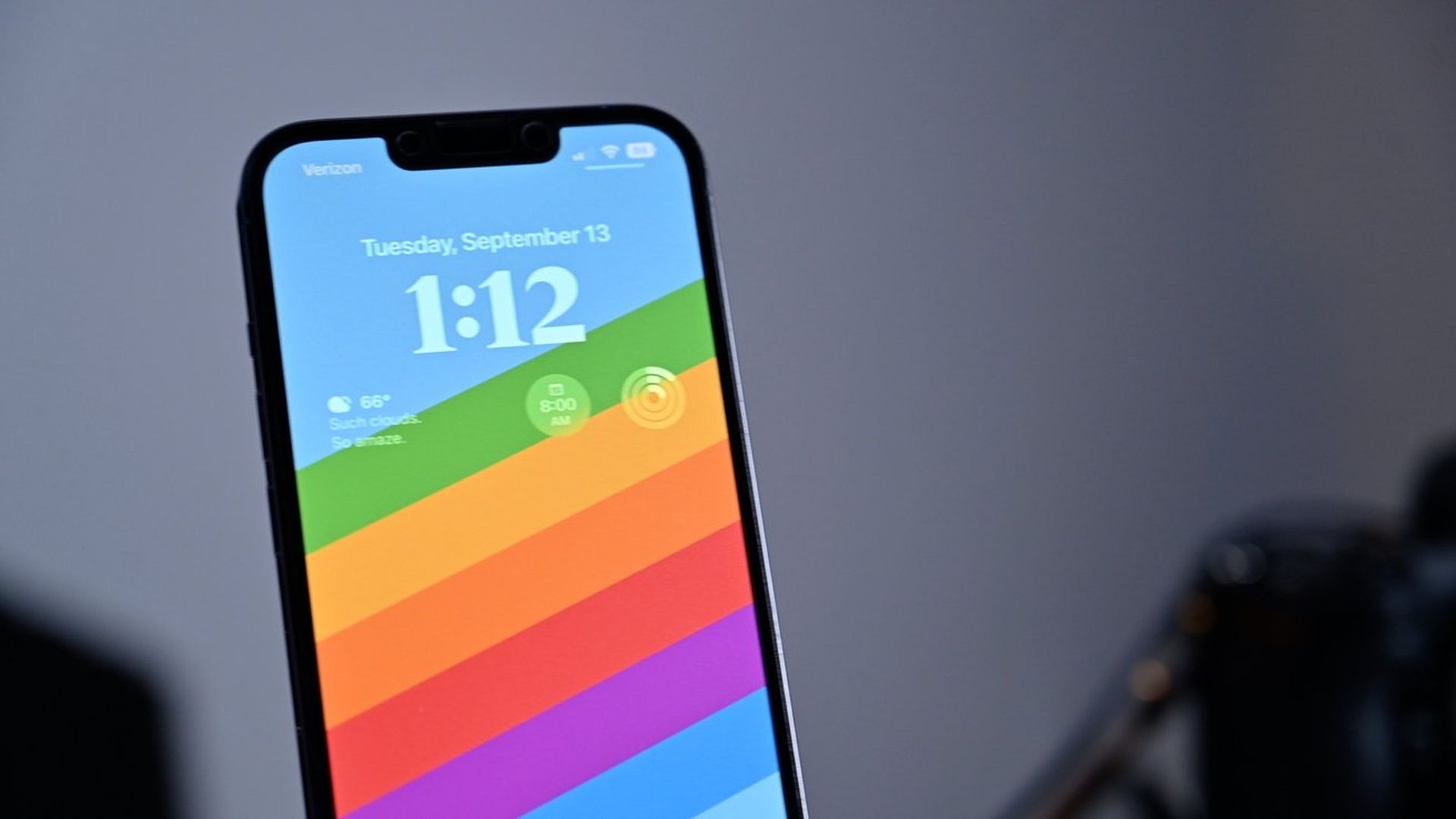
Esperamos que você tenha gostado deste artigo sobre como criar papel de parede de Stranger Things no iOS 16. Se gostou, temos certeza de que você também gostará de ler alguns de nossos outros artigos, como novos recursos e alterações do iOS 16.1, ideias de papel de parede do iOS 16 : Papéis de parede de efeito de profundidade legal e muito mais, ou o microfone do iPhone não está funcionando (iOS 16): como corrigi-lo.
Source: Como criar papel de parede Breaking Bad no iOS 16 com efeito de profundidade?




