
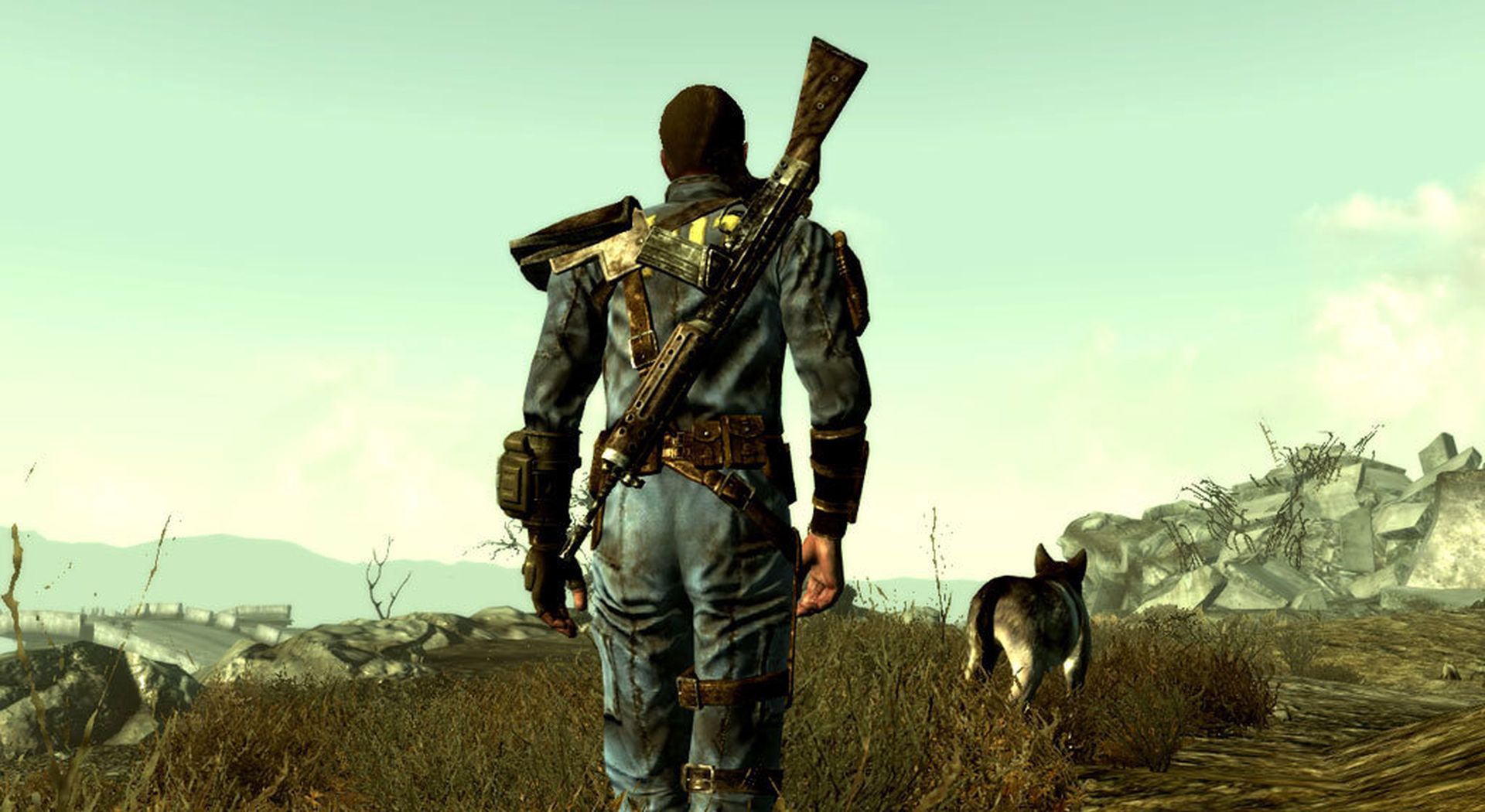

Neste artigo, abordaremos como corrigir o não lançamento do Fallout 3, o que faz o Fallout 3 travar na inicialização, para que você possa continuar jogando este jogo clássico no seu PC.
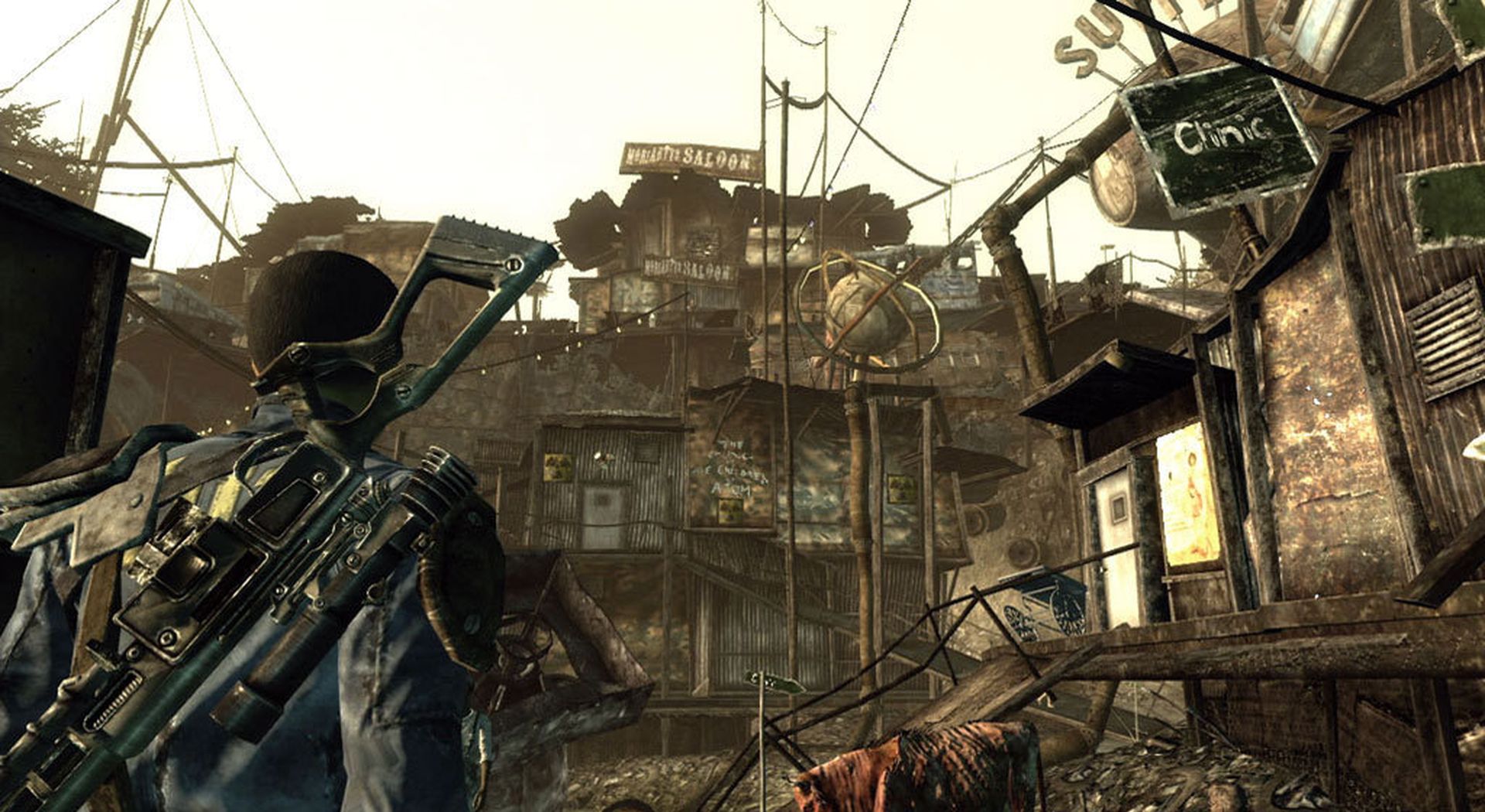
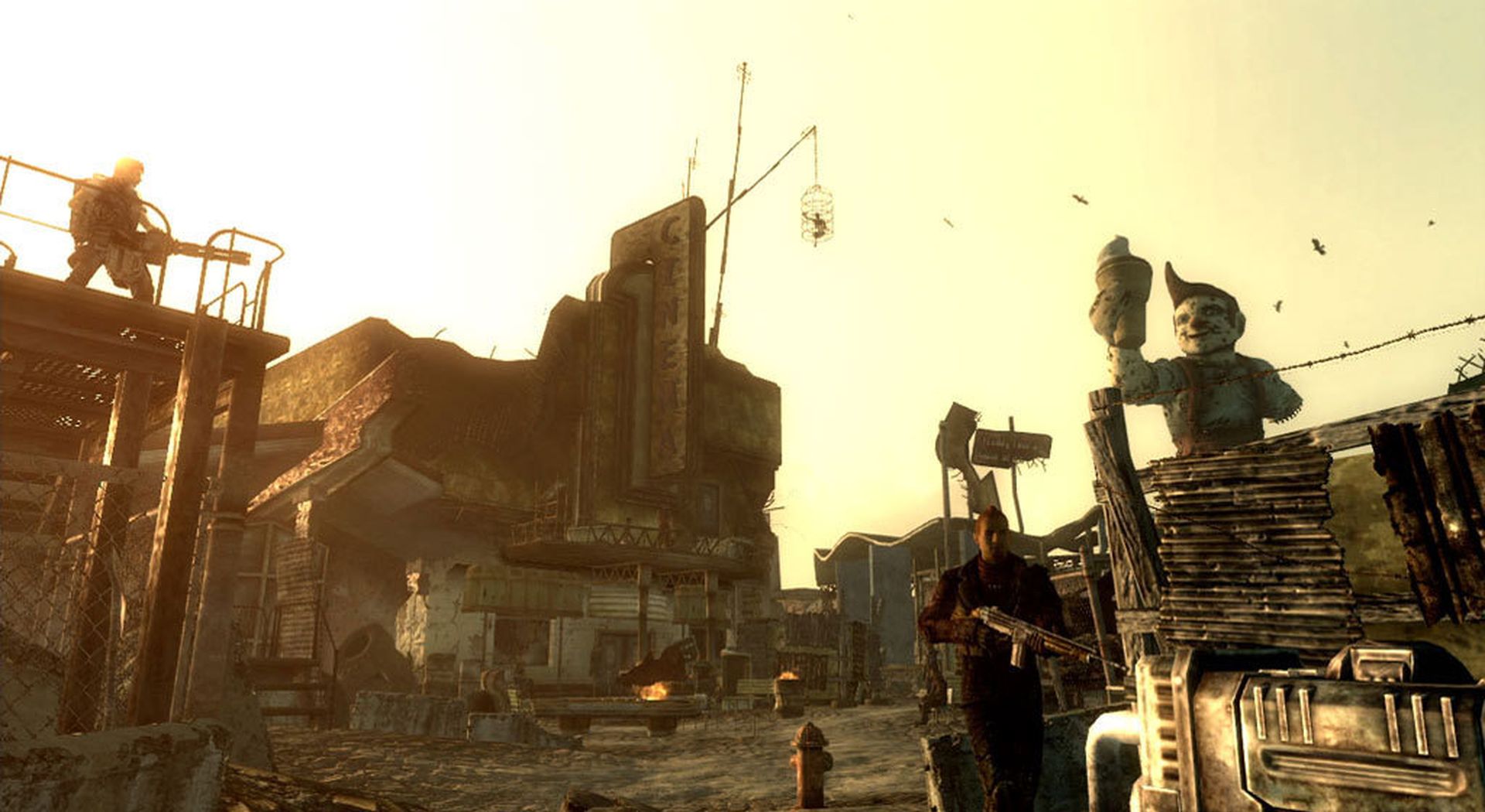
Os engenheiros da Vault-Tec trabalharam dia e noite para criar uma recriação interativa da vida em Wasteland para você aproveitar no conforto de seu próprio cofre. Um ambiente enorme, combate interessante, visuais surpreendentemente realistas, uma infinidade de opções de jogadores e um elenco incrível de personagens fascinantes estão incluídos. Certifique-se de verificar o jogo página oficial da Loja Steam.
A série Fallout é uma série de jogos popular entre os jogadores. Fallout 3 é uma das séries de jogos mais populares entre os jogadores. O jogo Fallout 3, por outro lado, trava no PC com Windows 10, abrindo caminho para o problema significativo do log de falhas do Fallout 3. Devido a esse problema, talvez você não consiga instalar outros jogos no aplicativo Steam. Se você está procurando um guia de falhas do Fallout 3, veio ao lugar certo. Este post explica como reparar o Fallout 3 Não iniciando bug.


Como corrigir o Fallout 3 não inicializando?
Esta seção lista os motivos pelos quais o jogo Fallout 3 trava no aplicativo Steam.
- SO Windows incompatível – Como o Fallout 3 foi projetado para o Windows 7, seria incompatível com um PC com Windows 10.
- Jogo Fallout 3 desatualizado – Jogar uma versão desatualizada do jogo Fallout 3 em um PC com Windows 10 pode causar o travamento do jogo.
- A função Auto-Save está habilitada – Se você salvar seus saves em Fallout 3 na Steam Cloud, o jogo pode travar.
- Problemas da placa gráfica – A placa gráfica do seu PC com Windows 10 pode ser incompatível ou o driver gráfico pode estar desatualizado.
- Conflito com o Programa Windows Live – O software Windows Live instalado em seu PC pode interferir na sua capacidade de jogar o jogo Fallout 3.
Método 1: métodos básicos de solução de problemas
Você pode tentar usar os métodos fundamentais de solução de problemas para reparar o problema como parte do guia de correção do Fallout 3 não inicializando.
1. Use uma única tela
Se você tiver vários Windows instalados em seu computador, o mod do Fallout 3 pode travar. Para resolver esse problema, continue a usar uma única tela enquanto dispensa todas as outras exibições.
2. Fechar outro softwaretware rodando em segundo plano
Você pode fechar qualquer programa de terceiros, como Teamspeak, Xonar ASUS e Gamer OSD, usando o Gerenciador de Tarefas.
- Para iniciar o Gerenciador de Tarefas no seu PC, pressione as teclas Ctrl+Shift+Esc ao mesmo tempo.
- Para fechar um aplicativo, escolha-o na área Aplicativos e clique no botão Finalizar tarefa.
- Placas gráficas NVIDIA e AMD são recomendadas.
Você pode utilizar uma placa de vídeo NVIDIA ou AMD em vez de uma placa de vídeo INTEL para jogar jogos que exigem gráficos atualizados.
4. Atualize o driver gráfico
Para resolver os problemas de travamento com as modificações do Fallout 3, o driver gráfico deve ser atualizado. Use o link fornecido aqui para saber como atualizar o driver gráfico em seu PC.
5. Repare arquivos de sistema corrompidos
Os arquivos do sistema em seu PC podem estar corrompidos e você pode não conseguir reparar a falha nas modificações do Fallout 3. Você pode usar o URL fornecido aqui para executar a verificação SFC para corrigir os arquivos de sistema corrompidos.
Método 2: alterar a resolução
A próxima abordagem neste Fallout 3 não lançando o guia de correção é alterar a resolução do jogo e da tela.
1. Use o modo de janela através do Steam
A tentativa de iniciar o jogo Fallout 3 no modo de tela cheia pode causar o travamento do aplicativo Steam. Para resolver o problema, tente executar o jogo no modo Janelas ou Sem Bordas.
- Pressione a tecla Windows, digite Steam e clique em Abrir.
- Clique na guia BIBLIOTECA na barra superior, clique com o botão direito do mouse no jogo Fallout 3 e selecione a opção Propriedades no menu.
- Na janela LAUNCH OPTIONS, clique na guia GERAL no painel esquerdo da janela e selecione Set Launch Options para especificar a preferência para iniciar o jogo.
- Para salvar as alterações, coloque -windowed-noborder no campo de texto e clique no botão OK.
- Defina a resolução do jogo para a resolução de exibição do seu PC para evitar conflitos de exibição.
- Para ajustar a resolução automática, você também pode escolher Modo Janela e Sem Bordas na janela.
- Abra o jogo Fallout 3 na página LIBRARY do aplicativo Steam e veja se você pode jogá-lo no modo de janela.
2. Altere a resolução de exibição do seu PC
A segunda abordagem é alterar a resolução da tela do seu PC para uma que resolva o problema de não iniciar o Fallout 3.
- Para abrir o aplicativo Configurações, pressione as teclas Windows + I ao mesmo tempo.
- No menu exibido, escolha a opção Sistema.
- Altere a resolução na seção Resolução de vídeo clicando na guia Vídeo no painel esquerdo da janela.
Método 3: modificar as configurações de compatibilidade
O problema com a compatibilidade do sistema operacional Windows pode ser resolvido seguindo as instruções neste Fallout 3 não iniciando o guia de correção.
- No campo de pesquisa, digite Fallout 3 e escolha a opção Abrir local do arquivo no painel direito da janela.
- Clique com o botão direito do mouse no arquivo Fallout3.exe e selecione Propriedades no menu.
- Vá para a guia Compatibilidade e marque a caixa. Na seção Modo de compatibilidade, execute este software no modo de compatibilidade para.
- Em seguida, escolha a opção Na área Configurações, execute este software como administrador.
- Para salvar as alterações, clique nos botões Aplicar e OK.
Método 4: Atualizar Fallout 3
O próximo passo em nosso guia de correção de Fallout 3 que não inicia é atualizar o jogo no aplicativo Steam.
- Na barra de pesquisa do Windows, inicie o aplicativo Steam.
- Clique na guia BIBLIOTECA na barra superior, clique com o botão direito do mouse no jogo Fallout 3 e selecione a opção Propriedades no menu.
- No painel esquerdo da janela, clique na guia ATUALIZAÇÕES e, na seção ATUALIZAÇÕES AUTOMÁTICAS, selecione a opção Sempre manter este jogo atualizado.
Método 5: desative o recurso de salvamento automático
A função de salvamento automático no Steam Cloud pode ser a culpada pelos problemas do Fallout 3 no novo jogo Windows 10. Para interromper o recurso de salvamento automático do jogo Fallout 3, siga as instruções nesta técnica.
- Inicie o cliente Steam.
- Clique na guia BIBLIOTECA na barra superior, clique com o botão direito do mouse no jogo Fallout 3 na seção TODOS OS JOGOS e selecione a opção Propriedades na lista.
- Desmarque a opção Manter jogos salvos no Programa Steam Cloud for Fallout 3 no painel esquerdo da caixa Propriedades.
Método 6: Reinstale Fallout 3
Se nenhuma das soluções do guia de falhas do Fallout 3 acima funcionou. Em seguida, no aplicativo Steam, reinstale o Fallout 3 para resolver o problema de não iniciar o Fallout 3.
Etapa I: Desinstalar Fallout 3
O primeiro passo neste procedimento é remover o jogo Fallout 3 do aplicativo Steam.
- Inicie o aplicativo Steam.
- Clique com o botão direito do mouse no jogo Fallout 3, arraste o ponteiro para a opção Gerenciar e pressione o botão Desinstalar.
- Siga as instruções na tela do assistente de desinstalação do Fallout 3 e clique no botão Sim na janela do UAC.
Etapa II: Reinstale o Fallout 3
O passo a seguir é reinstalar Fallout 3 no aplicativo Steam.
- Inicie o Steam na barra de pesquisa do Windows.
- Clique no link LOJA na barra superior da página inicial e digite Fallout 3 no campo de busca.
- Para instalar o arquivo do jogo Fallout 3, clique no botão INSTALAR e espere o procedimento terminar.
- Na janela de instalação, clique no botão PRÓXIMO.
- Você pode escolher se deseja criar um atalho na área de trabalho ou no menu Iniciar.
- No Windows Explorer, você também pode modificar o local de instalação.
- Na última janela, clique no botão FINISH.
- No jogo, você notará os processos de DOWNLOAD, VERIFICAÇÃO e INSTALAÇÃO.
- Depois de instalar o jogo Fallout 3, pressione o botão PLAY.
Esperamos que você tenha gostado deste artigo sobre Como corrigir o não lançamento do Fallout 3? (Fallout 3 trava na inicialização). Se sim, temos certeza de que você também vai gostar de ler alguns de nossos outros artigos, como como conseguir mais pessoas no Fallout Shelter ou como esperar no Fallout 4.
Source: Como corrigir o Fallout 3 não inicializando? (Fallout 3 trava na inicialização)



