

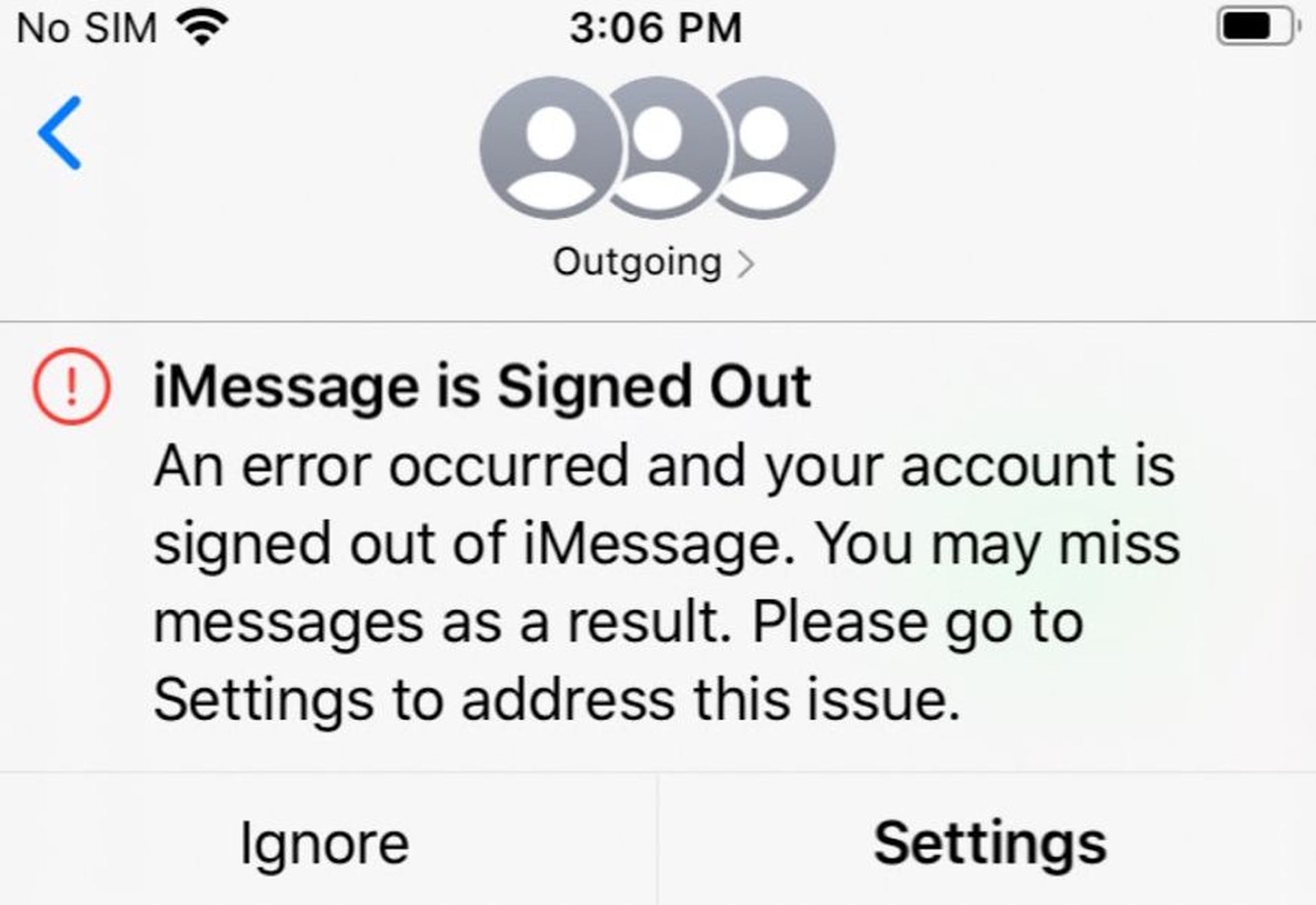
Se a mensagem de erro de desconectado do iMessage no seu iPhone impedir que você use o iMessage, você poderá resolver o problema seguindo os métodos de solução de problemas mostrados abaixo.
Como corrigir o iMessage está desconectado?
Este erro no iPhone ocorre devido a vários motivos, desde problemas de rede, configurações incorretas do iMessage e falhas de software até outros motivos. Forneceremos dicas de solução de problemas usadas por outros usuários para corrigir o erro de desconexão do iMessage no iPhone abaixo.
Verifique se o iMessage está ativado
É possível que você tenha desativado o iMessage por engano ou que outra pessoa com acesso ao seu iPhone o tenha feito. Certifique-se de que seu número de telefone seja exibido ao lado de Enviar e receber e de que o iMessage esteja ativado (verde) acessando Configurações > Mensagens.



Verifique o status do servidor iMessage
Os problemas do iMessage podem ocasionalmente ser causados por uma breve interrupção dos servidores da Apple. Visita Página de status do sistema da Apple e verifique a entrada do iMessage para ter certeza. Se houver um problema, um aviso de erro e um ponto vermelho aparecerão ao lado da entrada do iMessage.
Reinicie o iPhone
Feche todos os aplicativos e processos bloqueados que possam ser a raiz dos problemas do iMessage do seu iPhone reiniciando o dispositivo. Selecione Desligar em Configurações > Geral. Aguarde até que o iPhone desligue completamente antes de tentar entrar no iMessage após 30 segundos.
Verifique seu ID Apple
Verifique se o seu ID Apple para iMessage é mencionado na página a seguir, acessando Configurações > Mensagens > Enviar e receber. Toque em Use Your Apple ID for iMessage e faça login no seu Apple ID se o seu Apple ID não for exibido.
Reinicie o serviço iMessage
Desative o iMessage acessando Configurações > Mensagens. Aguarde 30 segundos, desligue o iPhone (Ajustes > Geral > Desligar), reinicie o iPhone e ative o iMessage deslizando o botão para a posição LIGADO.
Verifique se há atualizações de software
Uma atualização de software para o seu iPhone pode ocasionalmente ser a causa do problema. Acesse a Atualização de Software em Configurações > Geral. Toque em Baixar para instalar atualizações em seu iPhone na próxima tela (se disponível).
Redefinir região do iMessage
Acesse Ajustes > Mensagens > Enviar e Receber e pressione o link do seu ID Apple na próxima página. Selecione Região atual no menu Localização > Região do pop-up e toque em Salvar.
Redefinir Ajustes de Rede
Para restaurar as configurações de rede do seu iPhone aos padrões de fábrica, anote sua senha de rede WiFi e siga as instruções abaixo. Redefinir configurações de rede pode ser encontrado em Configurações > Geral > Redefinir. Toque em Redefinir configurações de rede para confirmar no pop-up. Reinicie o seu iPhone e conecte-se à sua rede Wi-Fi para verificar se você pode entrar no iMessage.
Excluir mensagens antigas
Uma mensagem ou encadeamento de mensagens que ficou preso ou corrompido ocasionalmente causa problemas. Você pode tentar remover o iMessage mais recente recebido antes do início do problema. Se necessário, tente remover todo o encadeamento de mensagens para ver se isso resolve o problema.
Esperamos que uma das soluções que fornecemos neste artigo tenha sido capaz de corrigir o problema de desconexão do iMessage para você. Se você quiser conferir mais artigos, sugerimos que dê uma olhada em alguns de nossos outros artigos, como como corrigir o erro de ativação do iMessage ou iOS 16 iMessage não está funcionando: como corrigi-lo.



