
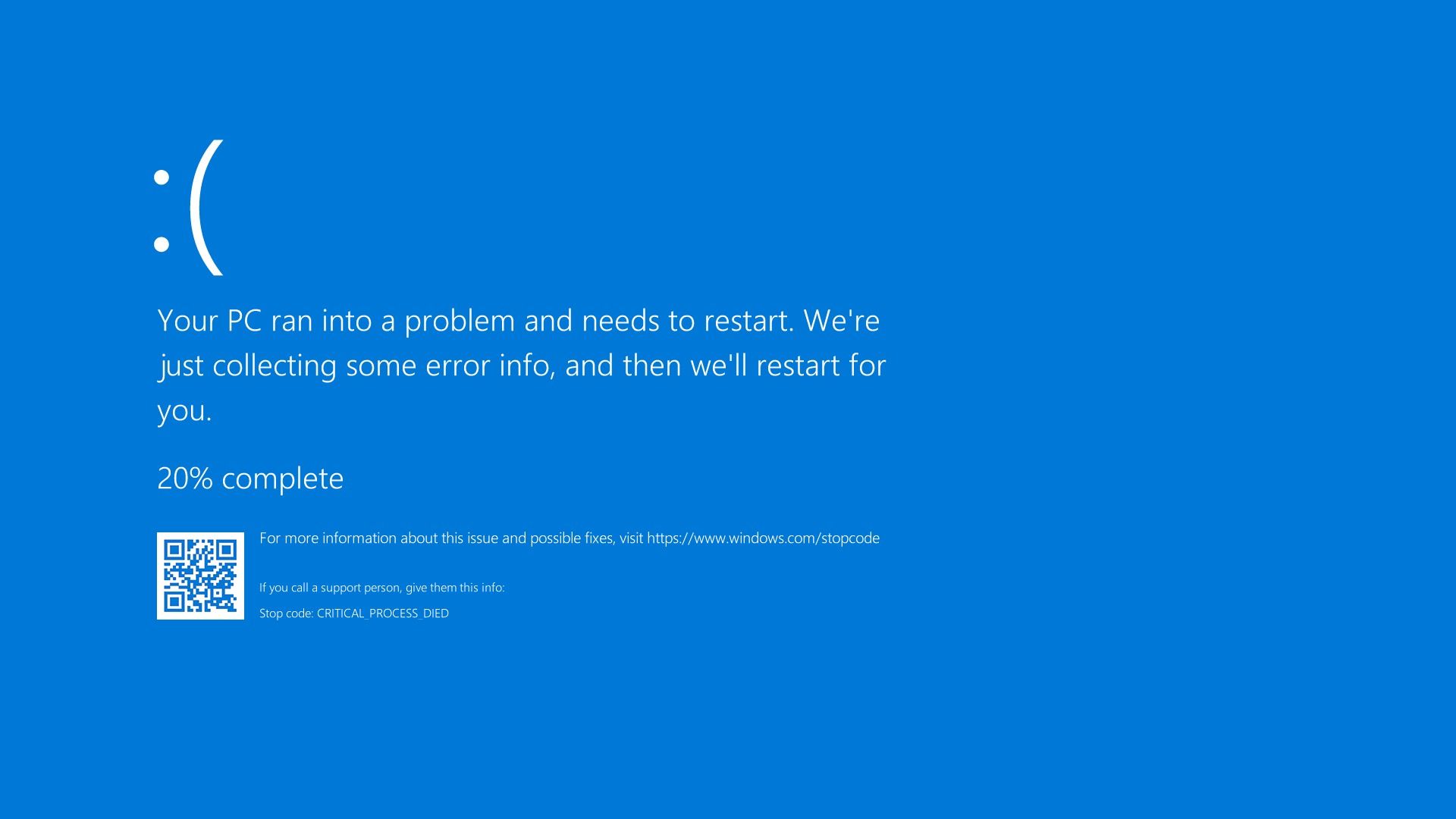

Você sabe como corrigir o erro crítico do processo morto no Windows, bem, estamos aqui para ajudar. Uma tela azul da morte (BSOD) é um problema sério que pode arruinar seu dia. Existem mais de 500 mensagens de erro BSOD, mas o erro crítico do processo morto é um dos mais comuns.
Para ser justo, a ocorrência de BSOD no Windows 10 é significativamente menos frequente do que nas versões anteriores do sistema operacional, mas ainda é irritante. A perda de sua papelada é a menor de suas preocupações. Abaixo, mostraremos como corrigir o erro crítico do processo morto.
Qual é o processo crítico morreu erro?
O erro crítico do processo morto é um dos problemas mais comuns no Windows que acaba com um BSOD. Você saberá que o erro é o motivo quando vir o código de erro 0x000000EF na tela azul de falha. Explicaremos como corrigir o erro crítico do processo morto no Windows em 10 etapas.



O motivo geralmente tem uma solução simples: um programa em segundo plano no qual o Windows depende foi danificado. Ele poderia ter sido interrompido ou seus dados usados indevidamente.
Quando você pesquisa mais profundamente, o problema é ainda mais difícil de identificar. Drivers defeituosos, problemas de memória e outros fatores podem ser os culpados. Pior ainda, há uma infinidade de circunstâncias em que o BSOD pode ocorrer. É possível que isso ocorra apenas quando você está jogando ou quando você faz login no seu computador ou abre um determinado aplicativo. Agora vamos aprender como corrigir o erro crítico do processo morto no Windows.

Como corrigir o erro crítico do processo morto no Windows em 10 etapas?
Como existem tantas causas, o número de procedimentos de solução de problemas de BSOD a serem seguidos é infinito. Vamos dar uma olhada em como corrigir o erro crítico do processo morto no Windows 11 e 10.
Experimente a ferramenta de solução de problemas de hardware e dispositivo
Vamos começar com a solução mais simples antes de passar para as mais complicadas. O Windows agora inclui uma variedade de ferramentas especializadas de solução de problemas, algumas das quais são voltadas especificamente para problemas de hardware e dispositivos. Um deles é especialmente construído para as dificuldades tecnológicas.
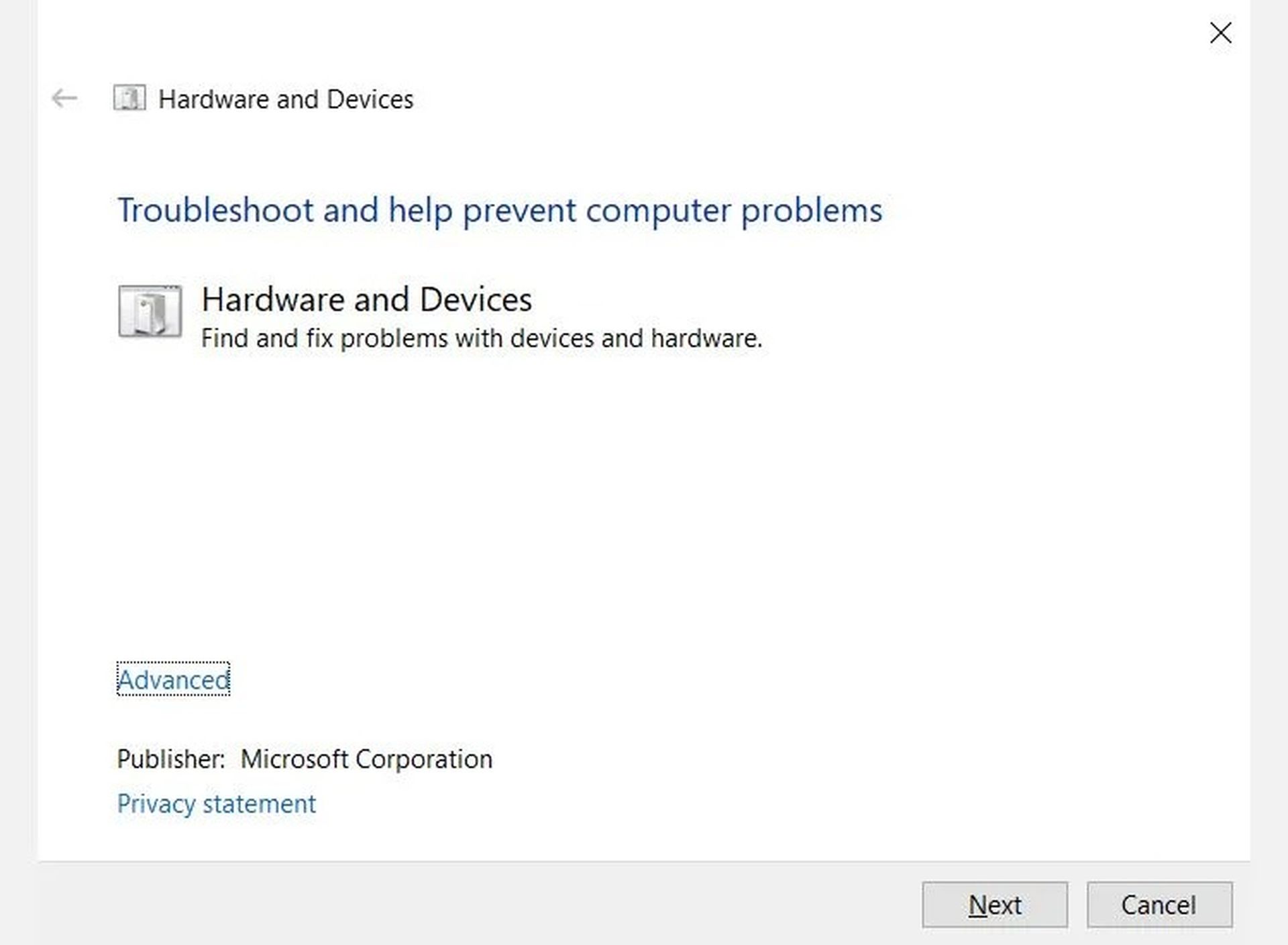
Infelizmente, ele não está mais acessível no aplicativo Configurações. Em vez disso, você deve iniciá-lo na linha de comando. Felizmente, realizar esta operação é simples; abra o prompt de comando e digite msdt.exe -id DeviceDiagnostic e pressione Enter.
Selecione Avançar na janela que aparece. Seu sistema irá procurar problemas por alguns minutos. Ele retornará com suas descobertas assim que terminar.
Utilize a ferramenta de Gerenciamento e Manutenção de Imagens de Implantação
Se você ainda estiver tendo problemas, é hora de começar a usar a ferramenta de gerenciamento de serviços e imagens de implantação (DISM). Ele irá reparar uma imagem do sistema danificada.
Existem 3 interruptores incluídos na ferramenta:
- /ScanHealth,
- /CheckHealth
- /Restaurar Saúde
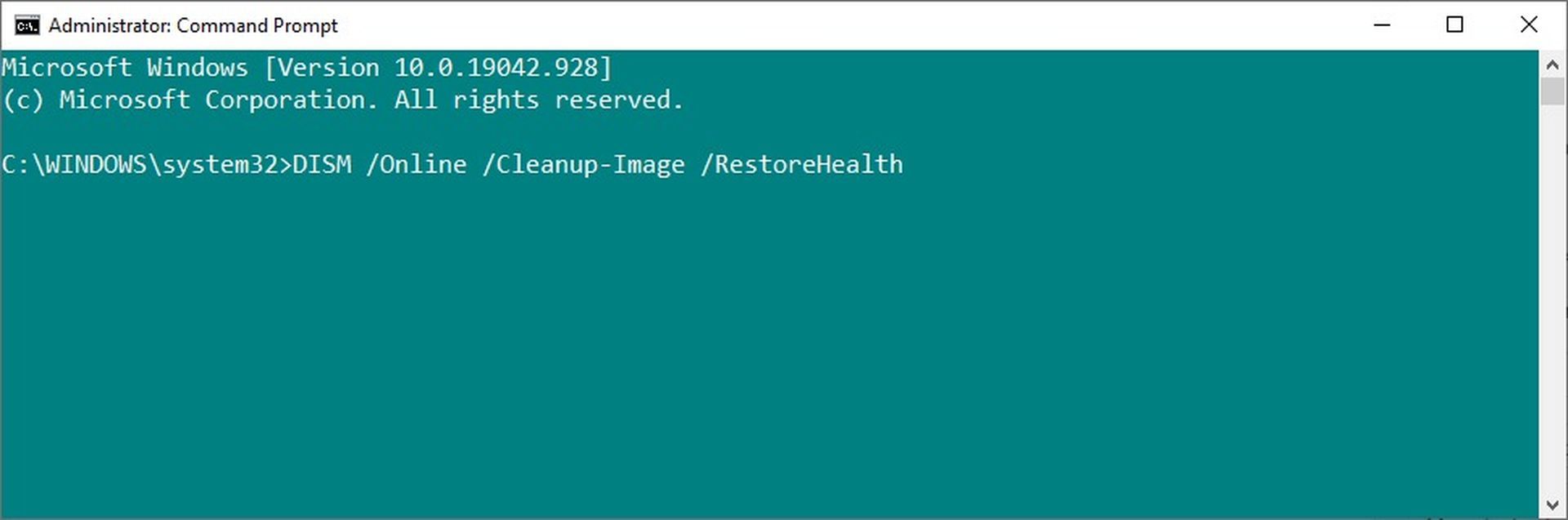
O último é tudo o que nos preocupa. Para usar o DISM, vá para o prompt de comando como administrador e siga as etapas descritas anteriormente. Quando o programa estiver aberto, digite DISM /Online/Cleanup-Image/RestoreHealth e pressione Enter. O procedimento pode levar de 10 minutos a meia hora. Não se assuste se a barra de progresso parar em 20% por vários minutos; este é um comportamento típico.
Não se esqueça de reiniciar o seu PC após o processo.
Use o Verificador de arquivos do sistema
A ferramenta Verificador de arquivos do sistema é a próxima etapa. É um programa bem conhecido que pode corrigir uma variedade de problemas baseados no Windows, corrigindo arquivos de sistema danificados ou editados incorretamente.
Nem sempre é verdade; as pessoas correm mais por hábito do que por necessidade. No entanto, no caso do erro crítico de processo morto 0x000000EF, é uma etapa de solução de problemas necessária.
Para usar o verificador, você deve primeiro iniciar um prompt de comando como administrador. Para fazer isso, vá para Iniciar > Todos os Programas > Acessórios e clique com o botão direito do mouse em CMD.exe.
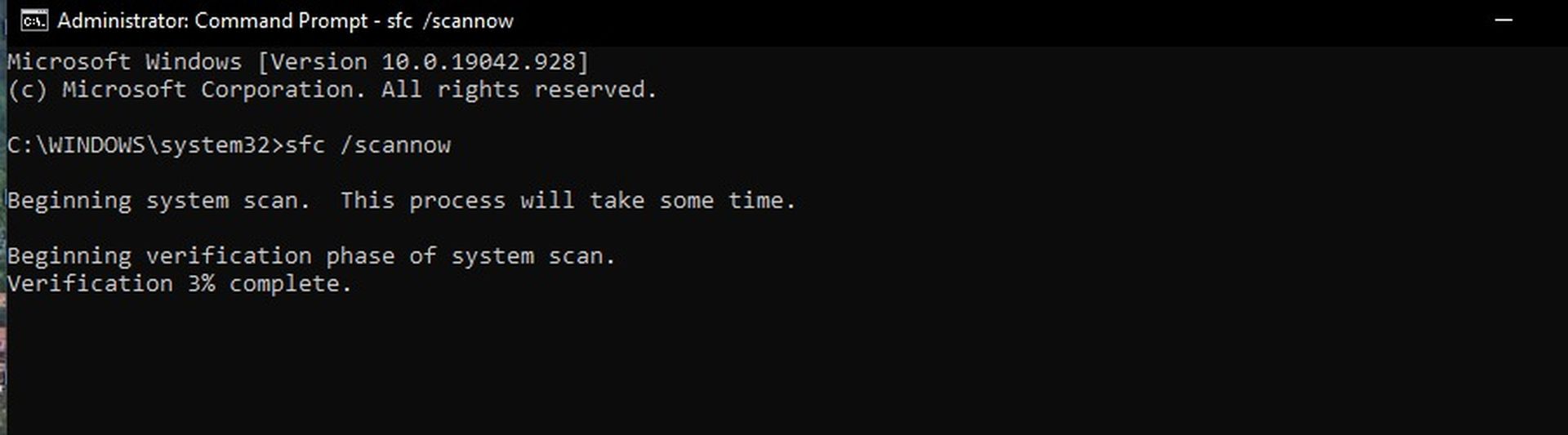
Para corrigir isso, abra uma nova janela do prompt de comando. Digite sfc /scannow e pressione Enter. O procedimento pode levar muito tempo para terminar. Você receberá uma lista na tela de todas as dificuldades, bem como as ações tomadas pela verificação para repará-las quando terminar.
Não se esqueça de reiniciar o seu PC após o processo.
Use um software antivírus
Seu software antivírus pode ter parado de funcionar devido a um vírus em seu sistema. O malware pode modificar arquivos e processos do sistema para torná-los inúteis. O Windows Defender ou seu programa antivírus de terceiros preferido deve ser usado. Basta realizar uma varredura abrangente e profunda de todo o seu computador.
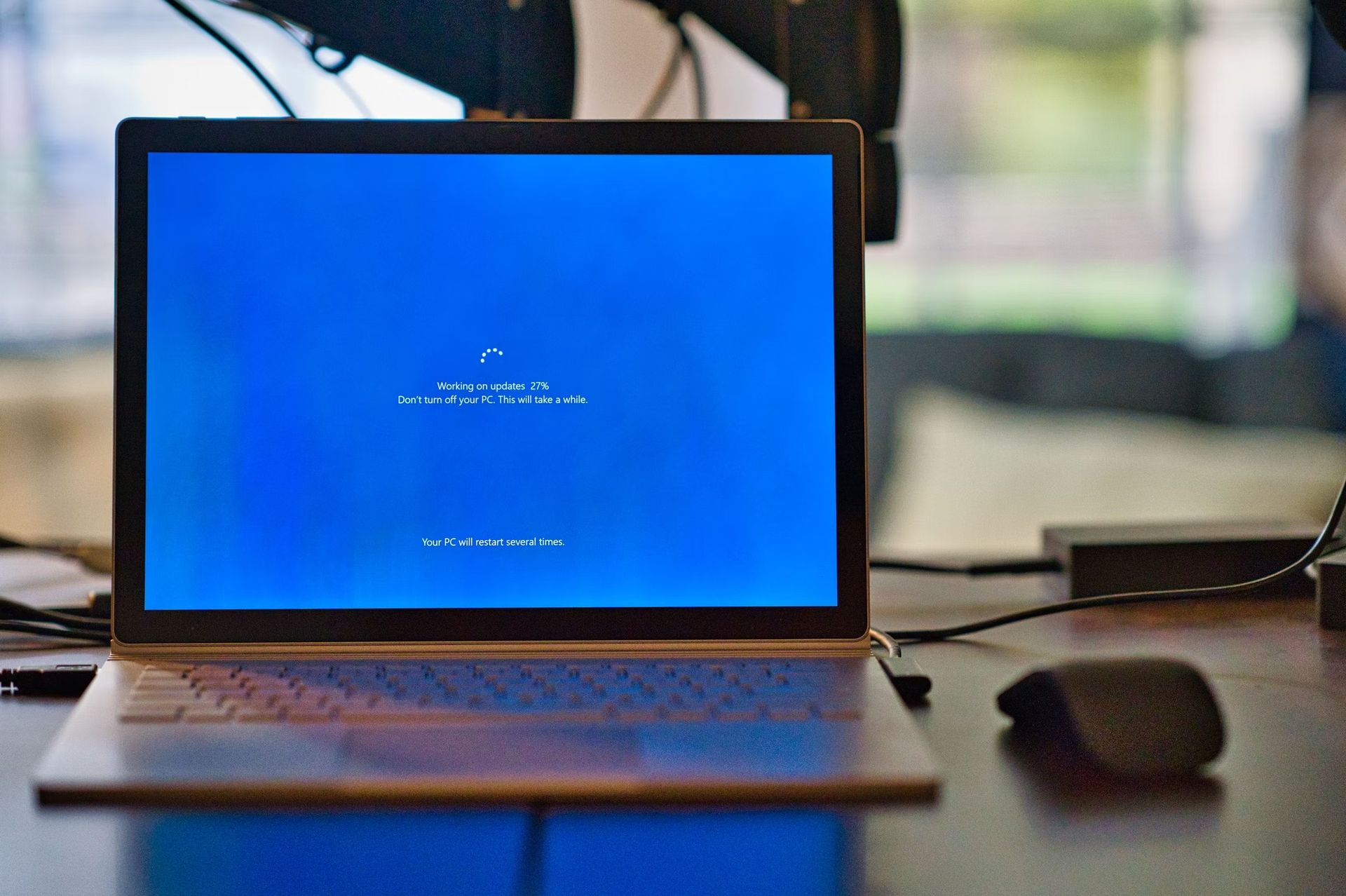
Atualizações de drivers
O motivo mais frequente para o código de parada são os motoristas ruins. Como resultado, é fundamental garantir que nenhum deles precise de atualização. Examine a lista no Gerenciador de dispositivos para ver se algum dispositivo tem um ponto de exclamação amarelo ao lado deles, se desejar verificar o status de seus drivers.
Se o driver de um dispositivo estiver desatualizado, clique com o botão direito do mouse nesse dispositivo e selecione Atualizar software de driver no menu.

Desinstale as atualizações mais recentes do Windows
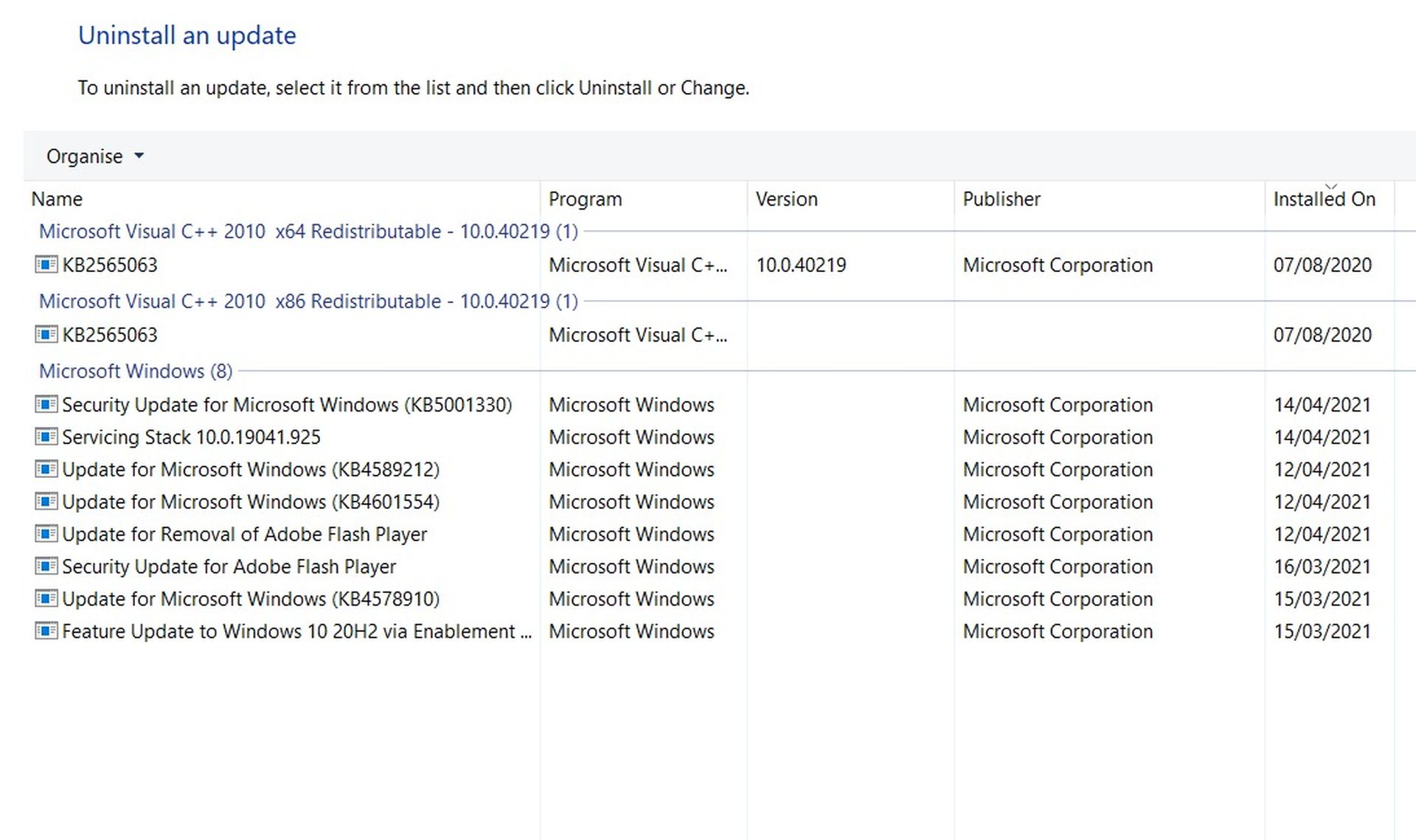
Se o seu problema está apenas começando, é provável que uma atualização recente do Windows seja a culpada. Felizmente, as atualizações mais recentes são simples de remover, para que você possa testar se o problema desaparece.
Para remover uma atualização, abra o aplicativo Configurações e selecione Atualização e segurança > Windows Update > Histórico de atualizações. Selecione a atualização que deseja eliminar do seu sistema e clique em Desinstalar na parte superior da janela.
Execute uma inicialização limpa
O objetivo de uma inicialização limpa é executar o básico de drivers, processos e programas. Você pode começar a carregar os procedimentos ausentes na tentativa de identificar o problema após a inicialização do computador.
Siga as instruções abaixo para fazer uma inicialização limpa do seu computador:
- Na barra de pesquisa do menu Iniciar, digite “Configuração do Sistema” e escolha a Melhor Correspondência
- Clique na guia Serviços para começar.
- Remova a marca de seleção ao lado de “Ocultar todos os serviços da Microsoft”.
- Para desabilitar todos os recursos, clique no botão Desabilitar tudo.
- Escolha a guia Inicialização
- Abra o Gerenciador de Tarefas
- Agora clique na guia Inicialização mais uma vez.
- Desabilite tudo na lista
- Reinicie o seu PC.
Restauração do sistema
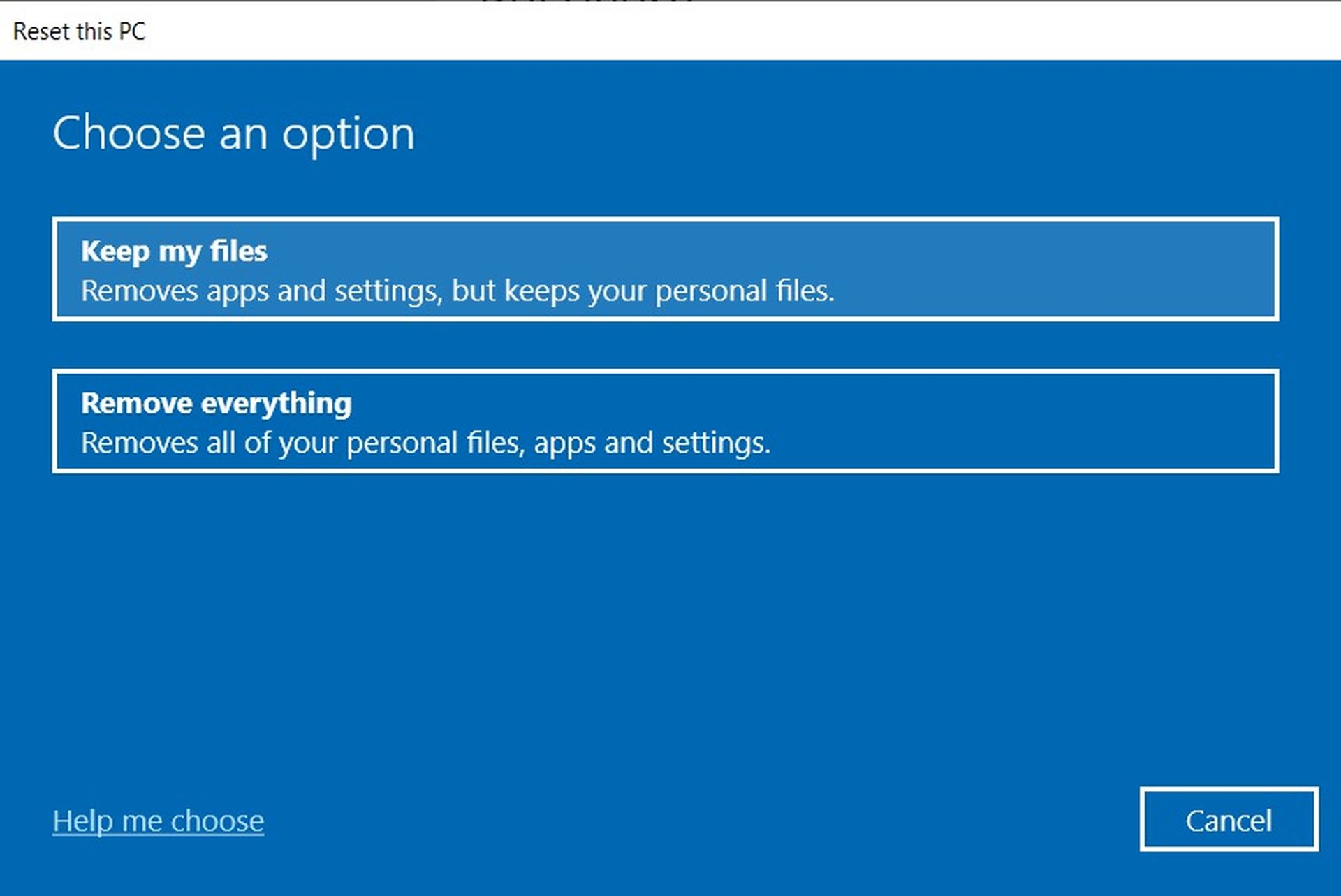
Você pode tentar reverter seu computador para um estado anterior usando a ferramenta Restauração do sistema. Esta opção só é uma possibilidade se você tiver habilitado a criação de pontos de restauração antes do início dos problemas do código de parada. Para usar a ferramenta Restauração do sistema, vá para Configurações > Atualização e segurança > Recuperação > Redefinir este PC > Começar > Manter arquivos e siga as instruções na tela.
A ferramenta de Restauração do Sistema pode ser usada para retornar o sistema operacional do seu computador e outras configurações de volta a um estado previamente estabelecido. Se você ativou os pontos de restauração antes do início dos problemas do código de parada, essa é uma opção. Vá para Configurações> Atualização e segurança> Recuperação> Redefinir este PC> Começar> Manter arquivos e siga as instruções na tela para usar a ferramenta Restauração do sistema.
Atualize sua BIOS
Você pode tentar atualizar o BIOS do seu computador como último recurso. Infelizmente, não existe um procedimento padrão para isso; depende do fabricante do seu computador. Para obter assistência, consulte a documentação de suporte da empresa.
Último recurso: reinstale o Windows
Talvez você só precise jogar fora seu computador e comprar um novo PC. Se você não conseguiu resolver os problemas seguindo as etapas acima, restalando janelas em si é o último recurso.

Conclusão
Resumindo. você pode corrigir o erro crítico do processo morto no Windows seguindo 10 etapas simples. Detalhamos tudo acima. Verificação de saída:
- Experimente a ferramenta de solução de problemas de hardware e dispositivo
- Utilize a ferramenta de Gerenciamento e Manutenção de Imagens de Implantação
- Use o Verificador de arquivos do sistema
- Use um software antivírus
- Atualizações de drivers
- Desinstale as atualizações mais recentes do Windows
- Execute uma inicialização limpa
- Restauração do sistema
- Atualize sua BIOS
- Último recurso: reinstale o Windows
Agora que você aprendeu como corrigir o erro crítico do processo morto, você também pode descobrir como corrigir o erro “muito tráfego” do Dall E Mini ou como corrigir o erro “Nenhum dado disponível” do Facebook, verificando nossos guias.




