
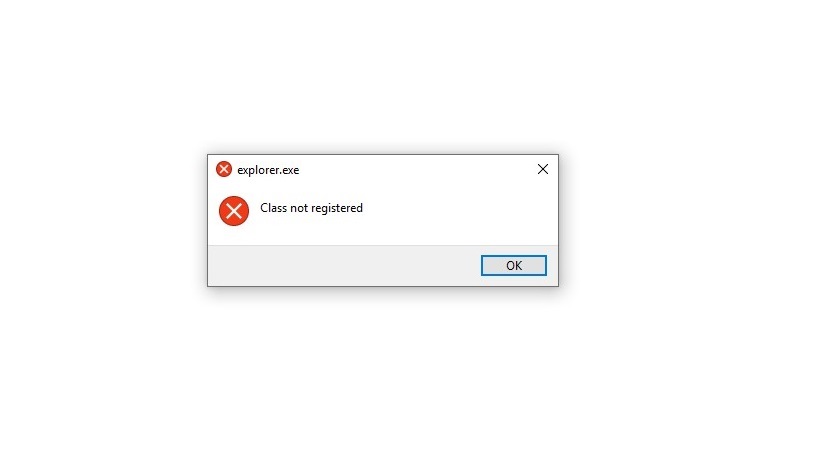
Hoje vamos mostrar como consertar o erro “classe explorer.exe não registrada” no Windows 10. O Windows tem um banco de dados hierárquico chamado Registro onde são armazenadas informações que ajudam a configurar corretamente o sistema operacional tanto para o usuário atual quanto para todos aqueles que usam o sistema. Isso também serve para controlar aplicativos e dispositivos de hardware. Às vezes, quando queremos abrir alguns programas como o Internet Explorer ou Chrome, obtemos uma janela de erro que diz “Classe não registrada”. Não se preocupe porque temos todas as soluções.
No registro, existem diferentes classes, mas às vezes podem gerar erros globais ou erros específicos do aplicativo. Se você tiver problemas com o registro e receber esse tipo de erro, continue lendo.
Como corrigir o erro “classe explorer.exe não registrada” no Windows 10?
Como desabilitar o iCloud no Windows 10?
O iCloud tem um aplicativo para sistemas Windows, mas pode acabar criando alguns erros no Windows porque é projetado para macOS, por isso devemos encerrar sua tarefa a partir do Gerenciador de Tarefas.
Acessamos a barra de tarefas e na janela “Processos” encontramos a linha chamada “Serviços iCloud” e fazemos uma das seguintes coisas:
- Clique com o botão direito no processo e selecione “Finalizar tarefa”.
- Selecione o processo e clique no botão “Finalizar Tarefa” na parte inferior.
Depois disso, iremos para a aba “Inicializar” e lá desabilitaremos a inicialização do serviço iCloud clicando com o botão direito sobre ele e selecionando “Desativar”:
Como usar os componentes do sistema Windows 10?
Este é um processo com o qual utilizamos os componentes integrados do Windows 10 para solucionar o erro.
- Se optarmos por este método, devemos usar a combinação de teclas Windows + R e executar o seguinte comando: dcomcnfg
- A seguir, clicamos em OK, e na consola apresentada vamos a “Component Services” depois a “Computers” para seleccionar “My Computer” e ao lado escolhemos a linha “DCOM Configuration”.
- Clique em Sim para confirmar a ação. Podemos fechar esta janela e reiniciar o Windows 10 para aplicar as alterações.

Como registrar novamente o arquivo ExplorerFrame.dll no Windows 10?
Vá para o prompt de comando como administrador e execute o seguinte comando: regsvr32 ExplorerFrame.dll
Como criar uma nova conta da Microsoft no Windows 10?
O erro pode estar associado a alguns problemas no perfil do usuário atual, portanto, a criação de uma nova conta pode ajudar a resolver o problema.
- Vá em Iniciar> Configurações> Contas e na seção “Família e outros usuários” clicamos em “Adicionar outra pessoa a este computador”:
- Na próxima etapa, podemos entrar em uma conta online da Microsoft ou clicar na linha “Não tenho as informações de login desta pessoa”
- Isso nos permite criar uma conta local no Windows 10, ai clicamos em “Adicionar um usuário sem conta Microsoft” e em seguida, basta inserir os dados do novo usuário.

Como verificar se o Windows 10 contém alguns erros de disco rígido?
- Para este processo, vamos para o Windows 10 File Explorer e lá clicamos com o botão direito do mouse na unidade C e selecionamos Propriedades
- Na janela exibida, vamos até a guia “Ferramentas” e clicamos no botão “Verificar”
- O resto será feito pelo assistente, se houver problemas você pode procurar soluções diferentes.
Como corrigir o erro de classe explorer.exe não registrada no Microsoft Edge?
Como mencionamos, as classes podem ser associadas ao sistema em geral e aos aplicativos em particular. Um dos exemplos é o Microsoft Edge, para corrigir esse erro no Edge seguiremos estas etapas:
- Vá para o Painel de Controle
- Lá, selecionamos a categoria “Programas padrão”
- Clicamos na linha “Definir programas padrão” e na nova janela iremos para a seção “Navegador da Web”. Lá clicamos no navegador atual e na janela pop-up clicamos em Microsoft Edge
Como corrigir o erro de classe explorer.exe não registrada no Windows Explorer?
- Devemos ir ao Gerenciador de Tarefas e na aba “Detalhes” encontraremos o serviço explorer.exe. Selecione-o e clique no botão “Finalizar Tarefa” na parte inferior:
- Depois disso, vamos para o menu “Arquivo / Executar nova tarefa”
- Na janela pop-up, digite explorer.exe. Clique em OK e isso iniciará o explorador novamente.
Como corrigir o erro não registrado de classe explorer.exe ao abrir imagens .jpg?
- Para corrigir este erro ao abrir um arquivo .jpg, basta clicar com o botão direito na imagem e selecionar Abrir com / Fotos
- Podemos clicar em “Escolher outro aplicativo”, selecionar Fotos e defini-lo como padrão.
Como redefinir o aplicativo no Windows 10 para corrigir o erro?
- Outra opção é reiniciar o aplicativo, para isso vamos em Iniciar / Configurações / Aplicativos e na seção Aplicativos Padrão iremos para o final onde encontramos o seguinte:
- Clicamos no botão “Reset” para que todos os aplicativos padrão do Windows sejam processados.

Como corrigir o explorer.exe para resolver o erro não registrado de classe explorer.exe?
- Em primeiro lugar, abra o CMD como administrador.
- Em seguida, execute o seguinte comando para realizar uma verificação do computador, pode levar algum tempo: sfc / scannow
- Depois de realizada a análise de erros, podemos executar o seguinte comando para reparar os erros: dism.exe / online / cleanup-image / restorehealth
- Agora vamos desinstalar programas antivírus ou antispyware de terceiros. Se necessário, ative o Windows Defender.
- Agora vamos abrir o PowerShell como administrador. Digite o seguinte comando: Get-AppXPackage -AllUsers | Where-Object {$ _. InstallLocation -like “* SystemApps *”} | Foreach {Add-AppXPackage -DisableDevelopmentMode -Register “$ ($ _. InstallLocation) AppXManifest.xml”}
- Depois disso, reinicie o computador para aplicar as alterações.
Depois de seguir todas essas etapas, você não deve obter o erro de classe explorer.exe não registrada novamente.





