

Se você está se perguntando como configurar um atalho de bateria do iPhone, você veio ao lugar certo. Essa configuração pode ser muito útil, principalmente hoje em dia, quando nossos telefones são essenciais para nossas vidas.
E se o seu telefone estiver sempre no modo silencioso e você não perceber que a bateria está prestes a acabar? Nesse caso, você poderá perder uma chamada ou mensagem importante ou seu telefone poderá desligar sem você saber.
Felizmente, é aqui que entra o atalho da bateria do iPhone. Com esse atalho, seu iPhone irá notificá-lo de forma sonora quando a bateria atingir um determinado nível. Aqui está tudo que você precisa fazer:



Como criar um atalho de bateria do iPhone?
Siga estas etapas para configurar o atalho da bateria do seu iPhone:
- Primeiro, abra o Atalhos aplicativo no seu iPhone. Você pode pesquisá-lo usando Holofote se você não conseguir encontrar.
- Depois de abrir o Aplicativo de atalhostoque no Automação opção na parte inferior da tela.
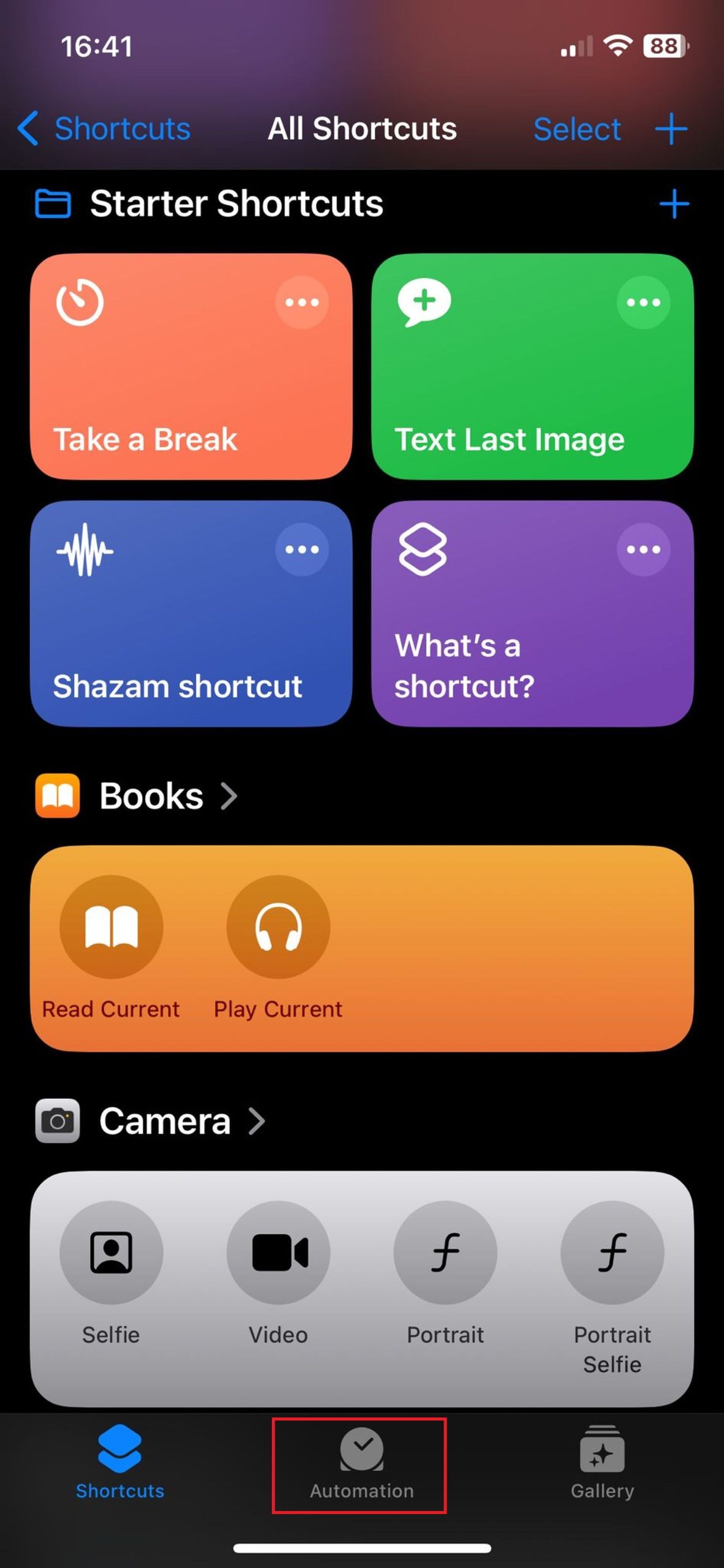
Captura de tela do aplicativo Atalhos (crédito da imagem: Barış Selman) - Na tela que se abre, toque no Nova Automação opção.
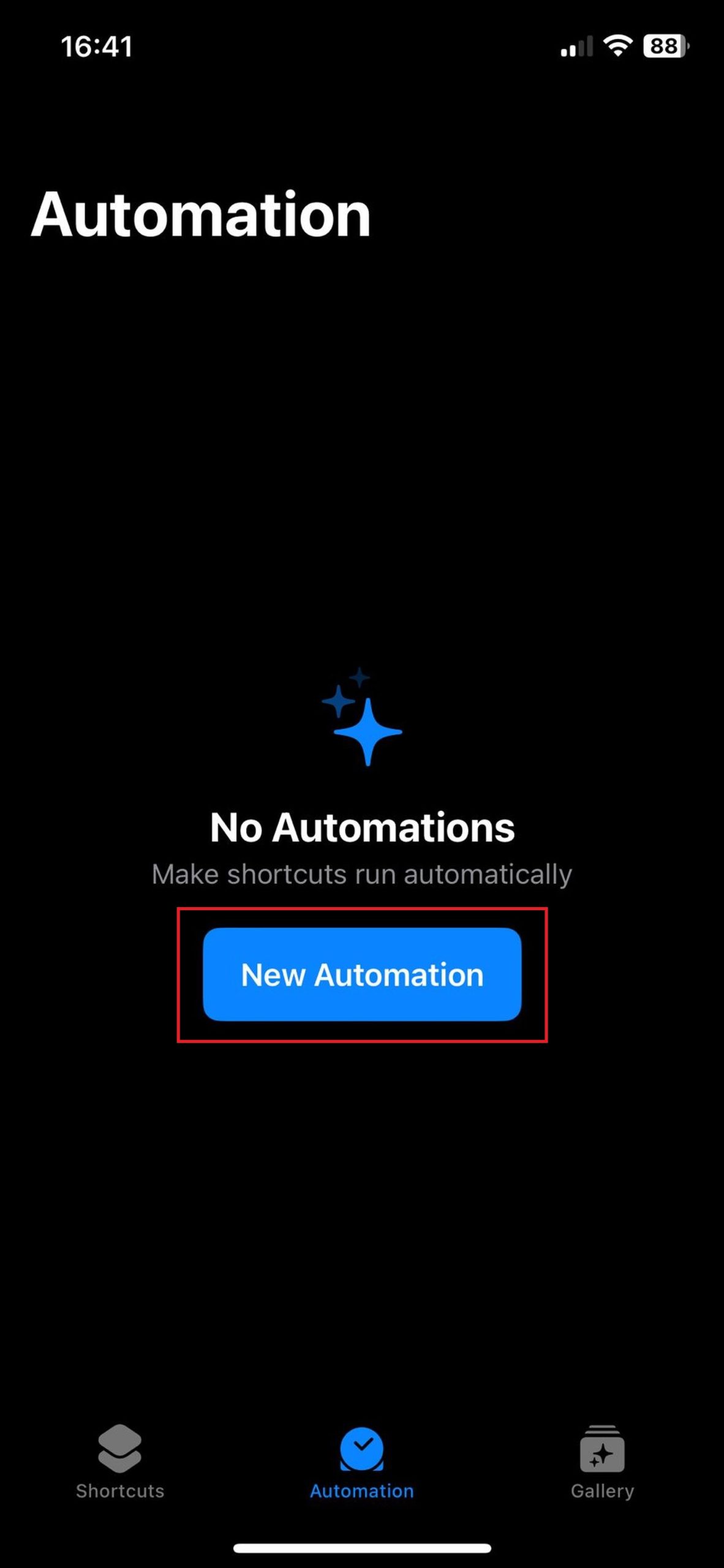
Nova seção de automação (crédito da imagem: Barış Selman) - Role para baixo no menu que aparece e encontre o Nível de bateria opção e toque nela.
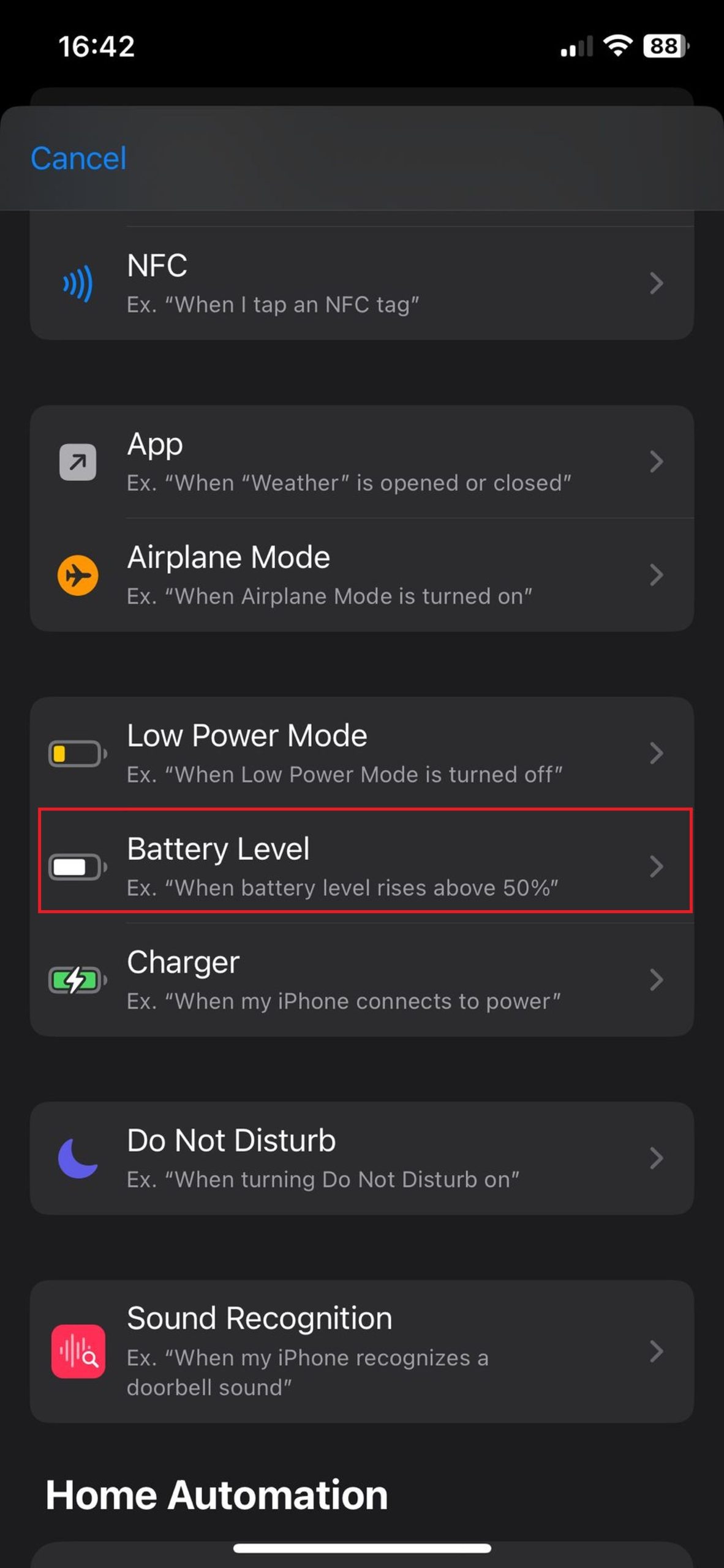
Selecione o nível da bateria (crédito da imagem: Barış Selman) - Agora, defina a porcentagem de bateria na qual deseja receber uma notificação. Por exemplo, você pode definir o controle deslizante para 20%.
- Toque no Próximo opção.
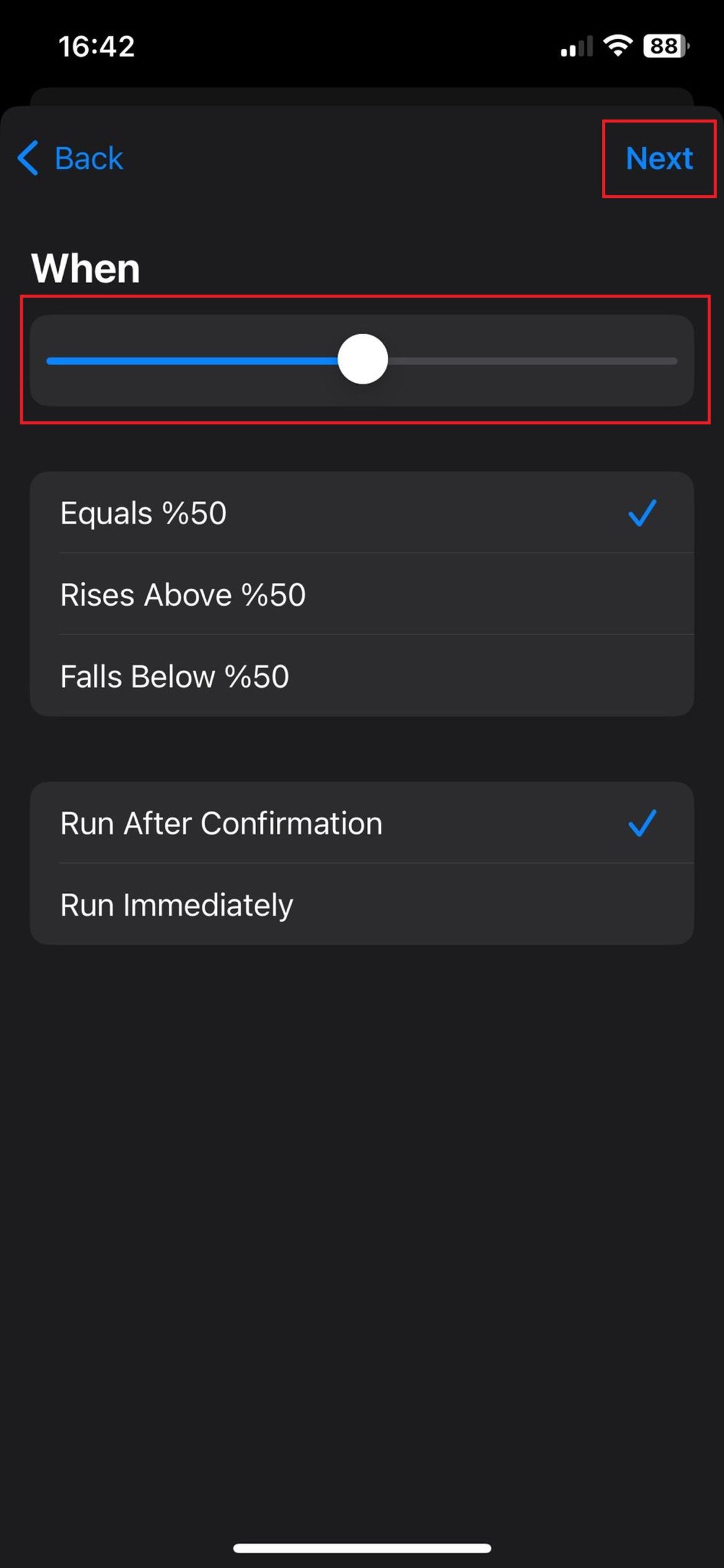
Configuração da tela deslizante (crédito da imagem: Barış Selman) - Na tela que se abre, toque no Falar texto opção.
- Digite o texto que você deseja Siri para ler para você. Por exemplo, eu configurei conforme mostrado na imagem abaixo.
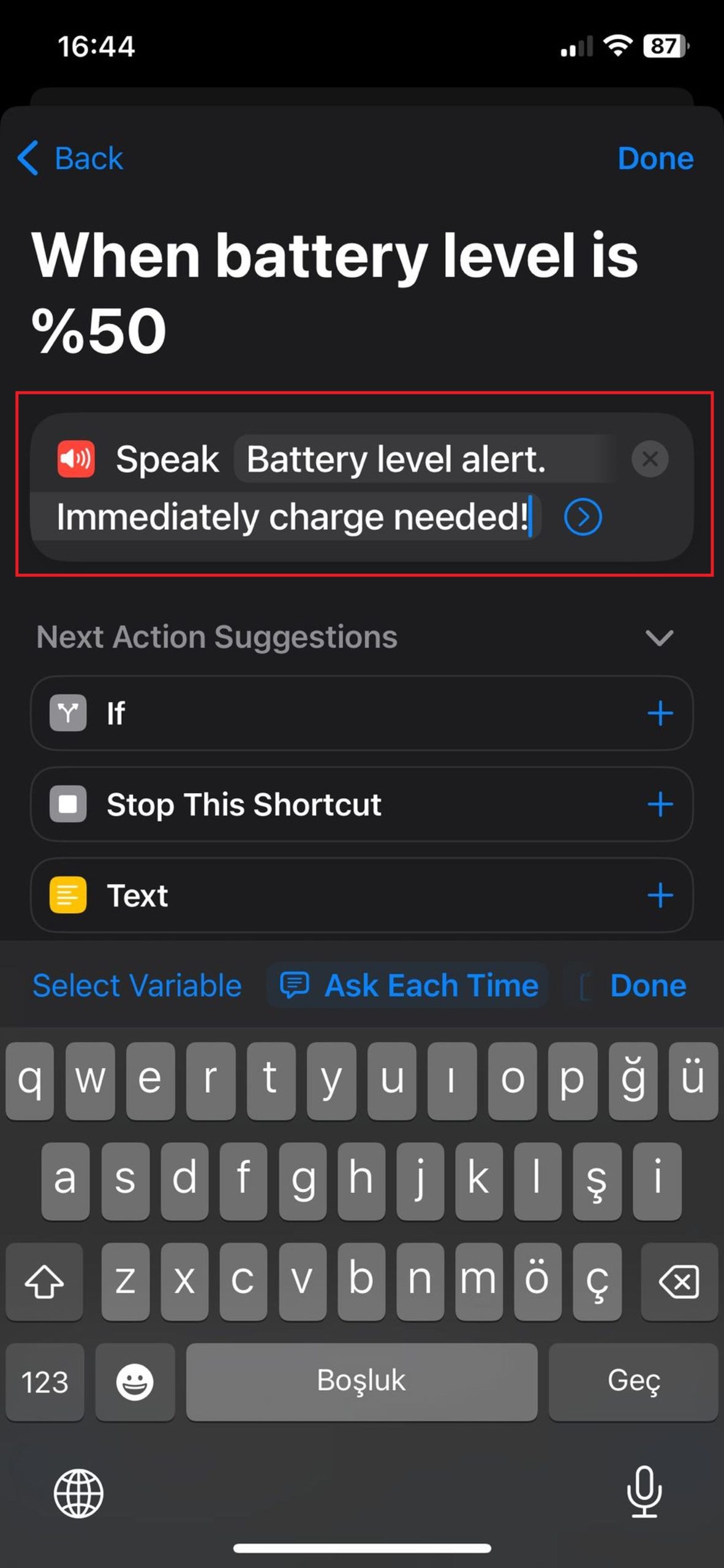
Seção Falar Texto (crédito da imagem: Barış Selman) - Por fim, personalize as opções de leitura do texto e salve as configurações.
Isso é tudo que você precisa fazer para usar o atalho da bateria do iPhone! A partir de agora, o Siri irá notificá-lo de forma sonora quando a bateria atingir o nível especificado. Lembre-se que o som do seu telefone deve estar ligado para ouvir esta notificação.
Como você coloca o ícone da bateria no seu iPhone?
Na verdade, você não coloca um ícone de bateria no seu iPhone, mas pode exibir a porcentagem da bateria no ícone existente.expand_more Veja como:
- Vá para as configurações: Encontre o ícone do aplicativo Configurações no seu iPhone (parece uma engrenagem) e toque nele.expand_more
- Selecione a bateria: Role para baixo no menu Configurações até encontrar a opção “Bateria” e toque nela.expand_more
- Ativar porcentagem da bateria: Você verá uma opção de “Porcentagem de bateria”.expand_more Mude para a posição ligada (ficará verde).expand_more
Agora você verá a porcentagem numérica da bateria exibida dentro do ícone da bateria na barra de status superior.
Anotações importantes:
- Modelos de iPhone: Este recurso está disponível no iPhone X e modelos mais recentes. Modelos de iPhone mais antigos não têm espaço na barra de status para mostrar a porcentagem.expand_more
- Centro de Controle: em iPhones com Face ID, você pode deslizar para baixo a partir do canto superior direito da tela para abrir o Centro de Controle e ver a porcentagem da bateria lá, mesmo que ela não seja exibida o tempo todo.
Como melhorar a saúde da bateria do iPhone?
Para melhorar a saúde da bateria do seu iPhone, siga estas etapas:
Compreendendo a saúde da bateria
As baterias de íon de lítio, como a do seu iPhone, degradam-se naturalmente com o tempo. Este processo é afetado pela forma como você usa seu dispositivo e pelas condições ambientais às quais ele está exposto. A Apple oferece um recurso útil para verificar o estado da bateria. Vá para Configurações > Bateria > Saúde da bateriae você verá a porcentagem máxima de capacidade em comparação com quando a bateria era nova.
Otimizar configurações
Ajustes simples nas suas configurações podem fazer uma grande diferença. Diminua o brilho da tela (Configurações> Tela e brilho) ou ativar Brilho automático. Restringir atualização de aplicativos em segundo plano (Configurações> Geral> Atualização de aplicativo em segundo plano) para economizar energia. Ativar modo de baixo consumo (Configurações > Bateria > Modo de baixo consumo) para economia significativa de bateria. Por fim, priorize Wi-Fi por dados de celular sempre que possívelpois o Wi-Fi consome menos energia.
Gerenciar aplicativos e recursos
Esteja ciente de como seus aplicativos estão usando energia. Feche regularmente os aplicativos que você não está usando ativamente acessando o alternador de aplicativos. Verifique as configurações dos Serviços de Localização (Configurações > Privacidade > Serviços de localização) e limite os aplicativos para acessar sua localização apenas quando necessário. Desative as notificações push para aplicativos dos quais você não precisa de atualizações constantes (Configurações > Notificações).
Evite temperaturas extremas
A bateria do seu iPhone funciona melhor em temperaturas moderadas. Evite deixá-lo exposto à luz solar direta, veículos quentes ou exposição a calor extremo. Isto inclui ter cuidado ao carregar em ambientes quentes. Temperaturas extremamente baixas também podem diminuir temporariamente a vida útil da bateria.
Hábitos de carregamento inteligentes
Ativar carregamento otimizado da bateria (Configurações > Bateria > Saúde da bateria) para permitir que seu iPhone aprenda seus hábitos de carregamento e otimize a saúde da bateria. Tente evitar descarregar frequentemente a bateria até 0% e depois carregá-la totalmente até 100%. Ciclos de carga mais rasos geralmente são melhores para a saúde da bateria a longo prazo.
Dicas adicionais
Mantenha seu iPhone atualizado com a versão mais recente do iOS, pois a Apple geralmente inclui otimizações relacionadas à bateria em suas atualizações de software. Se você enfrenta problemas frequentes de bateria fraca, considere investir em um case de bateria para fornecer energia extra em trânsito.
Crédito da imagem em destaque: Nubelson Fernandes/Unsplash




