
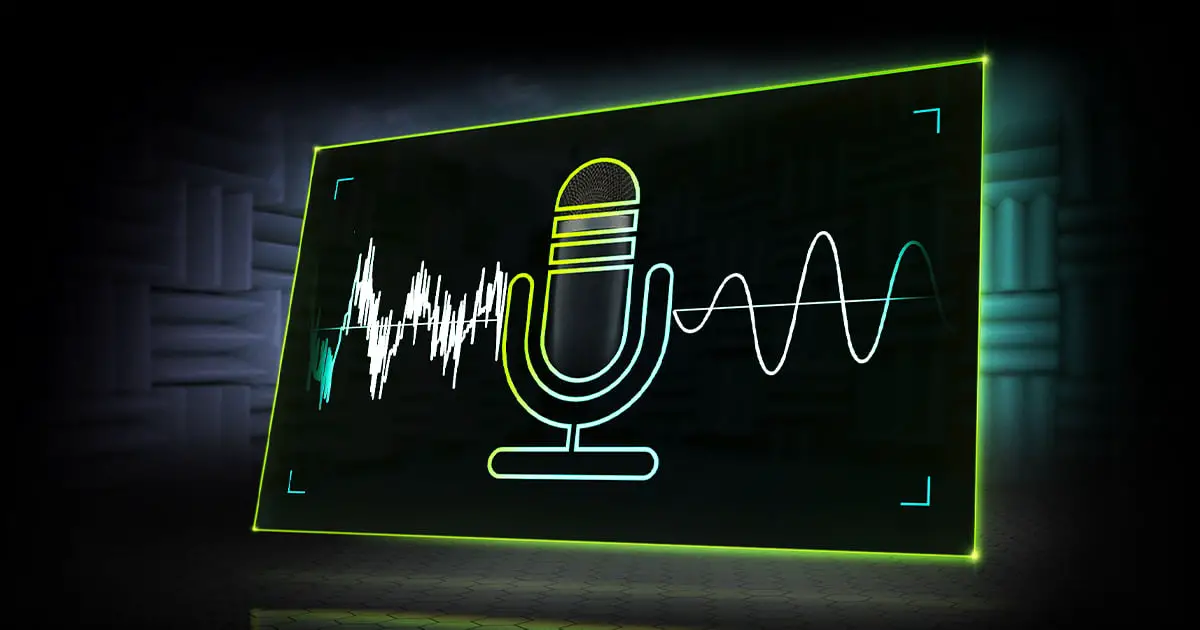

Hoje vamos falar sobre RTX Voice e como configurar este software em plataformas como Discord, Skype e Zoom. O novo software da NVIDIA promete reduzir o ruído de fundo aproveitando as vantagens dos núcleos Ray Tracing exclusivos das placas gráficas NVIDIA RTX e seus recursos de IA.
Obviamente, a primeira coisa que você deve fazer é baixar e instalar o aplicativo no seu PC, pois é um passo necessário antes de poder configurá-lo em qualquer software de áudio. Feito isso, você pode prosseguir em diferentes plataformas.
Como configurar o RTX Voice no Discord?
A configuração no Discord é uma das mais fáceis. Basta clicar na roda de configurações localizada na parte inferior, ao lado do seu nome de usuário, e acessar as opções de voz, onde você pode selecionar os dispositivos de voz RTX para entrada e saída.


Para obter o melhor resultado no Discord, certifique-se de que a opção de redução de ruído também esteja ativada.
Como configurar o RTX Voice no OBS Studio?
Para fazer o mesmo no Open Broadcaster Software, primeiro você deve acessar as opções do aplicativo e ir para a seção Áudio. Lá você terá que selecionar os dispositivos de voz RTX nas seções Mic / Áudio Auxiliar, bem como na área inferior, onde diz “Dispositivo de monitoramento”.
Clique em OK e você o terá ativado sem ter que tocar em nenhum outro parâmetro.
Como configurar o RTX Voice no StreamLabs?
Como nos outros programas, a primeira coisa a fazer é acessar as opções através da roda dentada localizada na parte inferior, e você deve ir para a seção de áudio, onde deve selecionar os dispositivos correspondentes a serem utilizados pela aplicação.

Se você também deseja usá-lo para monitorar o áudio, também pode ativá-lo. Neste caso, você terá que ir para a seção de configurações avançadas, onde na seção de áudio você terá que selecionar os alto-falantes RTX Voice.
Como configurar o RTX Voice no XSplit Broadcaster?
Para o XSplit o processo é basicamente igual aos anteriores, então a primeira coisa a fazer é acessar as configurações do aplicativo usando a roda dentada, e na janela de opções, você deve ir para a seção Áudio. Aqui, podemos selecionar os dispositivos de entrada e saída de áudio.
Como configurar o RTX Voice no Twitch Studio?
No Twitch Studio o processo não muda em nada, então temos que ir para as opções com a roda dentada localizada no canto inferior direito da tela, então selecionamos a seção Áudio à esquerda e selecionamos os dispositivos correspondentes que desejamos ser usado.
Tenha cuidado aqui, porque a própria NVIDIA recomenda desativar o parâmetro “Noise Gate” para melhor qualidade. Caso contrário, podemos ter alguns problemas.
Como configurar o RTX Voice no Cisco WebEx?
Ao conectar-se a uma conferência usando WebEx, será perguntado inicialmente a qual dispositivo você deseja se conectar. Você deve selecionar “usar áudio do PC” e, em seguida, poderá selecionar os dispositivos RTX Voice.
Se você já estava conectado a uma conferência, pode ir ao menu Áudio na parte superior, clicar em “Conexões de áudio e vídeo” e selecioná-los a partir daí.

Como configurar o RTX Voice on Zoom?
Em Zoom você deve ir em Opções -> Opções de áudio (na roda dentada, como de costume), e lá você pode selecionar os dispositivos de entrada e saída como em todas as outras plataformas.
Como configurar o RTX Voice no Skype?
Claro, você também pode usar este sistema no Skype. Você deve ir para as opções, e em Áudio e Vídeo, você pode selecionar os dispositivos correspondentes.
Isso cobre a maioria dos programas de comunicação nos quais você pode usar a tecnologia RTX Voice da NVIDIA. Logicamente, todos os programas funcionam com a mesma API NVIDIA para obter redução de ruído de IA, então, esperançosamente, isso será estendido a mais e mais programas de terceiros.




