
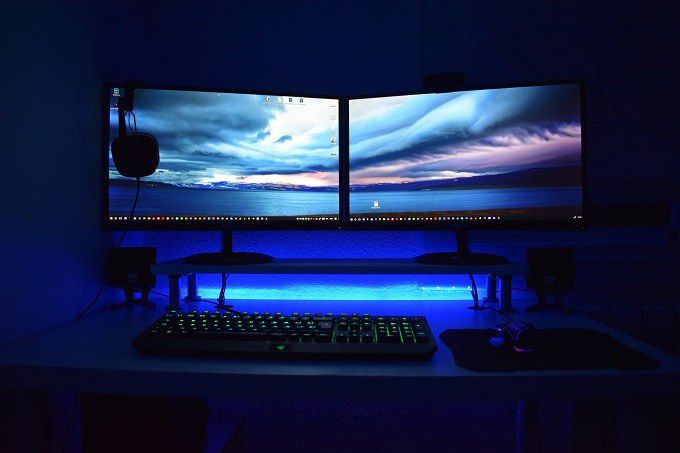
Se você não sabe como configurar corretamente os monitores duplos no Windows 10, vamos ajudá-lo. Se você fez teletrabalho ou estudou remotamente nos últimos meses, provavelmente já percebeu como é importante ter um espaço que favoreça a produtividade. Por esse motivo, você provavelmente escolheu um canto tranquilo, bem ventilado e com luz natural. Mas, além de tudo isso, você notou como é importante ter as ferramentas certas em casa.
Uma boa maneira de ganhar produtividade é ter um conjunto de duas telas. Graças a uma configuração de monitor duplo, você pode ter muito mais informações diante de seus olhos e, como resultado, trabalhar mais rápido. Se você deu o salto para monitores duplos, este artigo o ajudará a configurá-los corretamente.
Como configurar corretamente monitores duplos no Windows 10?
Ao conectar um segundo monitor, o Windows 10 permite que você escolha entre diferentes combinações padrão. Para acessar todos eles, a primeira coisa que você precisa fazer é abrir o painel de Notificações. Em seguida, localize o botão Projeto na área de configurações rápidas na parte inferior da tela.
Em seguida, use as opções que aparecerão na tela para escolher o modo correto que melhor se adapta às suas necessidades.
- Apenas tela do PC. Este modo desativa a segunda tela e usa a tela do laptop. No caso de possuir um computador desktop, apenas o monitor considerado principal permanecerá ativo.
- Duplicado. Este é um método perfeito para apresentações. Ao selecioná-lo, o Windows 10 transfere o conteúdo da tela principal para a secundária, mantendo ambas ligadas e mostrando nas duas exatamente o mesmo conteúdo.
- Mais Zoom. Claramente, é o modo mais produtivo. Clique em Estender se quiser estender a área de trabalho para a segunda tela. Dessa forma, você obtém muito mais espaço de visualização. Usando a área de trabalho estendida, você pode mover as janelas entre uma tela e outra rapidamente, simplesmente arrastando-as com o mouse. Portanto, é a maneira ideal de aproveitar ao máximo os dois monitores.
- Apenas segunda tela. Se você optou por comprar um único monitor, talvez maior ou muito mais largo, este é o modo que você deve escolher para manter a tela do laptop desligada. Em PCs desktop, a tela considerada como monitor secundário é mantida ativa.
Supondo que você tenha optado pela opção Estendido para usar uma área de trabalho maior em dois monitores, há algumas configurações que você precisa levar em consideração. Para começar, você precisa informar ao Windows 10 a localização física de cada monitor. Para fazer isso, vá para o aplicativo Configurações e acesse a seção Sistema. Nele, você verá a seção Display. Na caixa, clique em qualquer uma das duas telas (identificadas por números) e arraste-a para colocá-la no seu devido lugar. É realmente fácil usar monitores duplos.
Você pode mover as telas da esquerda para a direita e vice-versa. Você também pode usar combinações verticais, colocando um monitor em cima do outro. Ao colocá-los na respectiva posição, a transferência de conteúdo entre eles será muito mais simples e natural. Lembre-se de que você pode usar o botão Identificar para informar ao Windows 10 qual monitor é o correto.

Por fim, verifique outras configurações, como escala e resolução. Essas opções podem ser modificadas individualmente para cada tela.
Além disso, o uso da caixa de seleção “Converter esta tela em tela principal” dará prioridade a um monitor ou outro, de acordo com suas necessidades.



