
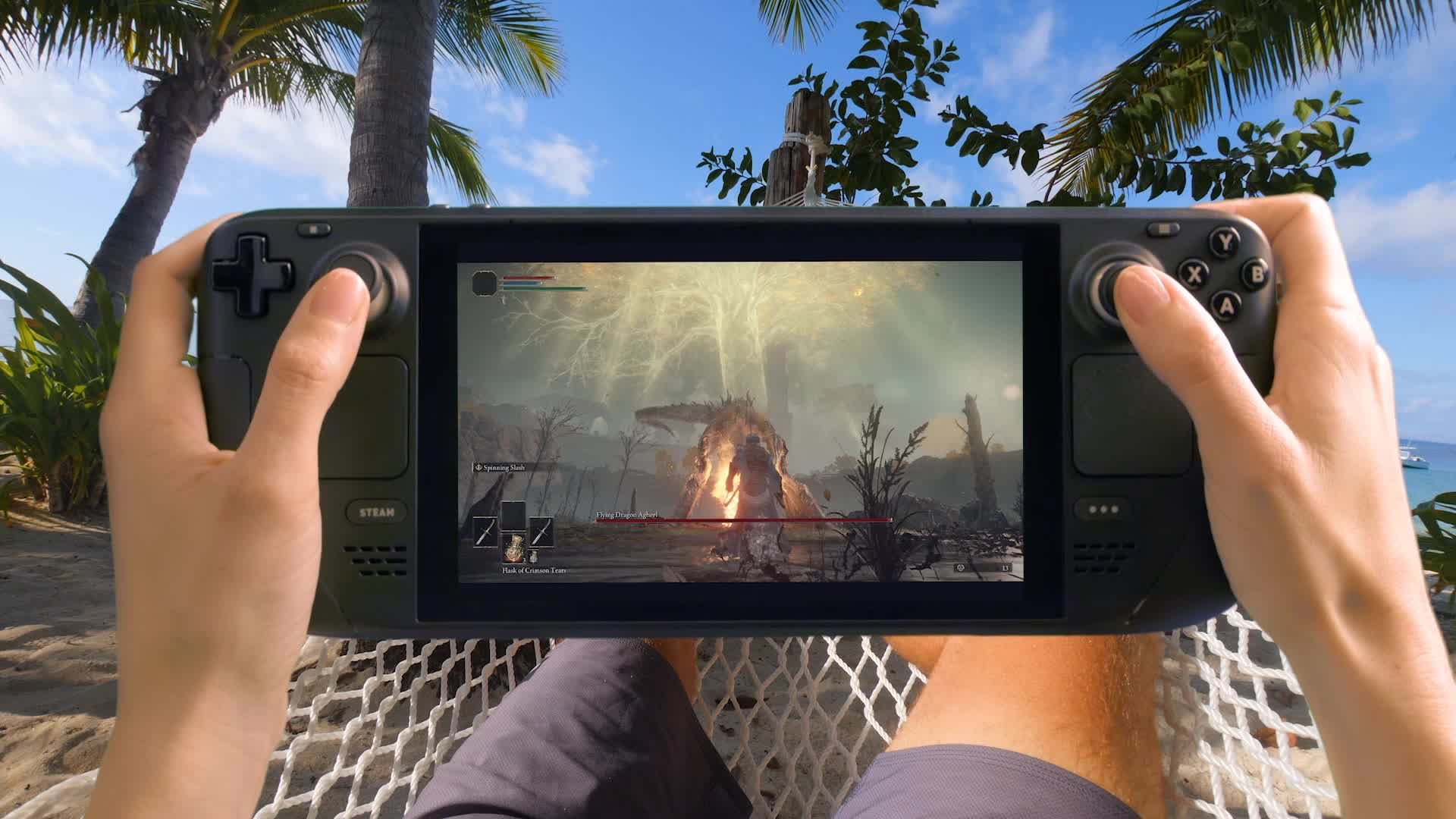

Hoje vamos mostrar como conectar um teclado e mouse ao Steam Deck. o Convés de vapor tem uma tonelada de controles, tão numerosos que você pode alterar todos os tipos de aspectos de como funciona e é jogado. Você está sozinho para um mouse retrátil e um teclado desdobrável, porque eles não se encaixam.
A boa notícia é que usar uma configuração de teclado e mouse no Steam Deck é totalmente viável. Para alguns jogos que simplesmente não funcionam bem sem ele, ou se você pretende fazer algum trabalho significativo no modo de área de trabalho, convém alternar para essa opção.
Como conectar um teclado e mouse ao Steam Deck?
Aqui estão os requisitos para usar um teclado e mouse no Deck, bem como as configurações a serem observadas para obter o desempenho desejado. Agora vamos aprender como conectar um teclado e mouse ao Steam Deck.



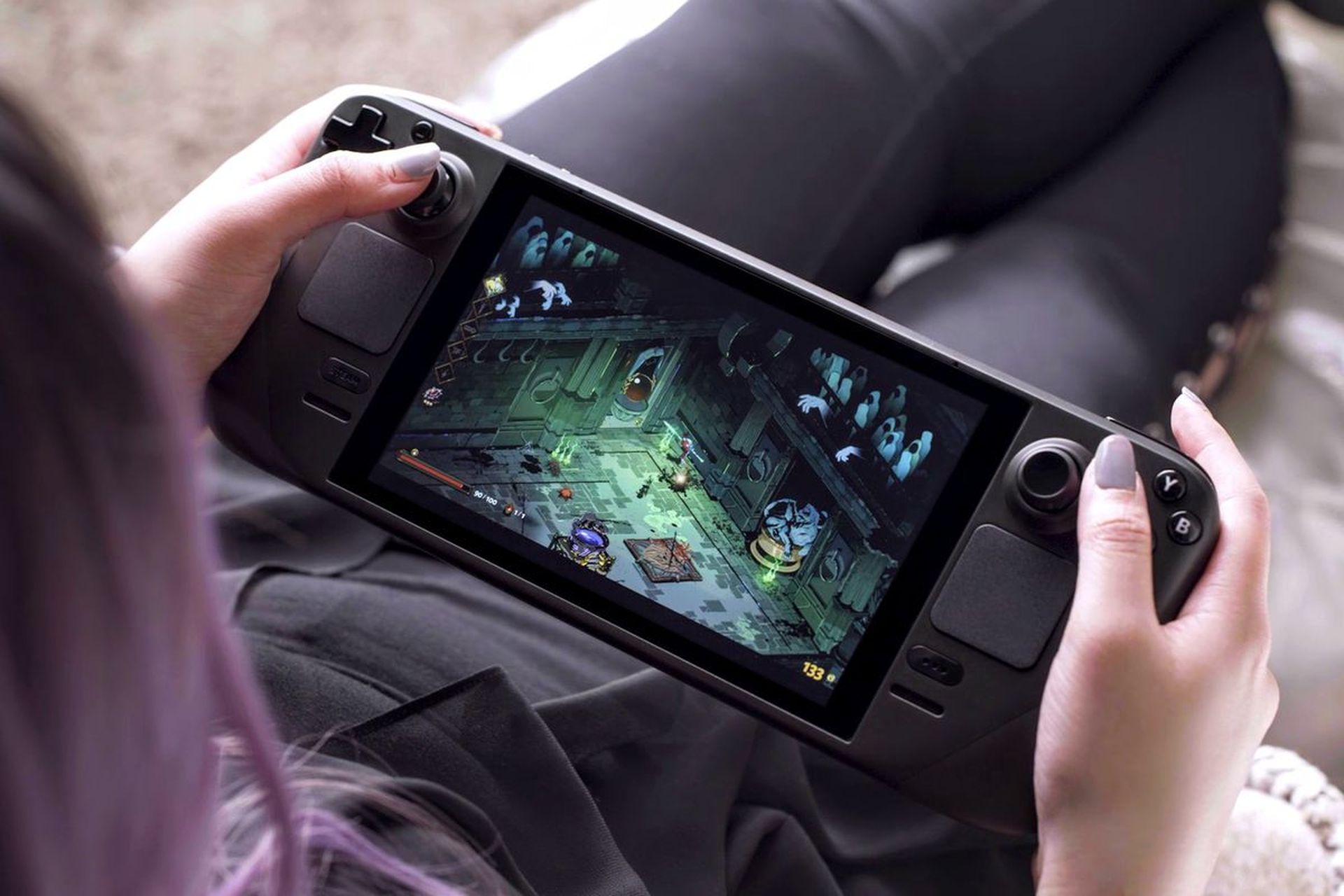
Siga os passos:
Passo 1: Use um teclado e mouse sem fio compatíveis. A melhor maneira de fazer com que seu teclado e mouse funcionem no Steam Deck agora é com dispositivos sem fio, enquanto as conexões a cabo serão mais fáceis de gerenciar graças a gadgets como o (ainda a ser lançado) Steam Deck Dock Station. A boa notícia é que o Steam Deck possui capacidade Bluetooth 5.0 irrestrita, para que possa se conectar a qualquer dispositivo Bluetooth.
Passo 2: Certifique-se de que o teclado e o mouse estejam ligados, totalmente carregados e preparados para emparelhar pela primeira vez com o Steam Deck. Certifique-se de que eles estejam preparados se algum deles tiver botões de emparelhamento ou recursos comparáveis.
Etapa 3: Para utilizar um teclado ou mouse, você não precisa alternar para o modo de área de trabalho. Basta clicar no botão “…” no canto inferior direito do Deck para acessar o botão QAM. Isso abre o menu à direita. O menu de configurações rápidas está localizado quando você rola para baixo até o ícone de engrenagem a partir deste ponto.
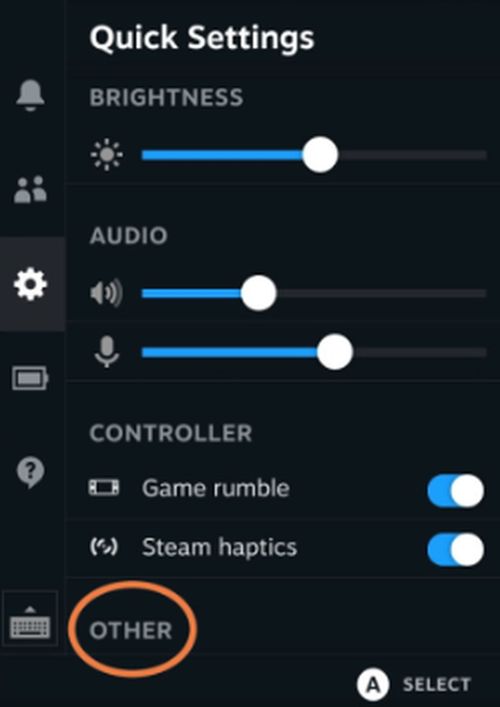
Passo 4: Selecione a opção Outros em Configurações rápidas na parte inferior. Isso deve exibir um breve menu Bluetooth. Certifique-se de que o Bluetooth esteja ativado neste local; pode não ser por padrão.
Etapa 5: Para acessar o menu de configurações, saia do menu QAM e clique no botão principal do Steam. Escolha-o rolando até Configurações.
Etapa 6: Na opção à esquerda, escolha Bluetooth. Você pode ver todas as opções de Bluetooth disponíveis para você agora na tela à direita. Consulte a seção Disponível para emparelhar. Mantenha o mouse e o teclado por perto. Agora é o momento de pressionar qualquer botão de emparelhamento que possa estar presente.
Escolha o teclado e o mouse quando eles aparecerem em Disponível para emparelhar e aguarde o emparelhamento do Steam Deck antes de conectar. Cada dispositivo pode exigir vários segundos.
Etapa 7: Verifique também o layout do seu controlador se quiser jogar um jogo com teclado e mouse. Quando detecta dispositivos conectados, o Steam Deck tenta fazer a transição para um layout de dispositivo externo, mas isso nem sempre funciona bem para um teclado e mouse.
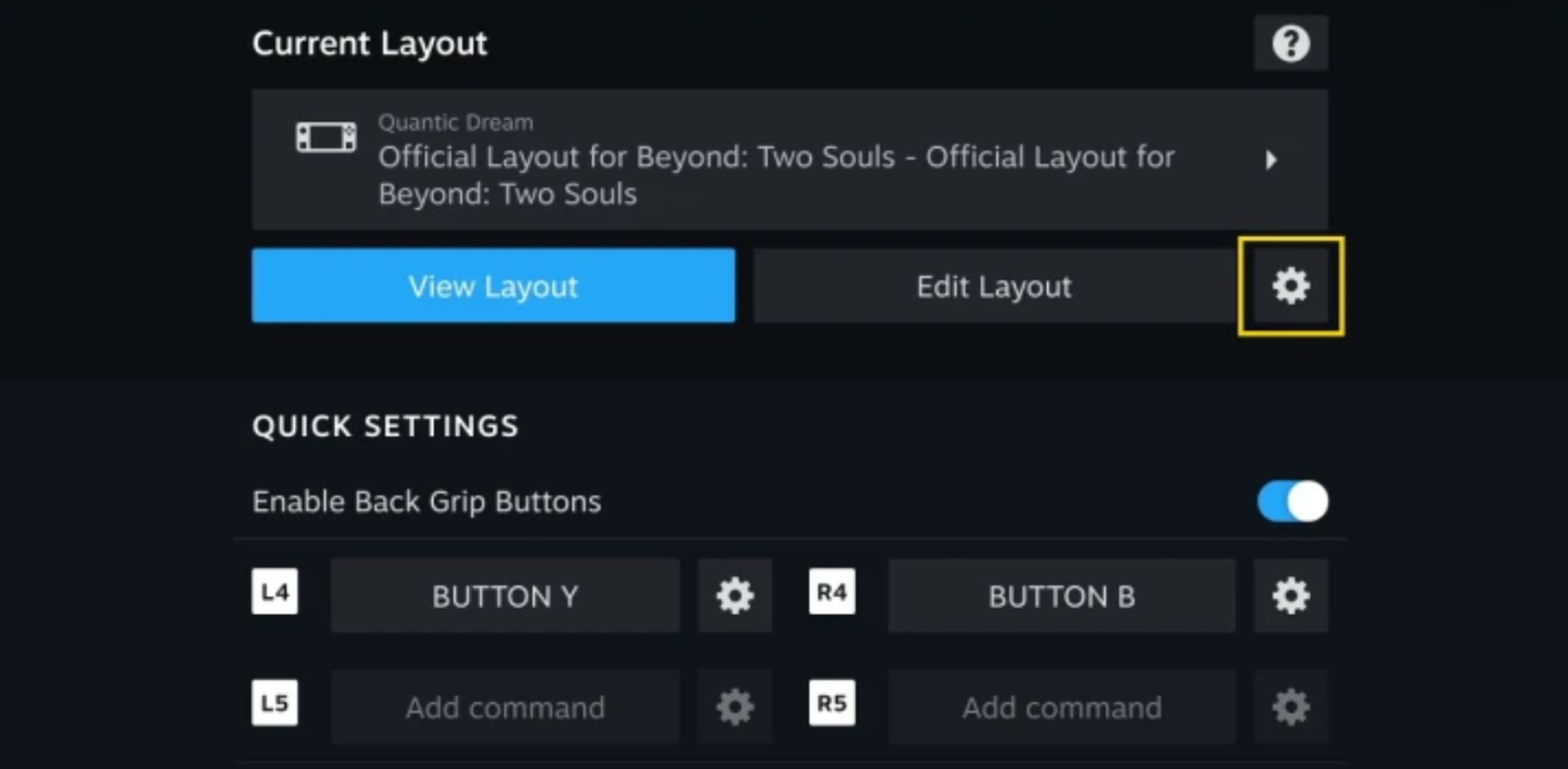
No Steam Deck, localize o jogo que você deseja jogar e clique no ícone do controle à direita do nome. Ao fazer isso, as configurações do controlador aparecerão, permitindo que você visualize seu arranjo atual. Para visualizar as várias possibilidades de layout no layout atual, use a seta apontando para a direita. Mude para o layout do teclado e do mouse se você vir um lá.
Etapa 8: Você sempre pode criar seu próprio teclado e mouse selecionando um novo layout, selecionando Editar e, em seguida, indo para as seções Mouse e Teclado na parte superior do menu, onde você pode especificar seus próprios comandos e muito mais. Embora os controles do mouse e do teclado não funcionem da mesma maneira em todos os jogos, esse tipo de personalização pode ser útil. Apenas certifique-se de que seu Deck não volte para um layout diferente quando você iniciar o jogo novamente; você pode conseguir isso reorganizando a prioridade de seus layouts.
Etapa 9: Nota: Se você já estiver no modo Desktop, todas essas opções funcionarão diretamente no menu Desktop no canto inferior direito da tela, onde você encontrará um Bluetooth botão. Muitas vezes, é mais fácil configurar o teclado e o mouse antes de ir para o modo Desktop. É isso que você aprendeu com sucesso a conectar um teclado e mouse ao Steam Deck.
Conclusão
Usar o Steam Deck com teclado e mouse não é a tarefa mais difícil. Seguindo os 9 passos acima, você aprenderá como conectar um teclado e mouse ao Steam Deck e começar a curtir seu jogo favorito.
Lembre-se de verificar a compatibilidade de qualquer jogo que você pretenda jogar no Steam Deck com um teclado e mouse primeiro. Dessa forma, você aprendeu a conectar um teclado e mouse ao Steam Deck, também pode descobrir como alterar o idioma no Steam, visitando nosso guia. Você descobriu todas as respostas das pistas da Steam Summer Sale 2022? Confira antes de sair!




