
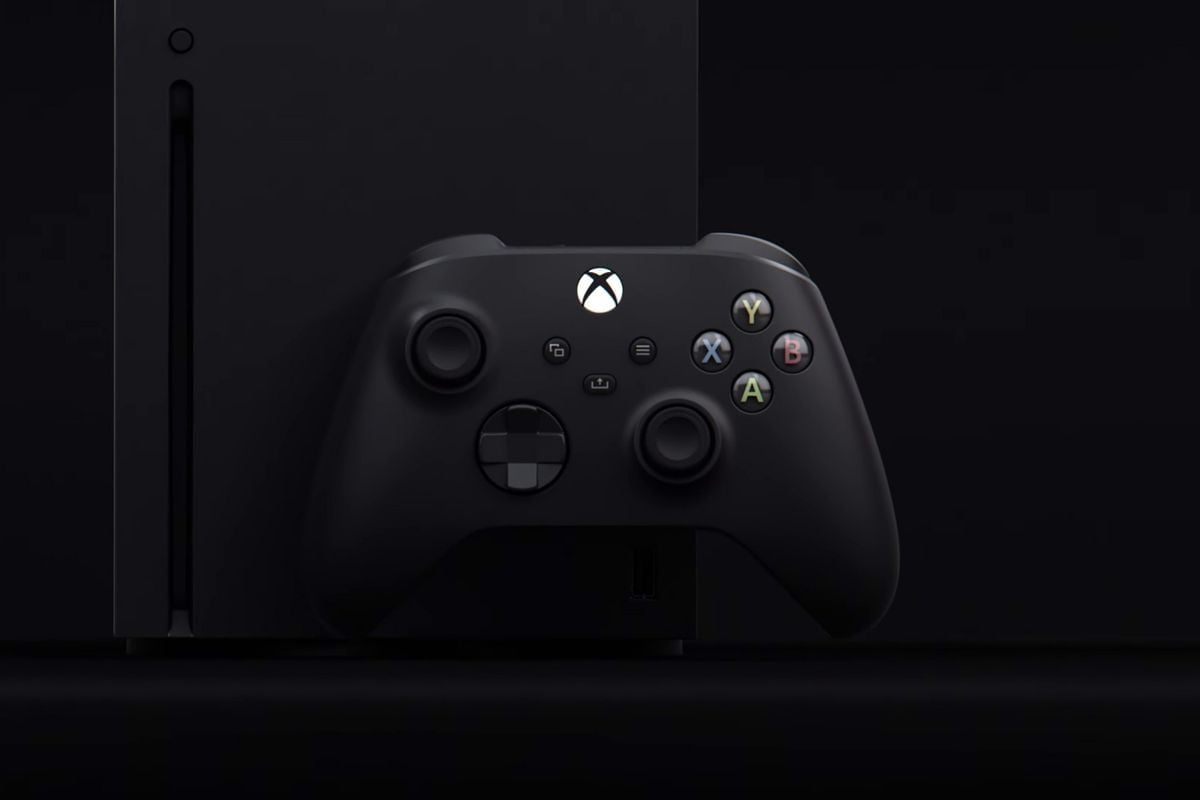

Se você tem um controlador Xbox Series X / S, hoje vamos mostrar como conectá-lo a um PC com Windows 10. Pode ser a opção ideal para jogar alguns jogos, já que os controladores do Xbox são compatíveis com um PC com Windows 10.
E conectar um controlador Xbox One ao X Series ou S Series é extremamente fácil com apenas algumas etapas simples. Seja por cabo ou via Bluetooth, isso é o que você precisa fazer para poder usar seu controlador Xbox de próxima geração em um PC com Windows 10.
Como conectar um controlador Xbox a um PC com Windows 10?
Usar um controlador Xbox X Series ou Xbox S Series com o PC oferece o mesmo resultado que usar um controlador convencional. Vamos mostrar a você duas maneiras fáceis.


Conectando o controlador via USB
Se você deseja conectar o controlador via USB, a única precaução que você deve tomar é ter um cabo USB com conectividade USB Tipo C em uma extremidade (você pode usar um adaptador conversor), que é o usado por ambos os controladores, e um conexão USB padrão na outra extremidade.
Você só precisará conectar o controlador via cabo ao computador e o PC o reconhecerá automaticamente. Você verá uma caixa de alerta na área da barra de tarefas indicando que o processo foi iniciado e outro aviso, após alguns segundos, indicando que foi configurado corretamente.
Você não precisa fazer nada, o sistema operacional faz tudo e no final você vai ver como fica entre os acessórios conectados. Mas sim, é aconselhável que você não tenha o Xbox instalado e funcionando, alguns erros podem ocorrer.

Conectando o controlador via Bluetooth
E se você preferir conectá-lo com Bluetooth, siga estas etapas:
- Primeiro, você deve ir ao menu “Configurações” indo até a seção “Dispositivos” e quando a nova janela abrir, acessando a seção “Bluetooth e outros dispositivos” na coluna da esquerda.
- Você verá um painel e na área superior o botão “+” com o texto “Adicionar Bluetooth ou outro dispositivo” no qual você terá que clicar para iniciar o processo.
- Será aberta uma janela com opções para adicionar um dispositivo ao seu PC e, a partir delas, você escolherá o que aparecerá primeiro, o Bluetooth.
- Você deve ligar o controlador do Xbox One Series X ou Series S e, após alguns segundos, segurar o botão pequeno que aparece na área traseira ao lado dos gatilhos por dois segundos até que o botão com o logotipo do Xbox comece a piscar rapidamente.
- Nesse ponto, o controlador estará no modo de sincronização pronto para ser detectado pelo PC e você deverá ver o nome do controlador aparecer na lista. Clique nele e o Windows começará a reconhecê-lo.
Claro, você pode encontrar alguns problemas ao conectar o controlador ao Windows 10 via Bluetooth, mas tentar algumas vezes deve resolver seus problemas.




