

ZIP é um formato de arquivo essencial no Windows 11. Ele compacta dados e torna os arquivos menores, o que ajuda a acelerar as transferências de arquivos e economizar espaço em disco. Usar a compactação ZIP para combinar vários arquivos é uma ideia inteligente para armazenamento, mas nem sempre é fácil descompactar corretamente.
Como fazer um arquivo zip no Windows 11?
Agora, usando o File Explorer, localize o arquivo (ou arquivos) que deseja compactar ou combinar em um arquivo ZIP. Você pode fazer isso em sua área de trabalho ou em qualquer pasta de seu computador. Antes de compactar, saiba que se você compactar as pastas, sua estrutura interna de pastas será preservada quando forem descompactadas posteriormente.
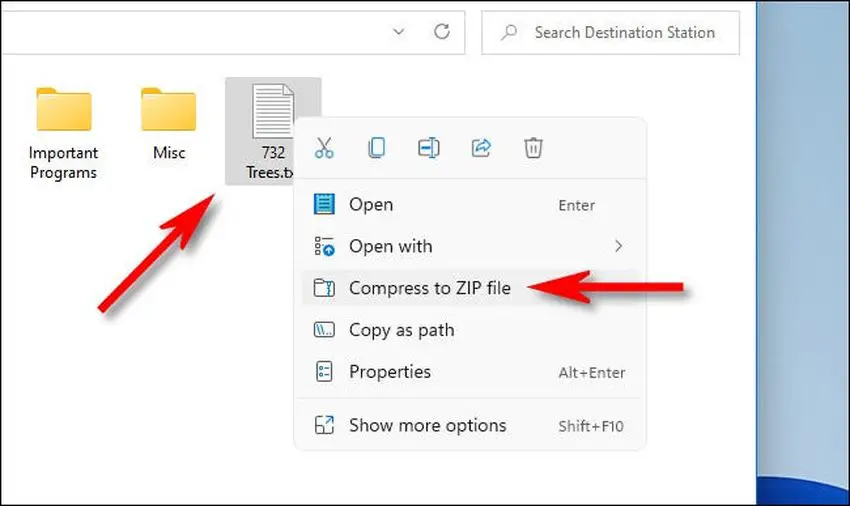
Para compactar um grupo de arquivos ou pastas, primeiro você precisa selecioná-los. Arraste o cursor do mouse sobre o grupo com o retângulo de seleção. Se for um único arquivo, clique com o botão direito nele. No menu que aparece, selecione “Compactar em arquivo ZIP.



Assim que você pressionar Enter, verá que o arquivo ZIP foi criado e salvo no disco rígido. Basta digitar um novo nome de arquivo ou deixar o nome padrão no lugar. Quando estiver pronto, pressione Enter.
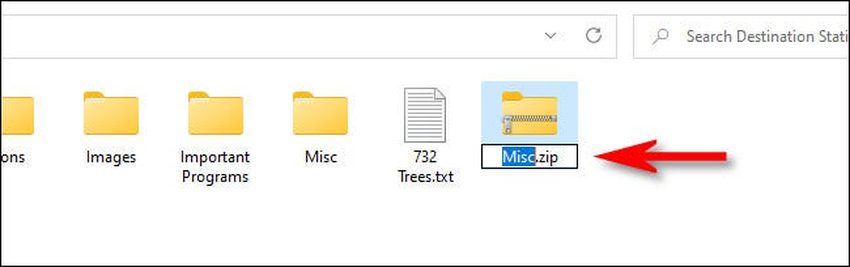
Então é isso! Não há nada mais nisso. Basta fazer um arquivo ZIP, copiar ou compartilhá-lo como qualquer outro tipo de arquivo.
Como extrair um arquivo zip no Windows 11?
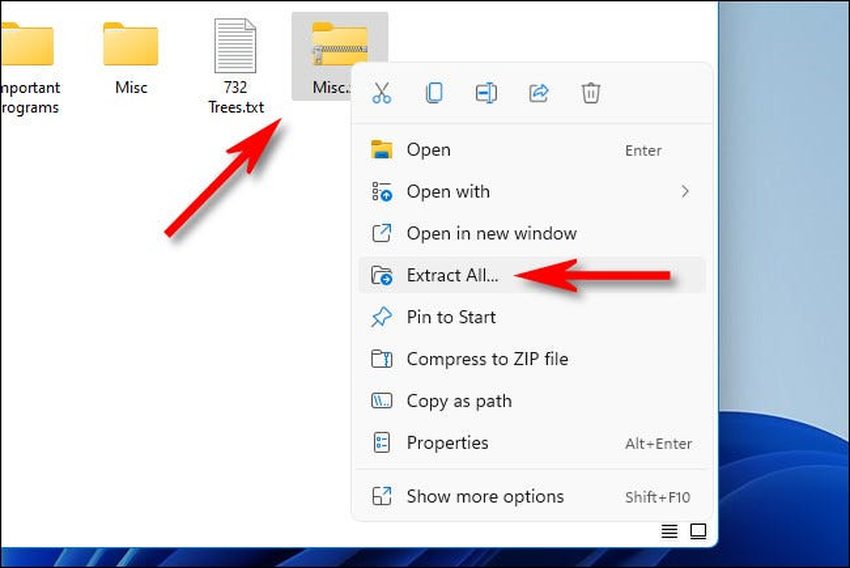
Extrair (descompactar) arquivos ZIP é tão fácil quanto compactá-los. Primeiro, localize o arquivo ZIP que deseja descompactar no Explorador de Arquivos. Em seguida, clique com o botão direito do mouse no arquivo e selecione “Extrair tudo” no menu.
Na janela “Extrair Pastas Compactadas (Zipadas)”, selecione a unidade ou pasta que contém o arquivo zip. Você também pode extrair o conteúdo de um diretório selecionando todo o diretório. Quando terminar, clique em “OK.
Ao marcar a caixa ao lado de “Mostrar arquivos extraídos quando concluídos”, você terá certeza de que pode dar uma olhada nos arquivos extraídos após a conclusão do processo. Quando terminar de usar essas opções, clique em “Extrair.
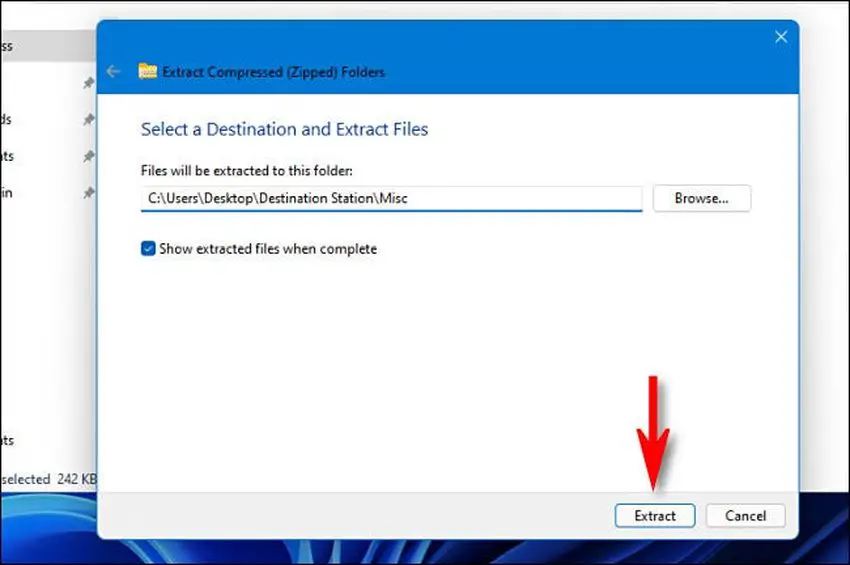
Para extrair os arquivos, abra o arquivo Zip, selecione “Extrair tudo” no menu de contexto e escolha o local onde deseja que os arquivos sejam salvos.




