
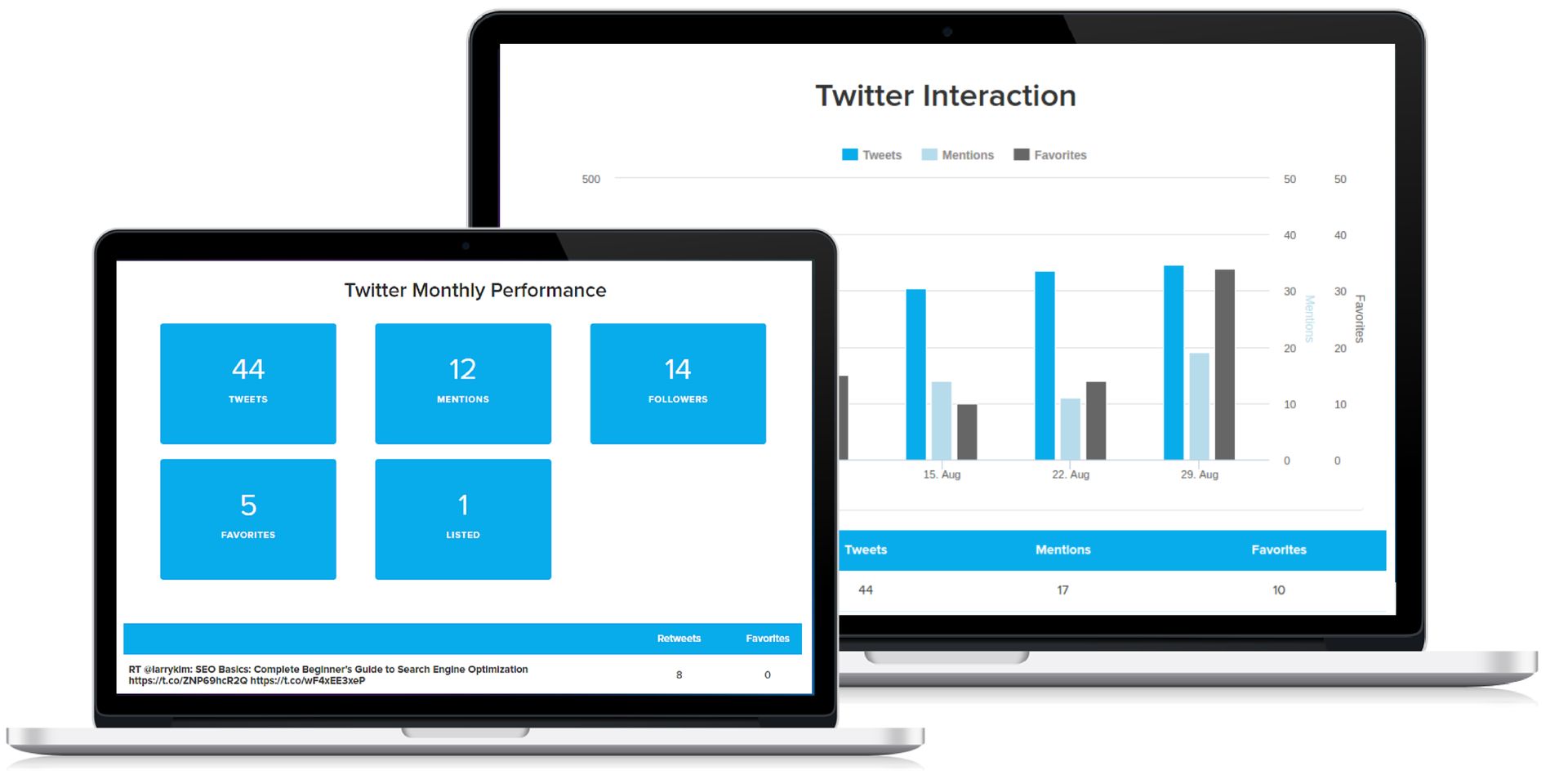

Hoje estamos aqui para mostrar como ativar o Twitter Analytics. Usar o Twitter Analytics em todo o seu potencial requer prática, assim como usar o próprio Twitter. No entanto, depois de descobrir como interpretar essa potente fonte de dados de escuta social, você pode usá-la para analisar sua atividade no Twitter, avaliar o sucesso de suas campanhas no Twitter, aprimorar seu conteúdo no Twitter e aumentar a visibilidade de seu blog, marca, ou empresa online.
Agora vamos explicar como ativar o Twitter Analytics e as melhores estatísticas para acompanhar.
Como ativar o Twitter Analytics?
Para ativar o Twitter Analytics para sua conta, faça login em analytics.twitter.com usando seu nome de usuário e senha do Twitter. Para ver seu histórico de Tweets, visite analytics.twitter.com em um desktop ou laptop e selecione tweets.



É crucial primeiro compreender os componentes do Twitter Analytics. Então você pode começar a empregar essa ferramenta com sucesso e os insights de audiência da rede social.
Na versão desktop do Twitter, você pode acessar o Analytics no menu da barra lateral se já estiver conectado à sua conta. Selecione Analytics clicando no ícone de reticências na parte inferior do menu.

Melhores estatísticas para acompanhar no Twitter Analytics
Agora você sabe como ativar o Twitter Analytics, mas também precisa estar ciente de que existem algumas seções distintas onde você pode acessar as várias estatísticas no painel do Twitter Analytics.
Página inicial da sua conta
Você pode acessar um resumo da atividade da sua conta nos últimos 28 dias na guia Página inicial. Seus tweets, impressões de tweets, visitas ao perfil, menções e contagem de seguidores estão todos incluídos nisso. Cada um desses indicadores contém um breve gráfico de atividade que mostra as mudanças em relação ao período anterior, bem como as altas ou baixas.
Veja os destaques da atividade da sua conta nos últimos meses rolando para baixo na página inicial da conta, que inclui os principais tweets, seguidores e menções.
Atividade de tweets
Para examinar sua atividade de tweets, clique na guia Tweets na parte superior da página. Esta página é dividida em um conjunto separado de guias.

Tweets
Seus tweets nos últimos 28 dias são exibidos nesta guia padrão, com os tweets mais recentes no topo. Isso é útil para rolar para baixo e verificar rapidamente os dados de determinados tweets, como impressões, engajamentos e taxa de engajamento.
O detalhamento das impressões por dia é visto no gráfico superior. No lado direito da página, vários gráficos exibem a variação desses dados. Não importa qual guia você escolha, os gráficos estão sempre presentes.
Principais tweets
Para ver seus tweets na ordem do maior para o menor número de impressões, vá para Top Tweets. Você pode observar qual dos seus tweets está recebendo mais atenção aqui.
Tweets e respostas
Essa guia é quase idêntica à guia Tweets, pois exibe seus tweets iniciais e suas respostas, ambas exibidas em ordem cronológica. Seus tweets de resposta se comportam exatamente como tweets comuns, pois podem interagir com seus seguidores e atrair novos, por isso é importante prestar atenção neles. (As respostas também estão disponíveis na guia Top Tweets.)
Promovido
Você pode ver os tweets promovidos nos quais se inscreveu anteriormente usando o Twitter Ads aqui. Este e outros recursos pagos do Twitter Business que funcionam com o Analytics estão disponíveis. Mas não se preocupe, o Analytics ainda permite que você realize muitas coisas sem gastar dinheiro.
Atividade de vídeo
Para acessar sua atividade de vídeo, escolha Vídeos na guia Mais na barra superior. Você pode verificar o desempenho de seus vídeos e vídeos promovidos nesta página.

Acompanhamento de conversões
Esta guia é dedicada a uma escolha diferente fornecida por Negócios do Twitter. Você pode acompanhar quando as pessoas realizam ações específicas, como visualizar seu site, usando o acompanhamento de conversões.
Ajustando o intervalo de datas
Altere o intervalo de datas visível ao visualizar qualquer uma das guias acima selecionando um novo no menu suspenso no canto superior direito da tela. O botão de menu mostra o período de tempo atualmente selecionado; por padrão, mostra os 28 dias anteriores.
Você terá a opção de visualizar a semana anterior ou qualquer um dos cinco meses anteriores. Você também pode escolher um intervalo de datas específico, se desejar. Para exibir os dados atualizados, clique em Atualizar após escolher o intervalo desejado.
Como exportar dados do Twitter Analytics?
Use a opção Exportar dados, que fica à direita do menu de intervalo de datas, para fazer download de um arquivo CSV contendo dados de atividade para qualquer intervalo de datas. O Microsoft Excel e outros programas semelhantes podem abrir esses arquivos.
Seja por dia ou por tweet, você pode exportar. Quando você seleciona um, uma planilha exibindo um resumo completo dos dados coletados para o intervalo e as especificações que você escolheu será apresentada a você.
As estatísticas do Twitter que foram baixadas também contêm o seguinte:
- Impressões
- Compromissos
- Índice de comprometimento
- Retuítes
- Respostas
- Gostos
- Cliques no perfil do usuário
- Cliques de URL
- Cliques de hashtag
- O detalhe se expande
- Cliques em links permanentes
- O aplicativo é aberto
- Instalações de aplicativos
Você pode utilizar o Twitter Analytics para obter informações sobre sua conta agora que está familiarizado com ela. Aqui estão algumas das métricas mais importantes que você pode monitorar usando este aplicativo.
Impressões
Um tweet impressiona quando aparece na linha do tempo de alguém, para simplificar. Você não pode determinar se as pessoas interagiram ou não com um tweet usando a métrica de impressões do Twitter. Na verdade, é impossível saber se eles sequer o viram, porque eles podem ter passado por ele sem sequer olhar para ele.
Então, para que serve o rastreamento de impressões? A contagem de impressões basicamente oferece uma estimativa aproximada de quantas pessoas estão vendo seus tweets. Para obter uma visão mais completa do efeito que seus tweets têm – ou potencialmente têm – compare as impressões com outros dados.

Impressões versus alcance
O alcance é uma das métricas úteis para contrastar com as impressões. Essa é a quantidade aproximada de usuários que podem visualizar seus tweets. Se você tiver 500 seguidores, por exemplo, seus tweets alcançarão pelo menos 500 pessoas de cada vez. O alcance não é visível no Analytics, como você deve ter visto, mas ainda é importante compreender ao utilizar a ferramenta.
Você pode determinar com que sucesso está engajando seus seguidores e outros usuários comparando suas impressões com seu alcance.
O alcance é muito difícil de quantificar. Dependendo do que seus seguidores fazem, isso pode mudar. Por exemplo, toda vez que um de seus 500 seguidores responde a um tweet, seu alcance cresce porque qualquer um de seus seguidores poderia ver o tweet.
Os tweets promovidos são uma maneira simples de estender seu alcance no Twitter, e existem ferramentas que podem ajudá-lo a avaliá-lo melhor. No entanto, adquirir novos seguidores é a abordagem mais simples para aumentar seu alcance sem pagar nada.
Compromissos
Um engajamento de tweet é uma resposta a um tweet. Isso pode ser tão simples quanto uma pessoa clicar em um tweet ou fazer qualquer outra ação nele, mas também inclui curtidas e retuítes.
Os engajamentos são importantes porque você pode aconselhar as pessoas a fazerem outras coisas que você deseja que elas façam se elas já estiverem envolvidas com seus tweets. Os usuários podem ser incentivados a visitar seu perfil, site ou loja online, por exemplo.
Engajamentos versus taxa de engajamento
A taxa de engajamento de um tweet é calculada dividindo o número total de engajamentos pelo número total de impressões.
Considere um tweet que recebeu 600 impressões e 42 engajamentos.
Para calcular essa taxa de engajamento:
42 ÷ 600 = 0,07
Como a taxa de engajamento é expressa em porcentagem, 0,07 apareceria como 7% no Google Analytics. Em outras palavras, a taxa de engajamento desse tweet foi de 7% de todas as impressões.
A taxa de engajamento oferece uma noção mais precisa de desempenho, mesmo que o número geral de engajamentos em um tweet seja significativo por si só.
Mas como exatamente isso beneficia você? Digamos que você tenha 500 seguidores no Twitter, o que é um número modesto. Embora seja possível que um de seus tweets se torne viral, é provável que a maioria deles não seja. Esse público menor, sem dúvida, será refletido em suas impressões e interações.
Vamos supor, no entanto, que sua taxa média de engajamento em um período de tempo mais longo seja de 7%. Se o seu número de seguidores crescer – suponha que dobre para 1.000 – você pode esperar envolver o dobro de pessoas.

Quando você tinha 500 seguidores, um tweet recebia 250 impressões; quando você tinha 1.000 seguidores, ele recebia 500. Além disso, se um tweet futuro com 500 impressões receber uma taxa de engajamento de 7,0% e um tweet de 250 impressões receber 17 ou 18 engajamentos, é possível que ele receba cerca de 35 engajamentos no total.
No entanto, tenha em mente que nem todos os outros fatores são criados iguais. Há sempre outros aspectos para pensar. É possível que seus futuros seguidores não se comportem exatamente como os atuais. No entanto, conhecer o potencial geral de sua conta para interessar os usuários ajuda você a criar materiais futuros com mais habilidade.
Atividade de tweets
A atividade do Tweet não se refere especificamente a uma coisa. Em essência, é tudo o que ocorre em seus tweets juntos, o que pode incluir:
- Impressões
- Compromissos
- Retuítes
- Cliques em links
- Gostos
No Analytics, clique no link Visualizar atividade do tweet em qualquer tweet para visualizar a atividade desse tweet específico. Toque no símbolo do gráfico do Analytics em um tweet se estiver usando o aplicativo móvel do Twitter, mas lembre-se de que os dados exibidos aqui não são tão abrangentes quanto os da área de trabalho.
As estatísticas da atividade de tweets — incluindo retuítes, curtidas, cliques e muito mais — se sobrepõem às estatísticas que você obtém ao exportar dados. Mas quando você pode simplesmente abrir a janela do seu celular ou outro dispositivo, essa alternativa é mais prática para uma rápida olhada.
Então, o que você deve levar em consideração ao examinar a atividade do tweet? Qualquer coisa e tudo pode ser potencial.
Atividade de tweet individual
Você pode determinar o que está funcionando e o que não está examinando a atividade em tweets específicos. Considere como você deseja que os leitores interajam com seu conteúdo. Examine o que você fez quando eles lhe deram a resposta que você esperava.
É útil saber o que exatamente atrai cliques se você estiver procurando direcionar os usuários para uma loja online observando quais tweets obtêm cliques no link. Quando os tweets incluem fotografias, as taxas de cliques aumentam? Quando você emprega uma chamada à ação específica, as pessoas se envolvem mais?

Imagine que você é um fotógrafo ou artista procurando aumentar sua visibilidade online e conquistar pessoas para sua causa. Observe mais de perto os tipos de engajamento que fazem com que mais pessoas vejam suas fotos. O que você está fazendo para que os outros gostem ou retweetem sua arte, exatamente? Quantos caracteres você usa em seus tweets mais populares?
Atividade de tweets durante um período de tempo
Pode ser mais difícil analisar a atividade do Twitter por um longo período. As tendências de atividade só são significativas se você postar de forma consistente e frequente. Mas se você estiver pronto para se esforçar, identificar tendências pode ser útil.
Você pode descobrir, por exemplo, que tende a receber menos impressões no início da semana. No entanto, se você twittar com mais frequência no final da semana e nos fins de semana, isso provavelmente é um reflexo de seus hábitos pessoais e não de como seus seguidores estão respondendo aos seus tweets.
Por outro lado, se você twittar aproximadamente o mesmo número de vezes todos os dias, mas ainda observar um atraso em suas impressões às segundas e terças-feiras, isso pode indicar que seus seguidores estão menos ativos nesses dias. Uma vez que este problema tenha sido detectado, você pode tentar corrigi-lo, por exemplo, criando conteúdo exclusivo ou promoções apenas para esses dias para atrair a atenção dos usuários do Twitter.
Outros dados importantes do Twitter Analytics
Mesmo que seja simples ficar atolado nos detalhes mais sutis da atividade do tweet, existem maneiras diretas de usar o Analytics a seu favor. Simplesmente prestando atenção a algumas das informações gerais em sua página inicial, você pode aprender muito. Aqui estão alguns aspectos cruciais para ficar de olho.
Menções
Role para baixo na página inicial do Analytics e veja as estatísticas no lado direito da página para ver seu número de menções divididas por mês. Você pode determinar com que frequência os usuários estão interagindo ativamente com sua conta monitorando as variações em seu volume de menções.
Encontrar oportunidades para interagir com os usuários também pode ser facilitado ao acompanhar a quantidade de menções que você recebe. Por exemplo, se você recebe várias menções por mês, mas raramente verifica seus alertas ou se envolve, está perdendo uma oportunidade significativa de se conectar com um grupo de pessoas que já estão interessadas em você.
Construir e manter relacionamentos sólidos no Twitter pode começar com algo tão fácil como tweets que contêm menções ou apenas dizer “Obrigado!” quando alguém marca sua conta.
Visitas ao perfil
Outra medida útil para determinar o nível de interesse em sua conta é a frequência com que os usuários visitam seu perfil.
As visitas de perfil são simples de observar. Eles podem ser encontrados no resumo superior na página inicial do Analytics. Você pode vê-los nos resumos mensais como menções.

Seguidores
Sua influência e exposição dependem diretamente de quantos seguidores você tem atualmente e continua ganhando.
Você pode ver rapidamente quantos seguidores você tem no resumo da página inicial do Analytics. Além disso, você pode observar se e quanto seus seguidores mudaram nos últimos 28 dias. O número de seguidores que você tem ainda simboliza o alcance potencial e existente da sua conta, embora não necessariamente garanta o sucesso.
Embora o envolvimento seja importante, pode ser um desafio interpretar as taxas de engajamento no Twitter. Nunca é fácil prever o comportamento humano; na melhor das hipóteses, suas previsões serão suposições educadas.
No entanto, a quantidade de seguidores que você tem afeta diretamente o engajamento futuro. Mesmo que a maioria dos seus tweets deste mês não tenha sido tão bem-sucedido quanto você planejou, se você conseguiu manter seus seguidores e adicionar alguns novos, terá mais oportunidades de interagir com eles no futuro.
Além do número total de seguidores, você pode examinar o crescimento mensal de seguidores consultando os resumos mensais. Lembre-se que este número indica apenas um ganho ou perda líquida; por exemplo, se você conseguir 20 novos seguidores em julho, mas perder 30, terá apenas “ganho” 10 seguidores.
Conclusão
Ficar atolado nos detalhes é a maior ameaça que os profissionais de marketing e os empresários enfrentam ao usar qualquer ferramenta de dados online. Isso não quer dizer que você não deve se interessar pelos dados sofisticados que o Twitter Analytics fornece, mas certifique-se de prestar muita atenção à atividade geral da sua conta primeiro. Você obterá a imagem mais precisa de sua presença no Twitter dessa maneira.
Vá mais fundo depois de se sentir confortável usando medidas maiores com eficiência. Aprenda primeiro a usar o resumo na página inicial do Analytics e, em seguida, descubra o que você pode fazer com os dados adicionais de atividade do tweet.
Mais essencial, acredite em seu intestino. O marketing do Twitter é mais uma arte do que uma ciência. Considere a análise como uma ferramenta para entender mais sobre seu público, mas não permita que ela sufoque sua individualidade ou tendências criativas.
Dessa forma, você aprendeu como ativar o Twitter Analytics, se você gosta de mídia social, recomendamos que você confira nossos artigos sobre como adicionar um podcast ao Twitter e como desativar o som de atualização do Twitter!
Source: Como ativar o Twitter Analytics (e melhores estatísticas para acompanhar)?




