
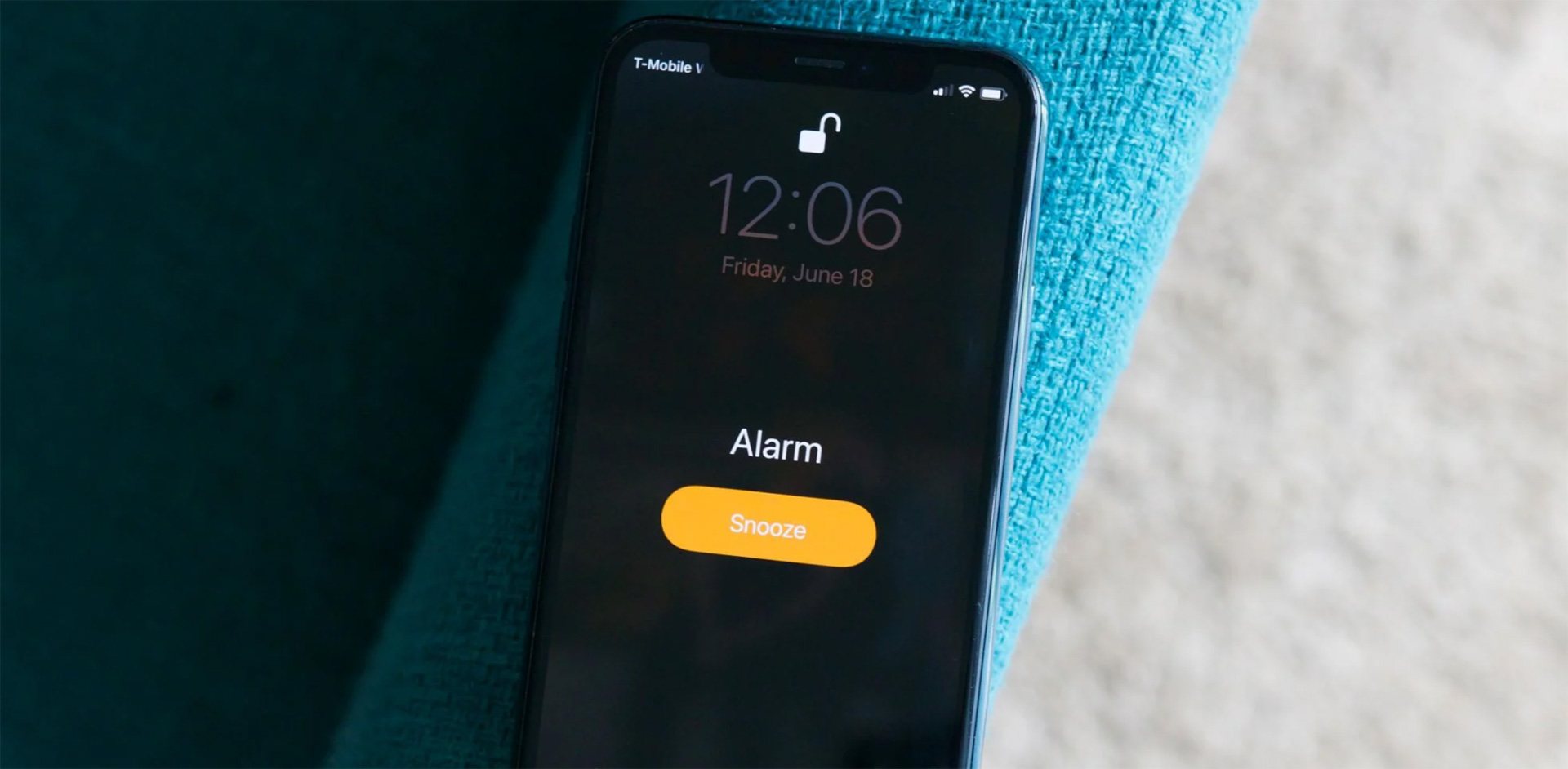

Você pode aprender como alterar o tempo de soneca no iPhone com este artigo. Embora não haja como reduzir a duração da soneca do alarme de nove minutos do iPhone, esta postagem fornece uma solução alternativa para isso.
Como alterar o tempo de soneca no iPhone?
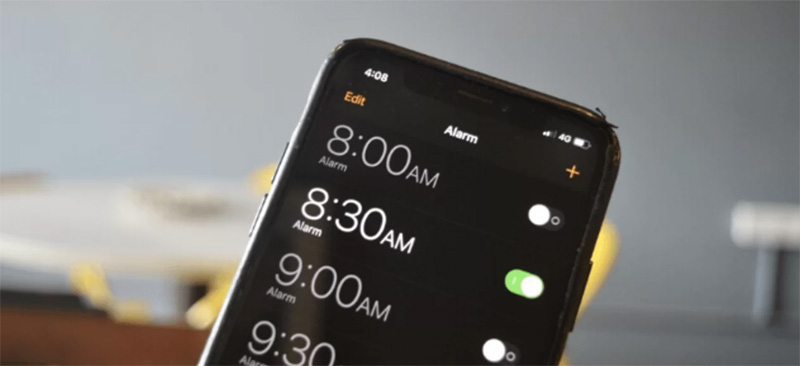
Crie quantos alarmes quiser para personalizar seu tempo de soneca
É simples criar vários alarmes que irão disparar na hora que você escolher. Para fazer isso, primeiro desative a função soneca do seu alarme atual.
- Abra o aplicativo Relógio e, no canto inferior direito, toque em Alarme. Em seguida, selecione Novo alarme no menu suspenso que aparece.
- Defina o horário de despertar dos seus alarmes, por exemplo, 8h
- Toque em Salvar depois de desligar a função Soneca.
- Crie um novo alarme para 8h15 e toque no + novamente para adicionar outro alarme. Defina Snooze para Off e salve as alterações.
- Adicione quantos alarmes adicionais desejar em qualquer intervalo que funcione para você.
Use software de alarme de terceiros
Outra maneira de alterar o tempo de soneca no iPhone é usar um software de alarme de terceiros. Você pode alterar facilmente o tempo de atraso neste software.


Por que nove minutos?
Com um sono de 9 minutos, a Apple presta homenagem aos despertadores tradicionais, cujas engrenagens dificultavam a soneca de 10 minutos. Como mais de dez minutos permitem que os indivíduos voltem a um sono profundo, nove minutos se tornaram a norma.
Você quer saber como desligar/ligar o iPhone no modo de dados baixos?



