
TechBriefly PT
  • Tech
  • Business
  • Science
  • How to
  • about
    • Sur Tech Briefly
    • Modalités et Conditions
    • Politique de Confidentialité
    • Contact Us
No Result
View All Result
TechBriefly PT
No Result
View All Result
Home How to
Como alterar o DNS no Windows e macOS?

Como alterar o DNS no Windows e macOS?

byKerem Gülen
16/01/2021
in How to, Tech
Reading Time: 2 mins read
Share on FacebookShare on Twitter

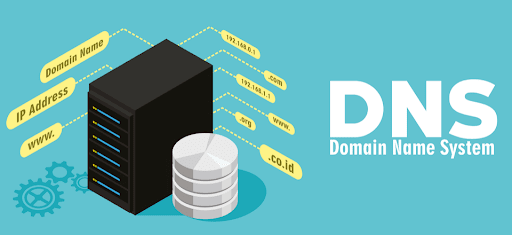
Se você não sabe como mudar o DNS, é uma tarefa muito fácil tanto no Windows quanto no macOS, hoje vamos te ajudar. Existem três razões principais pelas quais você deve alterar o servidor DNS de sua rede local ou de seu dispositivo conectado, para otimizar a conexão, torná-la mais segura contra ataques externos e controlar o conteúdo acessível.

Se for importante saber que sua rede é segura e confiável por motivos profissionais, você pode alterar seu DNS. Realmente é uma tarefa fácil, não importa se você tem um PC ou Mac. Vamos explicar tudo isso.

Como alterar o DNS no Windows e no macOS?

janelas

Como alterar o DNS no Windows e macOS?
Como mudar o DNS no Windows?

Independentemente da versão do Windows que você possui, o Painel de Controle ainda é o local preferido para fazer alterações avançadas em seu PC. No Painel de Controle, vamos para Rede e Internet, clique em Centro de Rede e Compartilhamento e insira as configurações do adaptador Alterar. Selecionamos nosso caminho de conexão principal, que geralmente é uma rede Wi-Fi, clique com o botão direito e clique em Propriedades.

  Como os fraudadores do Instagram o induzem a acreditar que ganhou sorteios

Da lista de opções disponíveis, escolhemos o Protocolo de Internet (preferencialmente a versão 4 e, por precaução, também a versão 6). Nas Propriedades, atribuímos os servidores DNS que queremos usar. Depois de clicar em OK, você só precisa fechar e reabrir o navegador da web para aproveitar o seu novo DNS.

Mac OS

Como alterar o DNS no Windows e no macOS?
Como alterar o DNS no macOS?

Se o Windows tiver o Painel de Controle, o macOS terá as Preferências do Sistema. Em Preferências do sistema, você pode pesquisar diretamente por servidores DNS ou ir para Rede, selecionar sua conexão principal, clicar em Avançado e inserir DNS.

Onde está escrito Servidores DNS, podemos adicionar novos endereços clicando no símbolo +. Em seguida, clique em Aceitar e Aplicar e é isso.

Como mudar o DNS de um roteador?

Em vez de configurar manualmente cada dispositivo usado para acessar a Internet, você pode economizar tempo e esforço configurando o roteador.

As opções específicas podem variar entre os modelos, mas existem detalhes comuns. O principal, que você tem que acessar um IP para ver o painel de administração e indicar suas credenciais de administrador. O IP padrão é geralmente “192.168.1.1”

  Como esconder seu numero de telefone no Telegram?

Assim que entrarmos, teremos que procurar a seção dedicada aos servidores DNS ou DNS. Como no Windows ou macOS, você pode atribuir um novo DNS nesta seção.


Tags: ComoWindows

Related Posts

Como reiniciar sua máquina de lavar louça Bosch quando os botões não respondem

Como reiniciar sua máquina de lavar louça Bosch quando os botões não respondem

Como monitorar facilmente o uso de dados da AT&T e evitar excessos

Como monitorar facilmente o uso de dados da AT&T e evitar excessos

O que a redefinição da criptografia ponta a ponta faz no iPhone, iPad ou Mac

O que a redefinição da criptografia ponta a ponta faz no iPhone, iPad ou Mac

Como escolher o método de redefinição correto para dispositivos Samsung Galaxy

Como escolher o método de redefinição correto para dispositivos Samsung Galaxy

Como reiniciar sua máquina de lavar louça Bosch quando os botões não respondem
Tech

Como reiniciar sua máquina de lavar louça Bosch quando os botões não respondem

Como monitorar facilmente o uso de dados da AT&T e evitar excessos
Tech

Como monitorar facilmente o uso de dados da AT&T e evitar excessos

O que a redefinição da criptografia ponta a ponta faz no iPhone, iPad ou Mac
Tech

O que a redefinição da criptografia ponta a ponta faz no iPhone, iPad ou Mac

Como escolher o método de redefinição correto para dispositivos Samsung Galaxy
Tech

Como escolher o método de redefinição correto para dispositivos Samsung Galaxy

Google apresenta AI Inbox para organizar tarefas e atualizações do Gmail
Tech

Google apresenta AI Inbox para organizar tarefas e atualizações do Gmail

TechBriefly PT

© 2021 TechBriefly is a Linkmedya brand.

  • About
  • Blog
  • Contact
  • Contact Us
  • Cover Page
  • Modalités et Conditions
  • Politique de Confidentialité
  • Sur Tech Briefly
  • TechBriefly

Follow Us

No Result
View All Result
  • Tech
  • Business
  • Science
  • How to
  • about
    • Sur Tech Briefly
    • Modalités et Conditions
    • Politique de Confidentialité
    • Contact Us

This website uses cookies. By continuing to use this website you are giving consent to cookies being used. Visit our Privacy and Cookie Policy.