
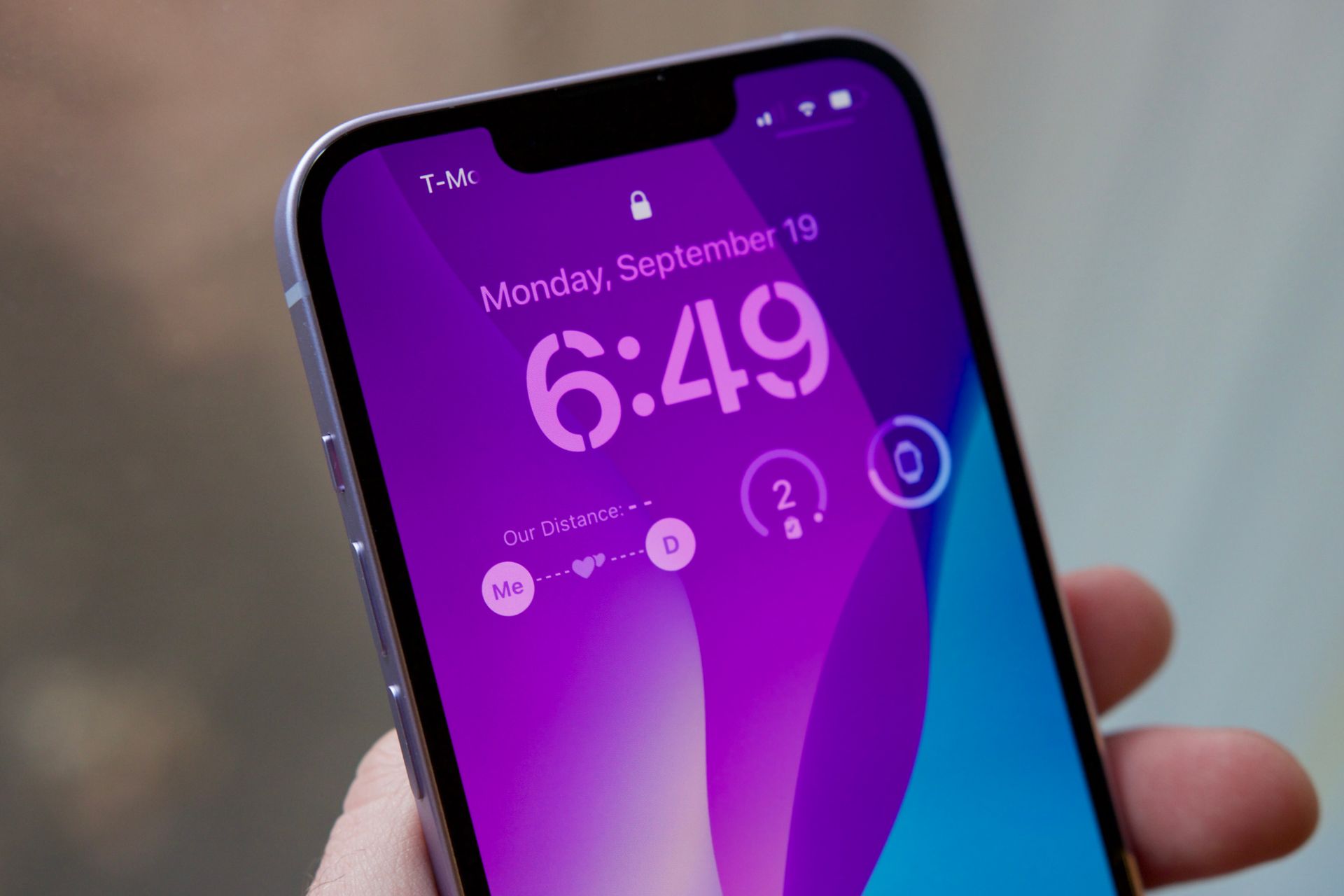

Neste artigo, abordaremos como adicionar o widget de distância na tela de bloqueio do iOS 16, para que você possa aproveitar o novo recurso de widget.
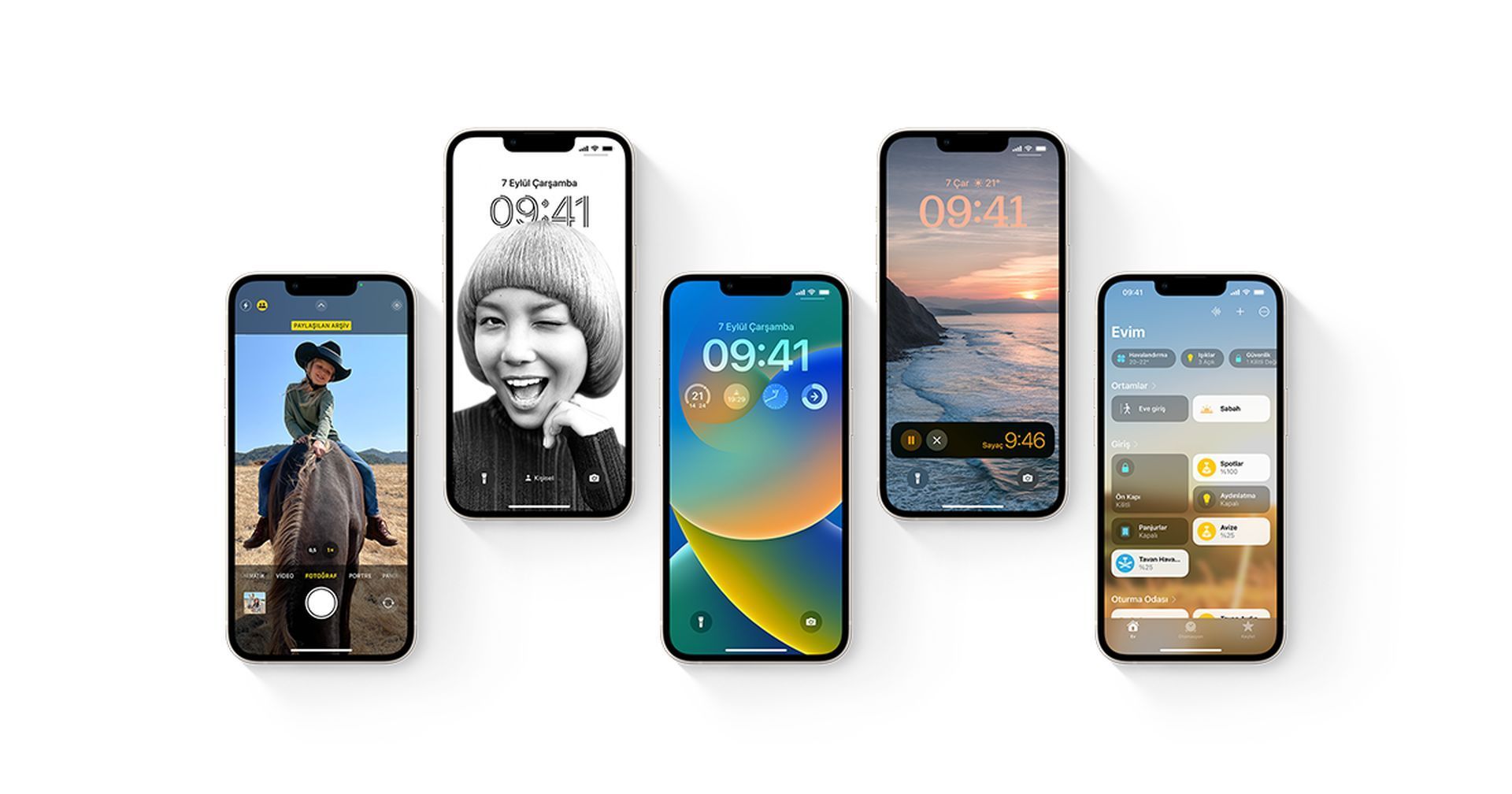
O mais novo sistema operacional da Apple, lançado em 12 de setembro, inclui uma série de novos recursos intrigantes, mas os consumidores estão particularmente encantados com as novas opções de personalização. As pessoas agora podem alterar a tela de bloqueio pela primeira vez, ajustando a fonte e a cor da hora e da data e criando uma sequência de fotos para serem embaralhadas automaticamente.
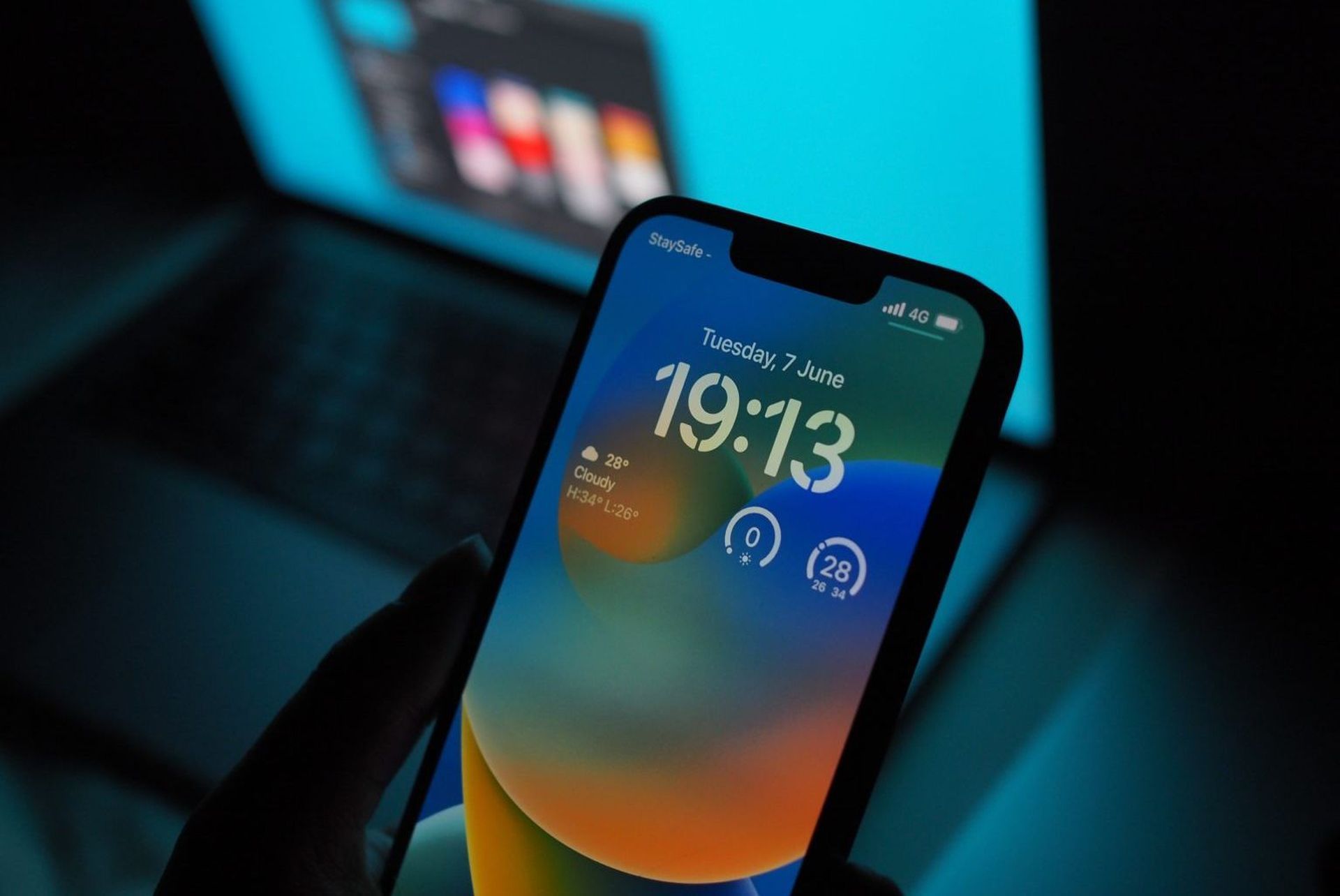
Widgets são ícones do iPhone que exibem informações de aplicativos rapidamente, tornando mais simples ver coisas como previsão do tempo, compromissos do calendário e manchetes de notícias. Esta semana, um novo conhecido como Distance Apart Widget se tornou popular, mas o que exatamente é isso? Como você obtê-lo?


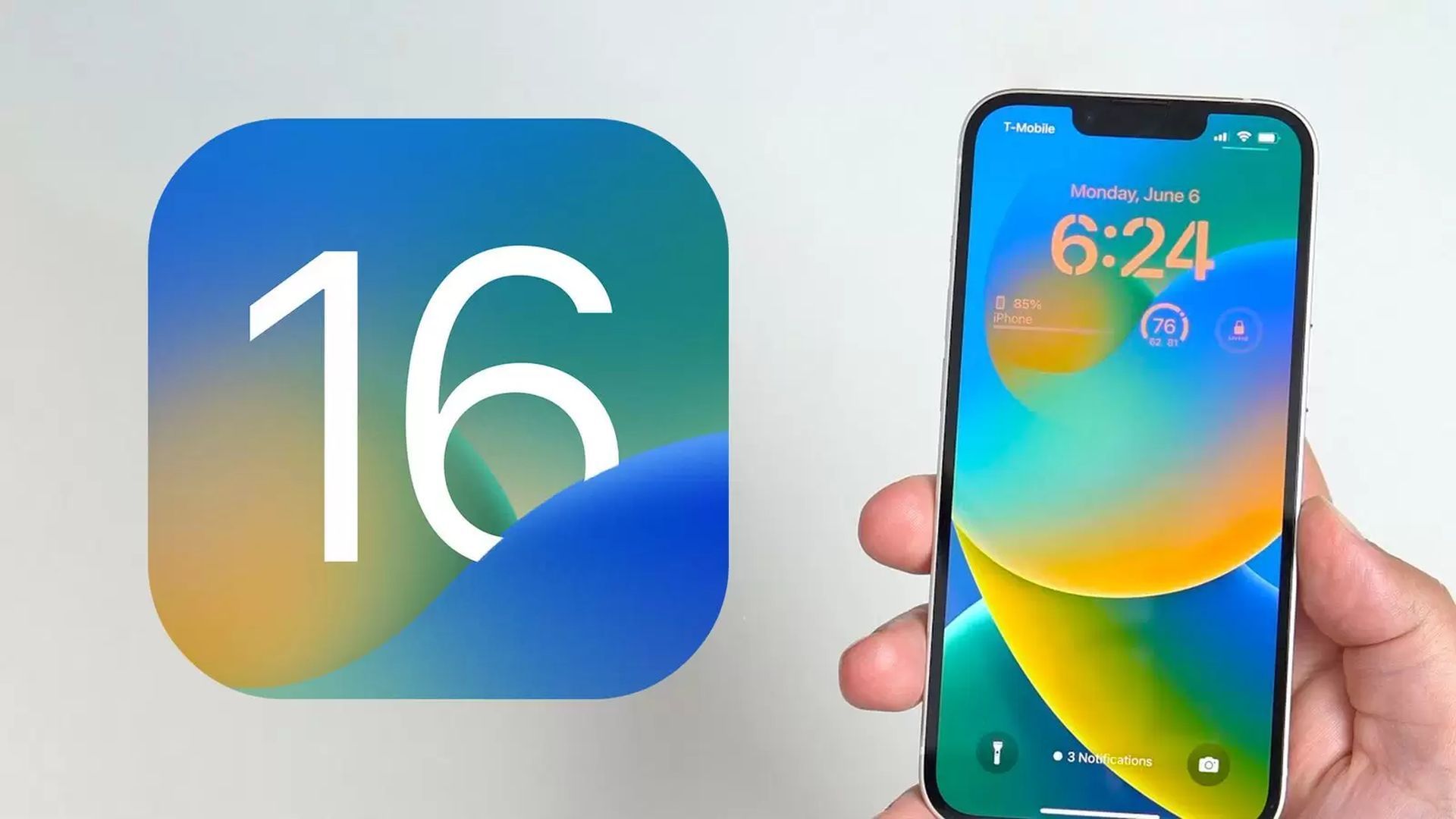
Sim, o novo sistema operacional móvel da Apple, iOS 16, já saiu. Confira a lista de dispositivos compatíveis com iOS 16 para ver se o seu iPhone pode receber a nova atualização. A Apple trouxe algumas ferramentas interessantes com esta atualização, descobrimos os principais recursos aqui! Você pode estar se perguntando: “Devo atualizar agora ou esperar?” Bem, precisamos lhe dizer que existem 9 recursos ocultos que você não deve perder.
Você também pode aprender como adicionar widgets à tela de bloqueio, confira os melhores widgets de tela de bloqueio visitando nossos guias. Desta forma, você aprenderá a personalizar a tela de bloqueio. Se você não gostar do botão de pesquisa, descubra como remover o botão de pesquisa da tela inicial. Além disso, você pode conferir as melhores ideias de papel de parede: Papéis de parede e temas de efeitos de profundidade legais.
O que é o Widget Distância Apart?
O popular Distance Apart Widget exibe a distância atual entre você e um amigo, outro significativo ou membro da família. Ele pode ser vinculado a qualquer outro usuário do iPhone, tornando-o ideal para acompanhar seus filhos, rastrear seu amigo mais próximo ou até localizar seus pais. Muitas pessoas fazem isso com seu parceiro ou namorada, permitindo que saibam a que distância estão sem sequer abrir seus telefones. Se você e o indivíduo estiverem juntos, o Widget será alterado para refletir ‘estamos juntos’ em vez de um número em metros. No entanto, ele não está disponível na área Widget do iPhone, e você precisará baixar um aplicativo Widget adicional para fazer isso.
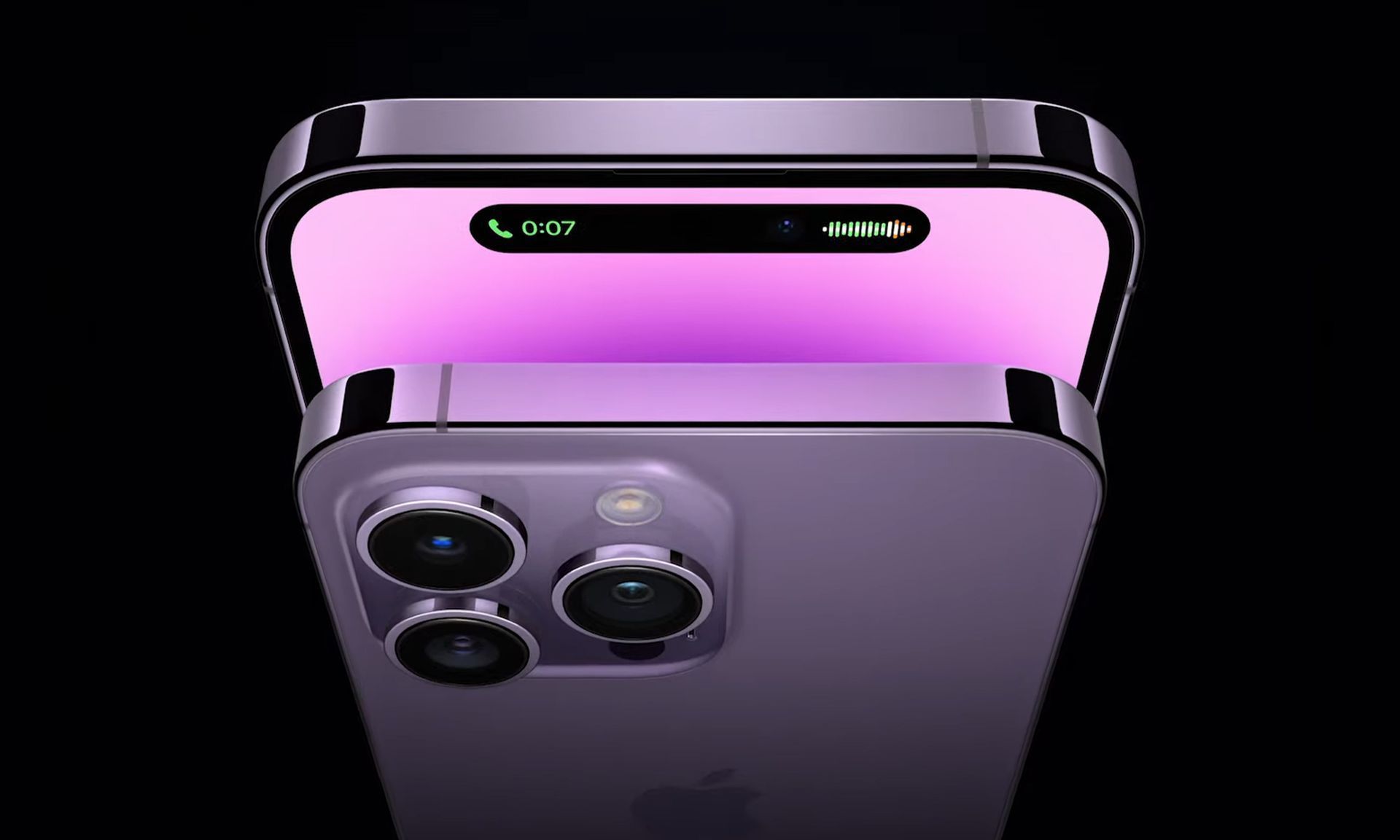
Como adicionar o widget de distância na tela de bloqueio do iOS 16?
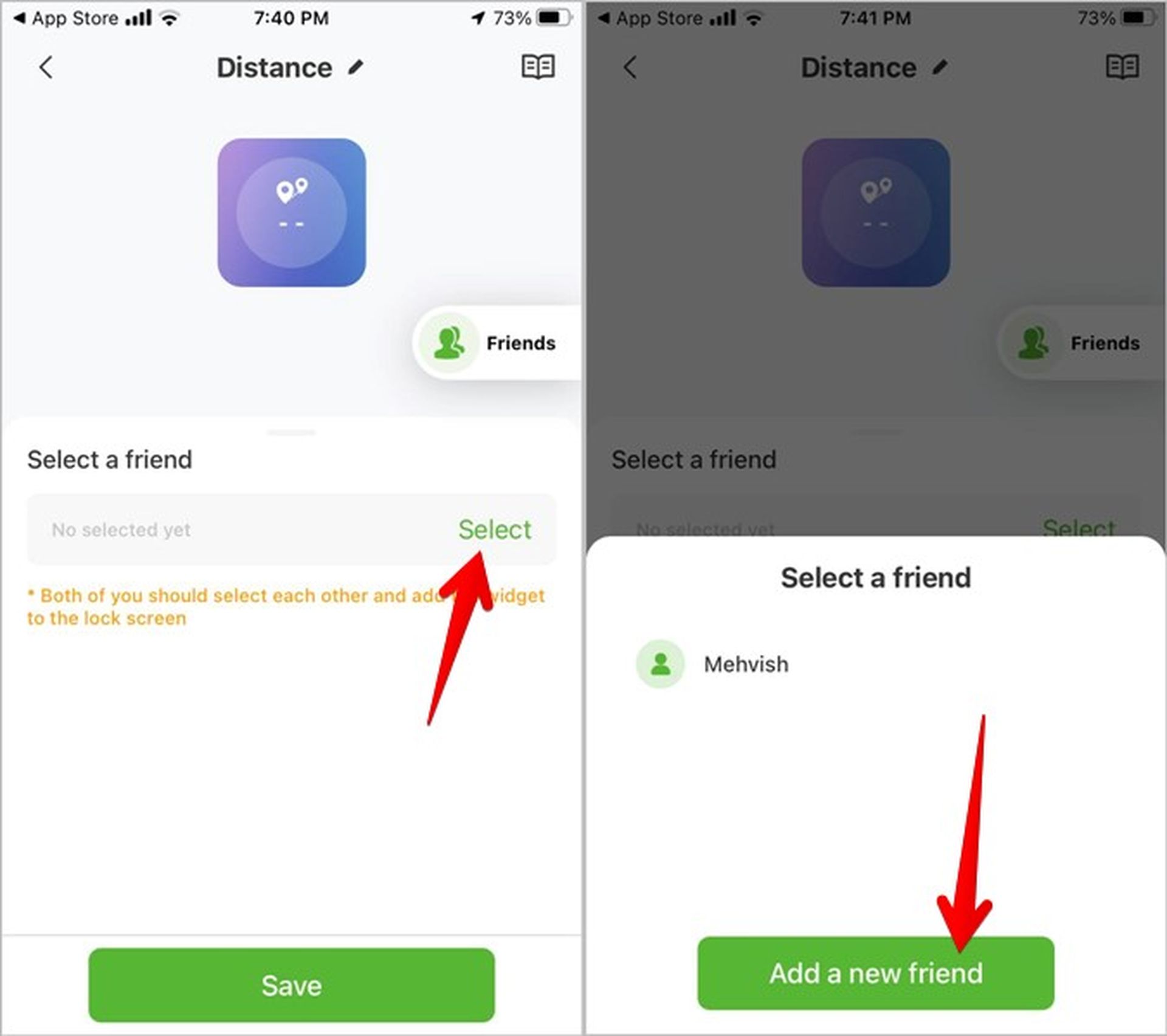
Primeiro, localize e salve o Distance Widget:
- Download Widgetableum programa gratuito com um logotipo verde.
- Abra o aplicativo e selecione a opção Bloquear tela.
- Localize e clique no widget roxo chamado Distance.
- Envie seu código Widgetable para um amigo pressionando o ícone Amigos à direita.
- Para que vocês possam se adicionar à sua lista de amigos, peça que façam o mesmo.
- Retorne ao Distance Widget e escolha-o.
- Escolha o amigo de quem você deseja medir sua distância.
- Widget deve ser salvo.
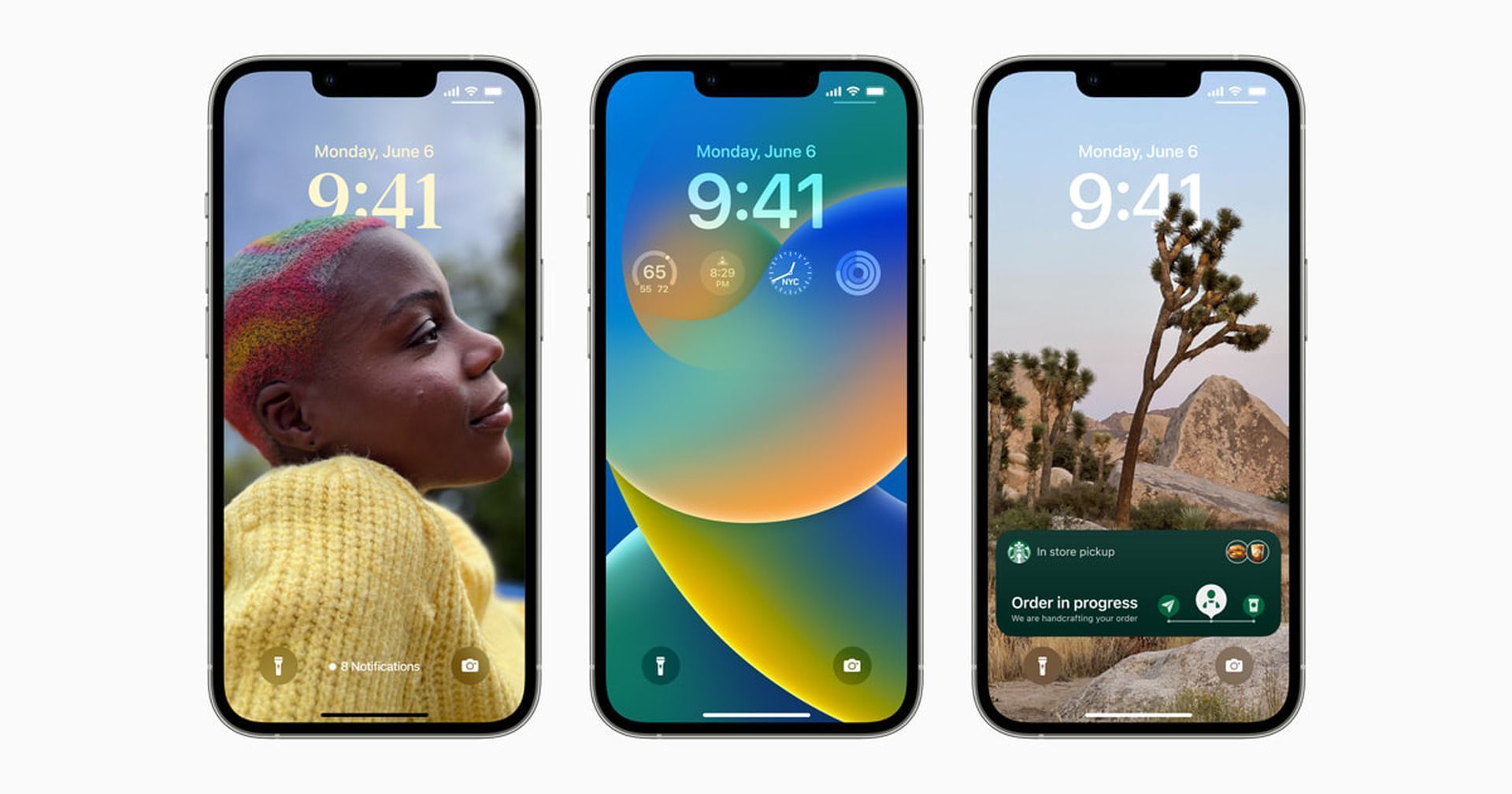
Ao adicionar o Distance Widget à sua tela de bloqueio, siga estas etapas:
- Vá para Configurações> Papel de parede> Personalizar no seu iPhone.
- Widgetable pode ser encontrado na seção Adicionar Widgets depois de pressionar Widgets.
- Selecione o Widget Circular ou o Widget Retângulo.
- Selecione o widget de distância de amigos pressionando o widget vazio.
- Adicione-o à sua tela de bloqueio agora.
Devo atualizar para o iOS 16?
Embora o novo sistema operacional tenha alguns ótimos recursos novos, é melhor esperar pela próxima atualização, iPadOS 16.1 e possivelmente macOS Ventura, todos lançados em outubro. Novos recursos são oferecidos, bem como uma experiência mais estável. Mesmo se você quiser atualizar para o novo sistema operacional imediatamente, esperar até depois do primeiro lançamento é frequentemente uma escolha sábia. Você pode pelo menos dar à Apple uma ou duas semanas até que a atualização de correção de bug seja disponibilizada. Se você quiser saber mais, verifique se devo atualizar agora ou esperar.
Esperamos que você tenha gostado deste artigo sobre como adicionar o Distance Widget na tela de bloqueio do iOS 16. Se sim, temos certeza de que você também gostará de ler alguns de nossos outros artigos, como os melhores aplicativos de widget gratuitos para iPhone ou a lanterna do iPhone que não está funcionando: como corrigi-lo.
Source: Como adicionar o widget de distância na tela de bloqueio do iOS 16?



