

Neste artigo, veremos como adicionar filtros de localização no Snapchat, para que você possa personalizar suas postagens no aplicativo da maneira que desejar.
Snapchat é talvez o melhor site de mídia social para pessoas que gostam de ter um suprimento infinito de adesivos e filtros. É realmente participativo, e tudo nele incentiva a criatividade e o alcance das pessoas. Ele permite que você adicione um local e aplique um geofiltro específico, que é uma das maneiras de ajudar você a se conectar com as pessoas. É um método rápido e fácil de dizer a seus amigos onde você está ou onde esteve.

No entanto, se você não for um usuário experiente do Snapchat, localizar o adesivo de localização pode ser difícil. Não se preocupe, vamos orientá-lo pelas etapas e fornecer algumas dicas ao longo do caminho.


Como adicionar um adesivo de localização no Snapchat no aplicativo para iPhone?
Enquanto alguns serviços de mídia social, como Instagram e TikTok, permitem que os usuários acessem suas contas usando um navegador da web, o Snapchat é puramente baseado em dispositivos móveis. Se você tiver um iPhone, certifique-se de sempre ter a versão mais recente do aplicativo iOS carregada para receber a experiência completa do Snapchat.

Esse é sempre o primeiro passo a ser dado antes de qualquer ação. Depois de atualizar seu Snapchat, use as etapas a seguir para adicionar um local a uma postagem:
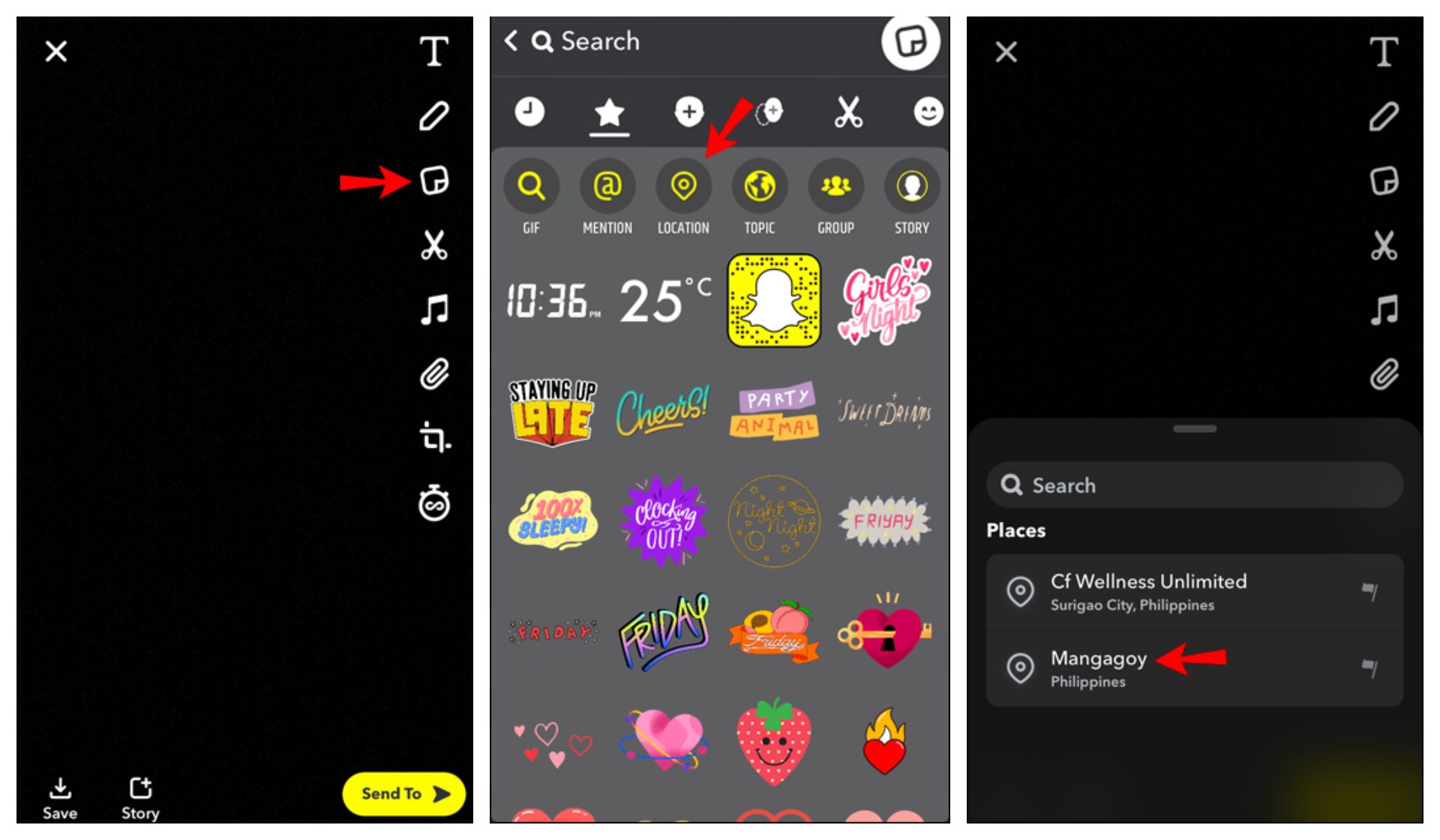
- Tire uma foto ou vídeo com o aplicativo Snapchat no seu iPhone.
- No lado direito da tela, pressione o botão adesivo. É o terceiro a partir do topo da tela.
- Toque no botão “Localização” quando a gaveta de adesivos for exibida.
- Você será presenteado com uma seleção de locais possíveis para escolher. Se nenhum dos adesivos de local estiver correto, você poderá pesquisar um local específico usando o campo de pesquisa.
- O adesivo de localização do Snapchat será exibido em sua foto ou vídeo. Ao tocar no adesivo, você pode movê-lo pela tela e modificar sua aparência.
- Ao adicionar o adesivo de localização à sua postagem, você pode compartilhá-lo como uma história ou enviá-lo por e-mail para um amigo específico. Ambas as opções podem ser encontradas na parte inferior da tela.
Esteja ciente de que o Snapchat está constantemente adicionando novos locais e modificando essa função, que tem certas restrições de escopo.
Como adicionar um adesivo de localização no Snapchat no aplicativo Android?
Quando você está viajando ou testemunhando algo espetacular e quer que todos saibam onde está, um adesivo de localização do Snapchat é útil. É também um método fácil de informar os outros sobre um restaurante fantástico ou uma bela praia.

Portanto, se você é um usuário do Android e deseja adicionar um local à sua postagem do Snapchat, veja como funciona:
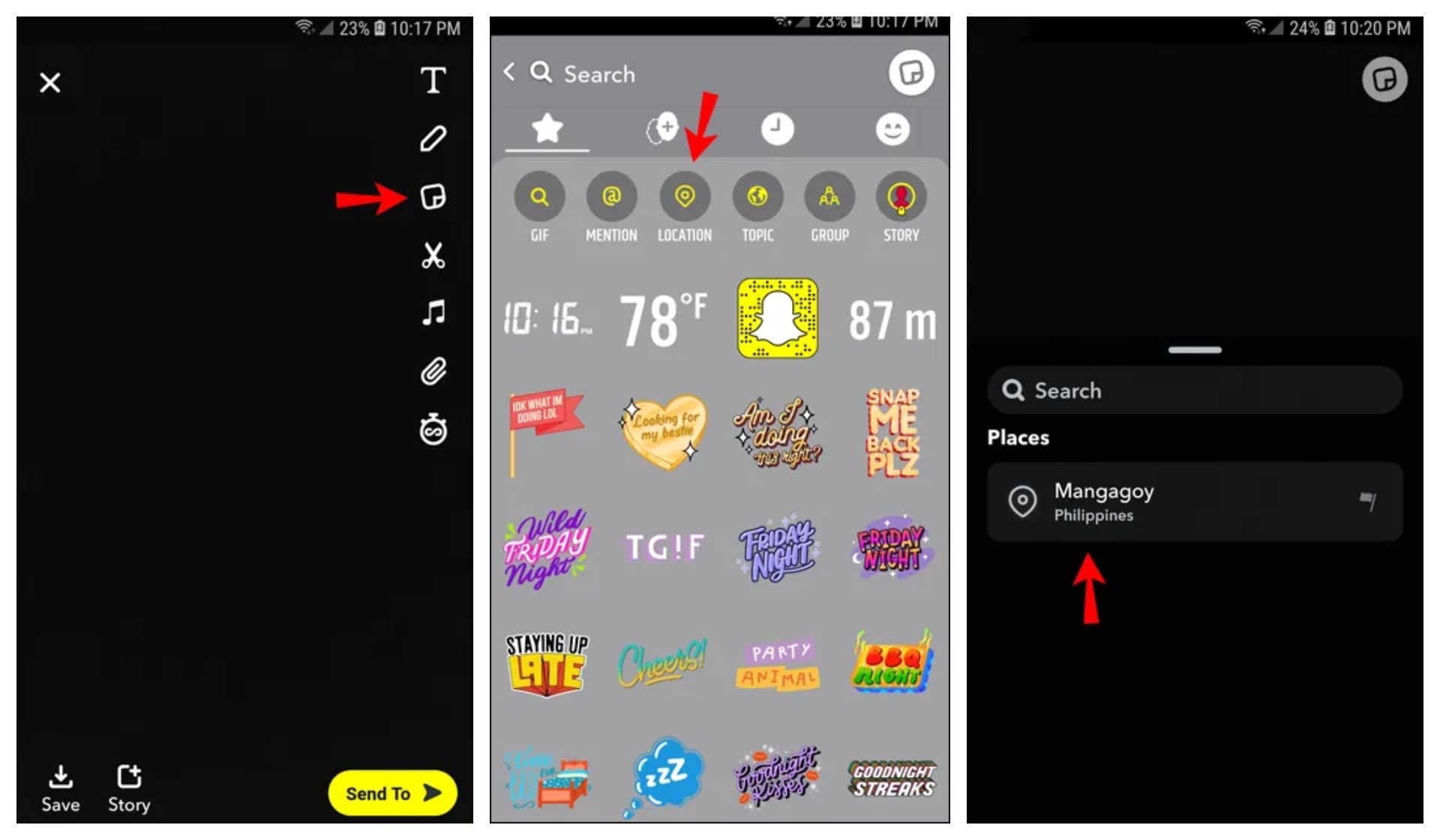
- No seu smartphone Android, abra o aplicativo Snapchat.
- Toque no botão de adesivo no lado direito da tela.
- Selecione a opção “Localização” na parte superior da tela após a exibição da gaveta de adesivos.
- Escolha o local que melhor descreve sua localização atual na lista de opções. Como alternativa, insira um local diferente no campo de pesquisa para encontrá-lo.
- O adesivo de localização aparecerá na sua postagem do Snapchat imediatamente. Você pode movê-lo pela tela e ajustar sua aparência.
- Se a postagem do Snapchat incluir o local desejado, selecione “História” ou “Enviar para” na parte inferior da tela. Use a versão mais recente do Snapchat para garantir que você sempre tenha as localizações mais precisas.
Como adicionar filtros de localização no Snapchat no aplicativo para iPhone?
Um filtro de localização do Snapchat, geralmente conhecido como geofiltro, é um método mais interativo e criativo para adicionar um local ao Snapchat. Essencialmente, depois de tirar uma foto ou vídeo, você pode pesquisar e adicionar filtros geográficos acessíveis à sua postagem.

O Snapchat é bem conhecido pela ampla variedade de filtros que fornece, portanto, não é surpresa que os geofiltros sejam populares no aplicativo. Você pode selecionar o design de sobreposição que define sua localização antes de enviar um snap para um amigo ou postar uma narrativa.

Lembre-se de que determinados locais terão mais opções de filtro do que outros. Por exemplo, você pode descobrir vários filtros de localização nas principais áreas turísticas de Nova York, mas apenas alguns em uma região menos conhecida. Portanto, se você deseja adicionar um filtro de localização no seu iPhone, siga estas etapas:
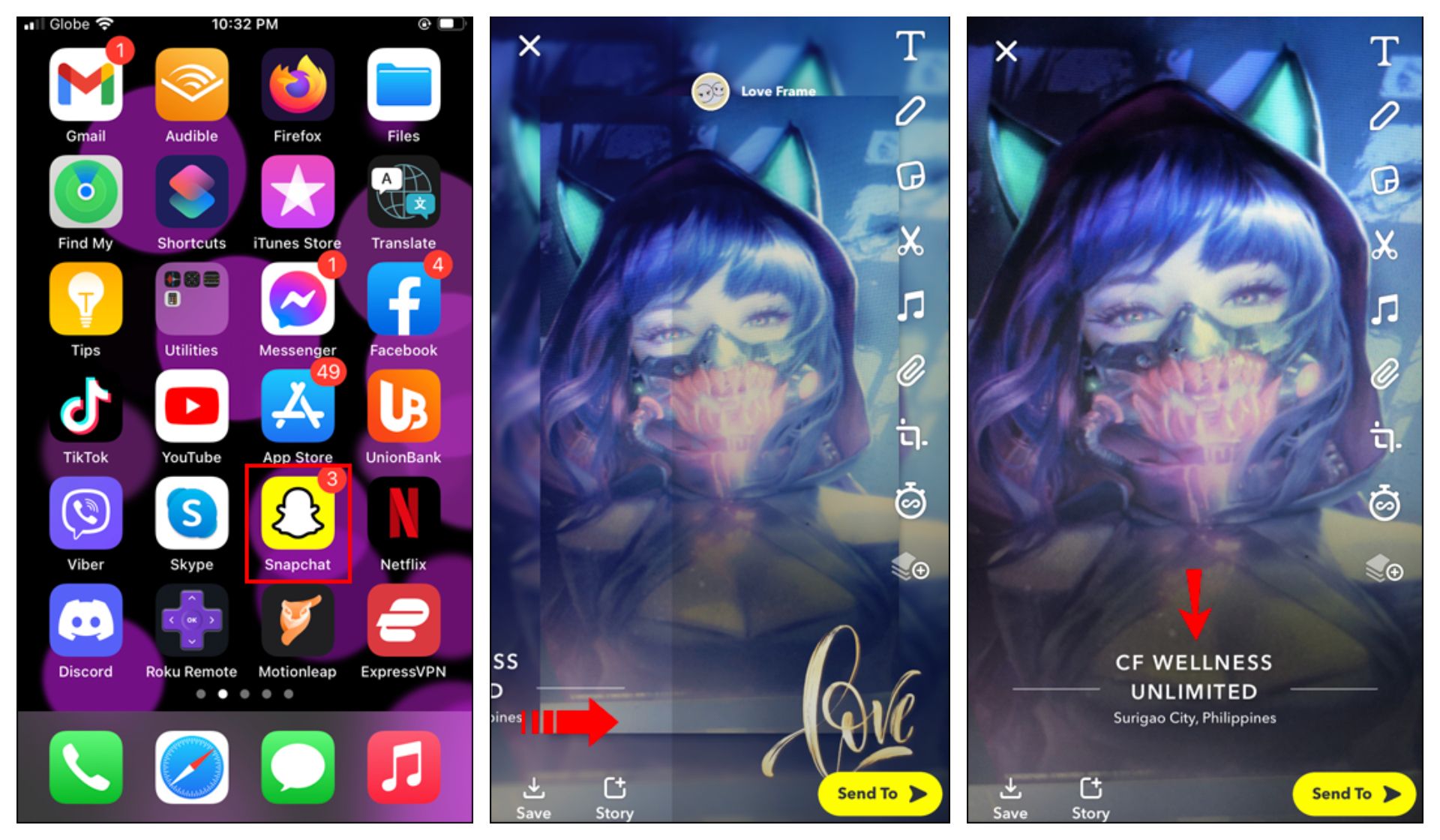
- Crie uma foto ou vídeo no aplicativo Snapchat.
- Deslizar para a esquerda ou para a direita na tela fará com que os filtros sejam alterados.
- Pare de passar o dedo quando encontrar um filtro de localização que você gosta.
- Personalize ainda mais sua postagem no Snapchat.
- Quando você encontrar o filtro de localização perfeito e estiver pronto para compartilhá-lo, publique o snap em sua história ou envie-o por e-mail diretamente para um amigo.
Como adicionar filtros de localização no Snapchat no aplicativo Android?
O aplicativo Snapchat para Android funciona exatamente da mesma forma que no iPhone. Siga estas instruções se você tiver um aparelho Android e quiser adicionar um filtro de localização ao seu snap:
- Abra o aplicativo Snapchat no seu dispositivo Android.
- Tire uma fotografia ou vídeo.
- Deslize para a esquerda ou para a direita na tela para começar.
- Pare de passar o dedo ao localizar o filtro de localização que fala com você.
- Continue adicionando adesivos ou personalizando o aplicativo de várias maneiras a partir daí. Por fim, compartilhe a foto com seus amigos ou em sua história do Snapchat.

Lembre-se de que determinados geofiltros fornecerão locais específicos, como lojas, restaurantes e outros negócios. Isso ocorre porque muitas empresas usaram a funcionalidade de filtro de localização do Snapchat para criar filtros de localização interessantes e exclusivos para seus clientes.
Esperamos que você tenha gostado deste artigo sobre como adicionar localização ou filtros no Snapchat. Se sim, temos certeza de que você também gostará de ler alguns de nossos outros artigos, como o que é o jogo de telefone fantasma do Snapchat, ou o Snapchat Web foi finalmente lançado (para usuários pagos).



