
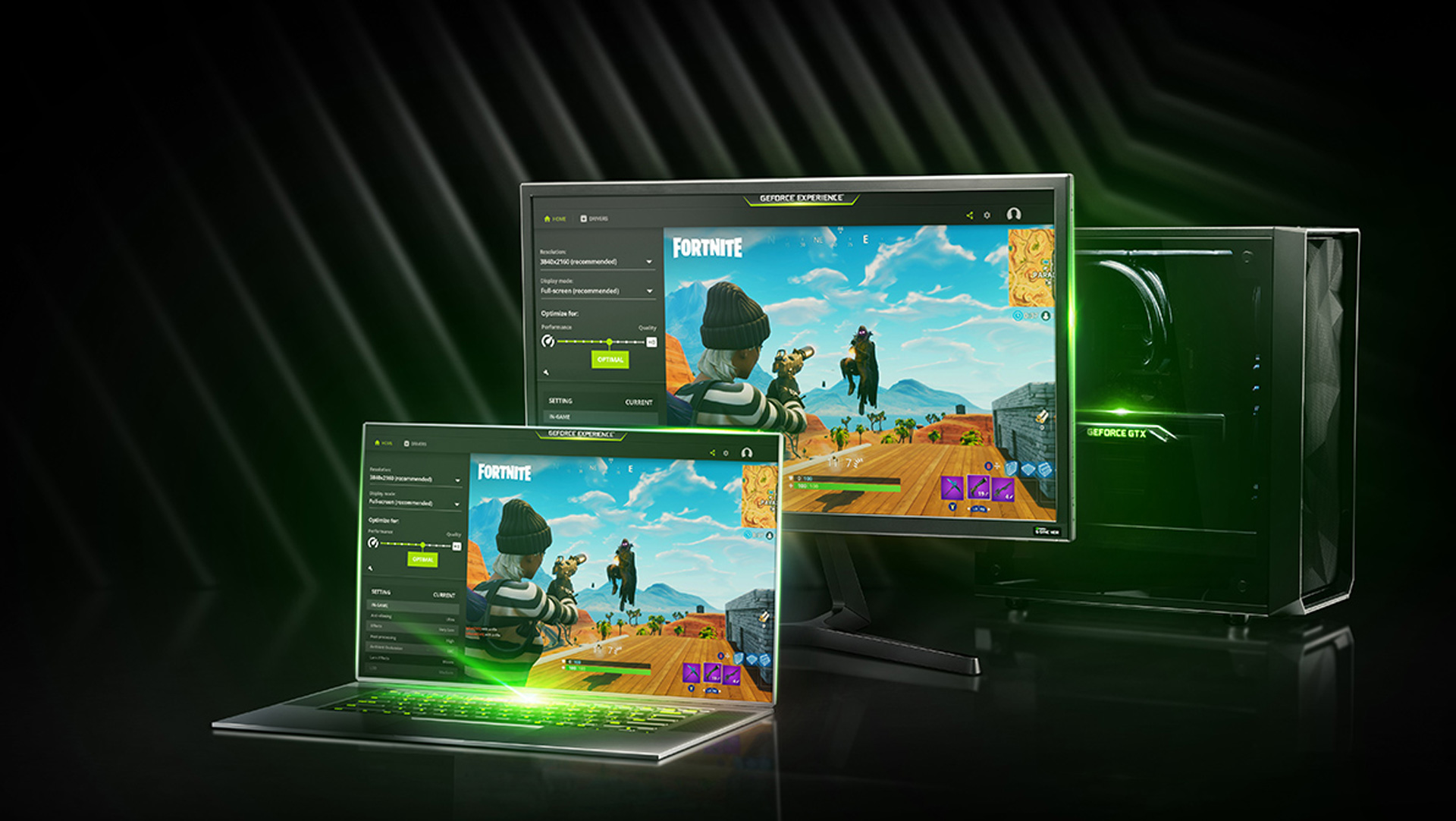
Hoje explicamos como abrir o NVIDIA Overlay? A sobreposição no jogo da NVIDIA é apenas uma das várias vantagens que vêm com o NVIDIA Experiência GeForce. Com o toque de um botão, você pode começar a transmitir seu jogo, reproduzir replays rápidos e gravar o jogo.
Como abrir o NVIDIA Overlay?
Esteja você com o objetivo de bater sua pontuação mais alta ou prevalecer em um jogo acirrado de Overwatch, a sobreposição no jogo da NVIDIA também permite que você modifique instantaneamente as configurações da GPU NVIDIA para obter um desempenho ideal. Este tutorial orientará você na abertura da sobreposição no jogo da NVIDIA e na solução de possíveis problemas.
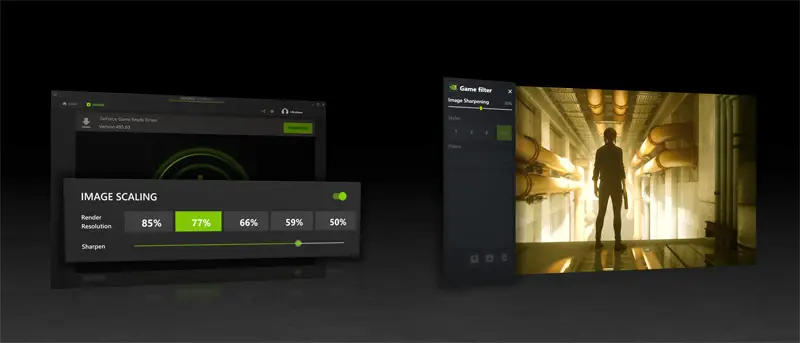
O que é a sobreposição NVIDIA GeForce?
A maioria dos jogos pode ser jogado com a sobreposição, mas primeiro você deve instalar o GeForce Experience. Este programa está pré-instalado em muitos sistemas operacionais contemporâneos, especialmente aqueles que executam placas gráficas NVIDIA, como Windows 10 e Windows 11. No entanto, você pode fazê-lo através do site da Nvidia se precisar obter a versão mais recente.
Como faço para abrir o menu NVIDIA?
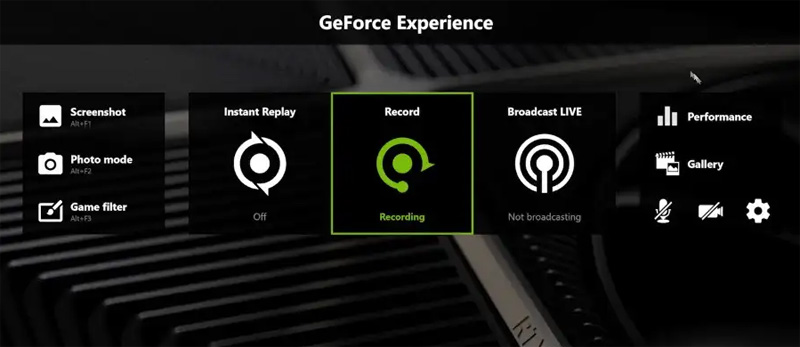
Você pode acessar a sobreposição a qualquer momento após instalar o GeForce Experience pressionando Alt + Z. Isso também desbloqueia várias funções adicionais. Pressionar Alt + F1 ativará o Modo Foto, enquanto pressionar Alt + F2 fará uma captura de tela enquanto a sobreposição estiver ativa.
Uma vez no Modo Foto, você pode alterar a aparência visual do jogo para tirar screenshots com efeitos únicos. O jogo pode ser coberto em uma grade de 3 por 3, ou você pode filtrar o que é exibido.
Os filtros têm configurações como Colorblind Mode, que ajuda os jogadores daltônicos a discernir objetos no jogo. Além disso, você pode usar um filtro preto e branco ou um filtro de pintura para fazer o jogo parecer desenhado com pinceladas. Esses filtros são aplicados apenas para a captura de tela; assim que você sai do menu do Modo Foto, a aparência do jogo volta ao seu estado original.
A terceira opção, Filtro de Jogo, está disponível se você decidir continuar usando os filtros enquanto joga. Pressione Alt + F3 para exibir os Filtros de jogo depois de abrir a sobreposição. Você pode jogar o jogo de maneira diferente selecionando qualquer um dos filtros usados no Modo Foto e algumas novas opções extras, como a capacidade de desativar o HUD do jogo.
Como os jogadores daltônicos podem usar o filtro Colorblind para ver o jogo com mais clareza, esse recurso expande as possibilidades de acessibilidade. Além disso, você pode acessar as métricas de desempenho para verificar a temperatura e a voltagem da sua GPU. Lembre-se de que aplicar os filtros personalizados ou outros recursos de sobreposição podem afetar sua taxa de quadros. Isso conclui nossa seção explicando como abrir o NVIDIA Overlay.
Por que não consigo ver meu painel de controle NVIDIA?
Existem várias ações que você pode tomar para solucionar e corrigir o problema se descobrir que a sobreposição NVIDIA não abre ou não responde aos seus comandos.
Reinicie seu computador
Simplesmente reiniciar o computador é o primeiro e mais simples método. A maioria dos problemas típicos de software pode ser corrigida em apenas alguns minutos.
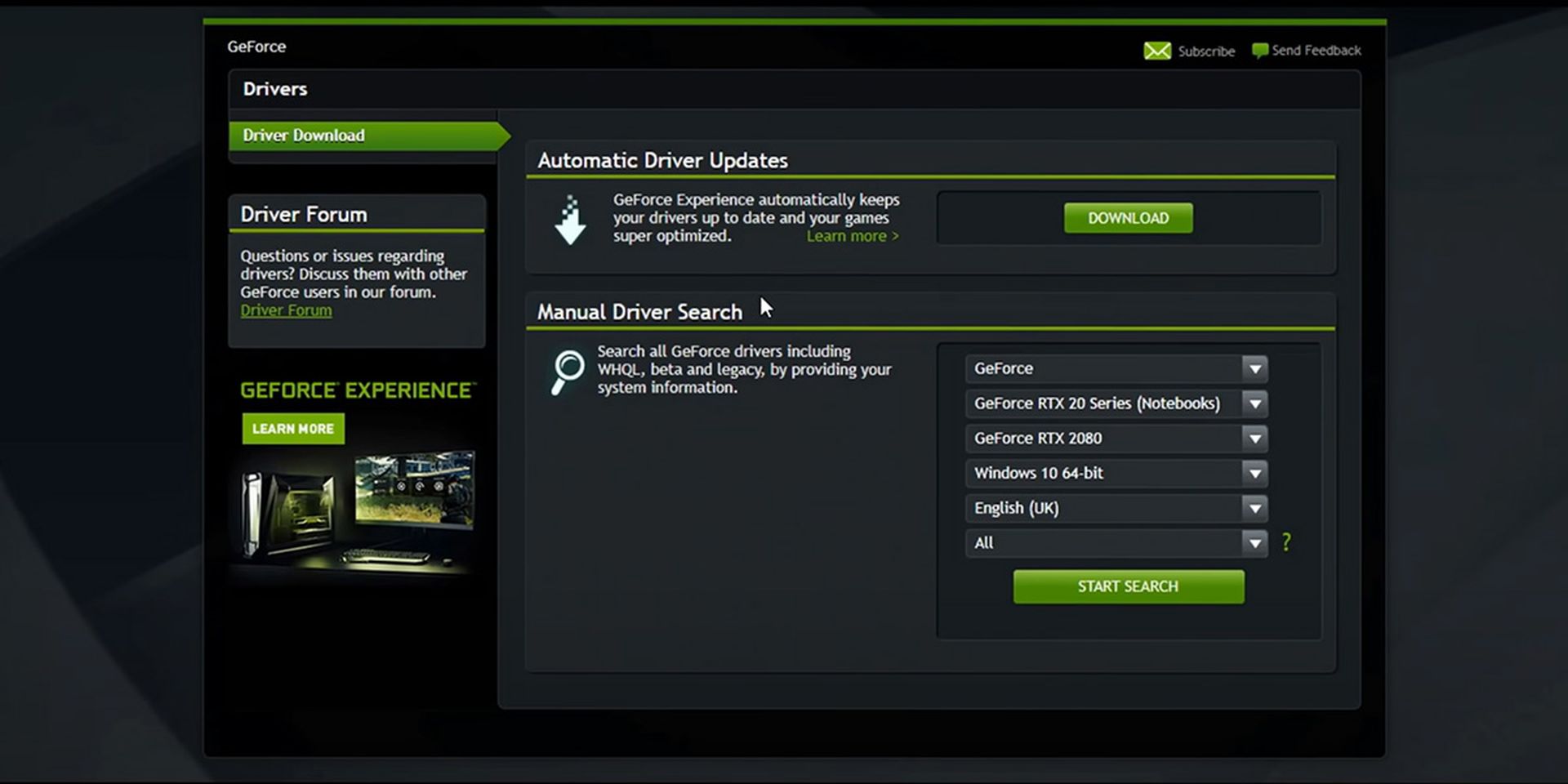
Atualize o driver da GPU
Drivers desatualizados são uma das fontes de problemas mais frequentes da sobreposição NVIDIA. Ao atualizar seus drivers para a versão mais recente, você pode eliminar a sobreposição da Nvidia.
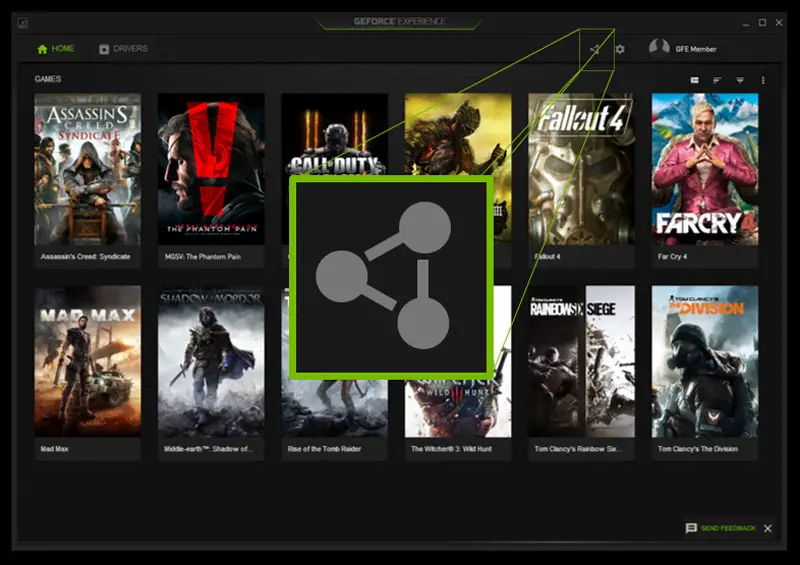
- Abra a experiência GeForce.
- Selecione Drivers na parte superior da tela.
- Selecione Baixar na parte superior da tela.
Execute o GeForce Experience como administrador
Para que o GeForce Experience tenha acesso a todos os privilégios necessários para funcionar corretamente, pode ser necessário executá-lo ocasionalmente como administrador.
- Clique com o botão direito do mouse em GeForce Experience no menu Iniciar e selecione Mais > Executar como administrador.
- Aparecerá uma janela pedindo confirmação. Escolha Sim.
- Inicie um jogo depois que o GeForce Experience for aberto antes de pressionar Alt + Z para revelar a sobreposição. Se funcionar, você deve executá-lo sempre como administrador. Dessa forma, ele só será executado como administrador uma vez.
Para que o GeForce Experience seja executado sempre no modo de administrador, você pode seguir as etapas abaixo:
- Escolha Propriedades na seleção do ícone GeForce Experience.
- Selecione a guia Compatibilidade quando o menu Propriedades for exibido.
- Selecione Aplicar após executar este software no modo de administrador.
Neste post, você aprendeu como abrir o NVIDIA Overlay. Você conferiu o último evento do metaverso NVIDIA SIGGRAPH 2022?
Source: Como abrir o NVIDIA Overlay?


