
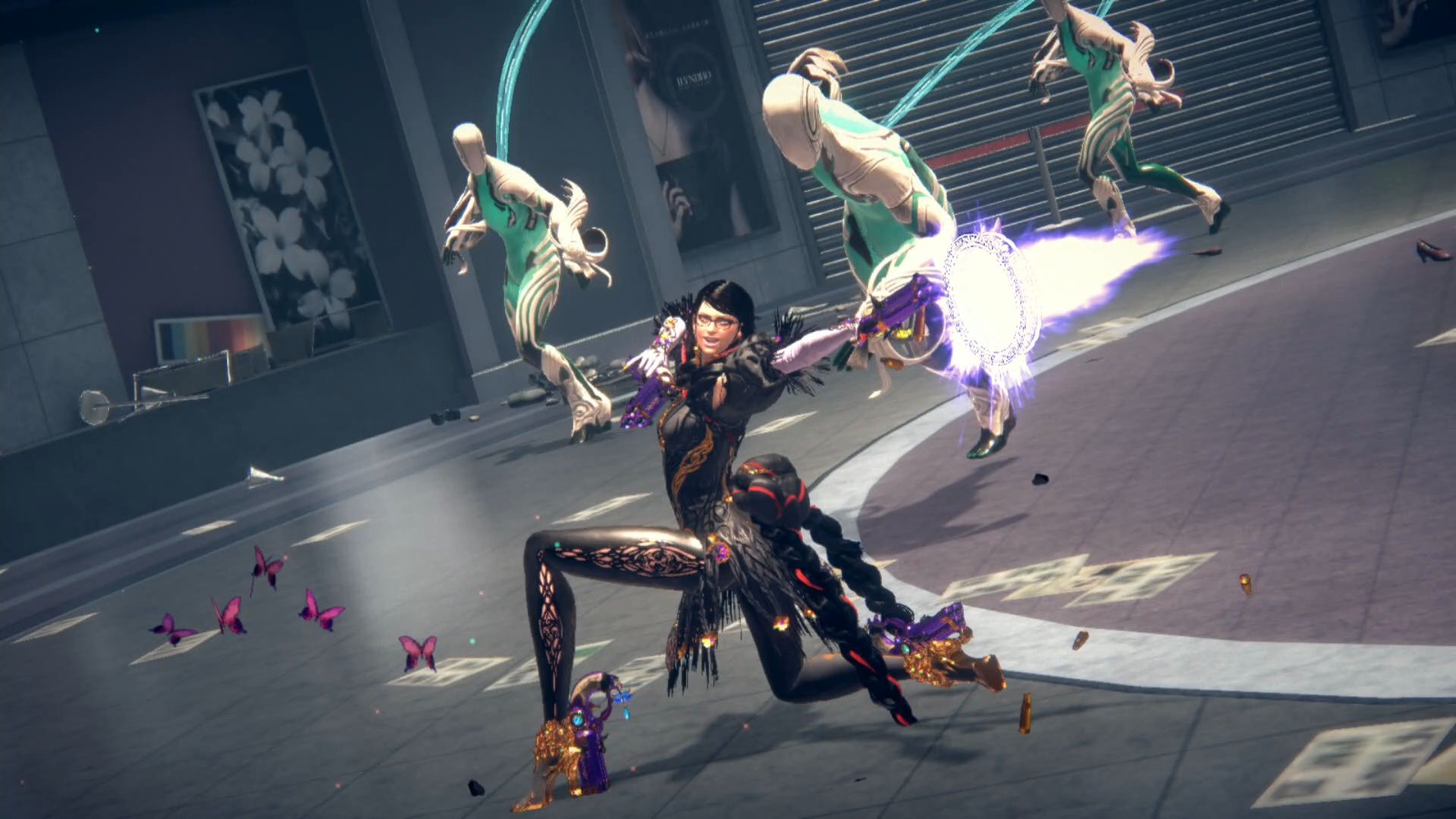

Se você está enfrentando o erro Bayonetta 3 não funcionando ou outro problema comum frustrante, abaixo você pode encontrar algumas correções para seus problemas.
Bayonetta 3 não funciona: como corrigir os problemas mais comuns
Não se esqueça de visitar o site oficial da empresa que fabrica sua placa de vídeo e obter os drivers mais recentes antes de desabafar suas frustrações com a equipe de desenvolvimento. Para jogos específicos, há drivers frequentemente otimizados que foram cuidadosamente construídos. Se o problema não puder ser resolvido com a instalação da versão mais recente do driver, você também pode tentar instalar uma versão anterior do driver. É fundamental ter em mente que apenas a versão mais recente do driver da placa de vídeo precisa ser instalada; evite usar a versão beta, pois podem incluir problemas sérios. Agora vamos ver como corrigir os problemas do Bayonetta 3 que não está funcionando.

Bayonetta 3 não funciona: como corrigir os problemas mais comuns?
Bayonetta 3 não iniciando erro
A instalação incompleta é a principal causa de muitos problemas de inicialização do jogo. Se houver algum erro de instalação, tente remover o jogo e executar o instalador novamente. No entanto, antes de instalar, não se esqueça de desligar o software antivírus, pois ele frequentemente exclui dados sem querer enquanto a instalação está em andamento. Também é importante ter em mente que o caminho para a pasta do jogo deve conter apenas caracteres latinos e numéricos.
Além disso, certifique-se de que o HDD tenha espaço suficiente para instalação. Além disso, você pode tentar executar o jogo no modo de compatibilidade em uma versão diferente do Windows enquanto estiver conectado como administrador.
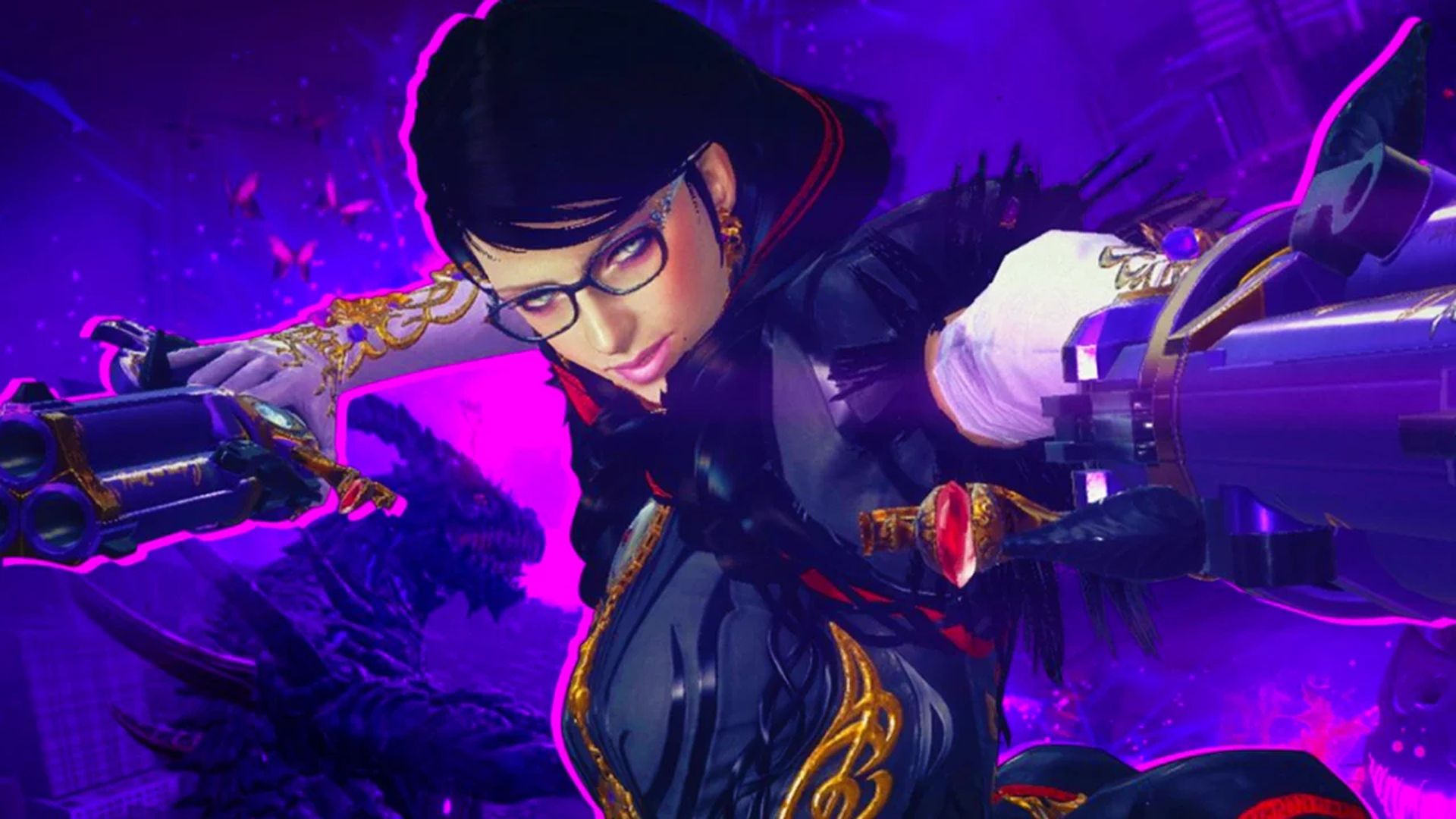
Erro de gagueira Bayonetta 3
A instalação de drivers de placa de vídeo atualizados deve ser sua primeira linha de defesa contra esse problema. Esse movimento pode aumentar significativamente o FPS do jogo. Além disso, observe o uso de CPU e memória do Gerenciador de Tarefas (acessado pressionando CTRL + SHIFT + ESCAPE). Se você perceber que um processo está usando muitos recursos antes mesmo do jogo começar, desligue o programa ou simplesmente exclua-o do Gerenciador de Tarefas.
Em seguida, navegue até as configurações gráficas do jogo. Primeiro, desative o anti-aliasing e tente reduzir o nível de pós-processamento. Muitos deles usam muitos recursos, portanto, desativá-los melhorará consideravelmente o desempenho, afetando pouco a qualidade da imagem.
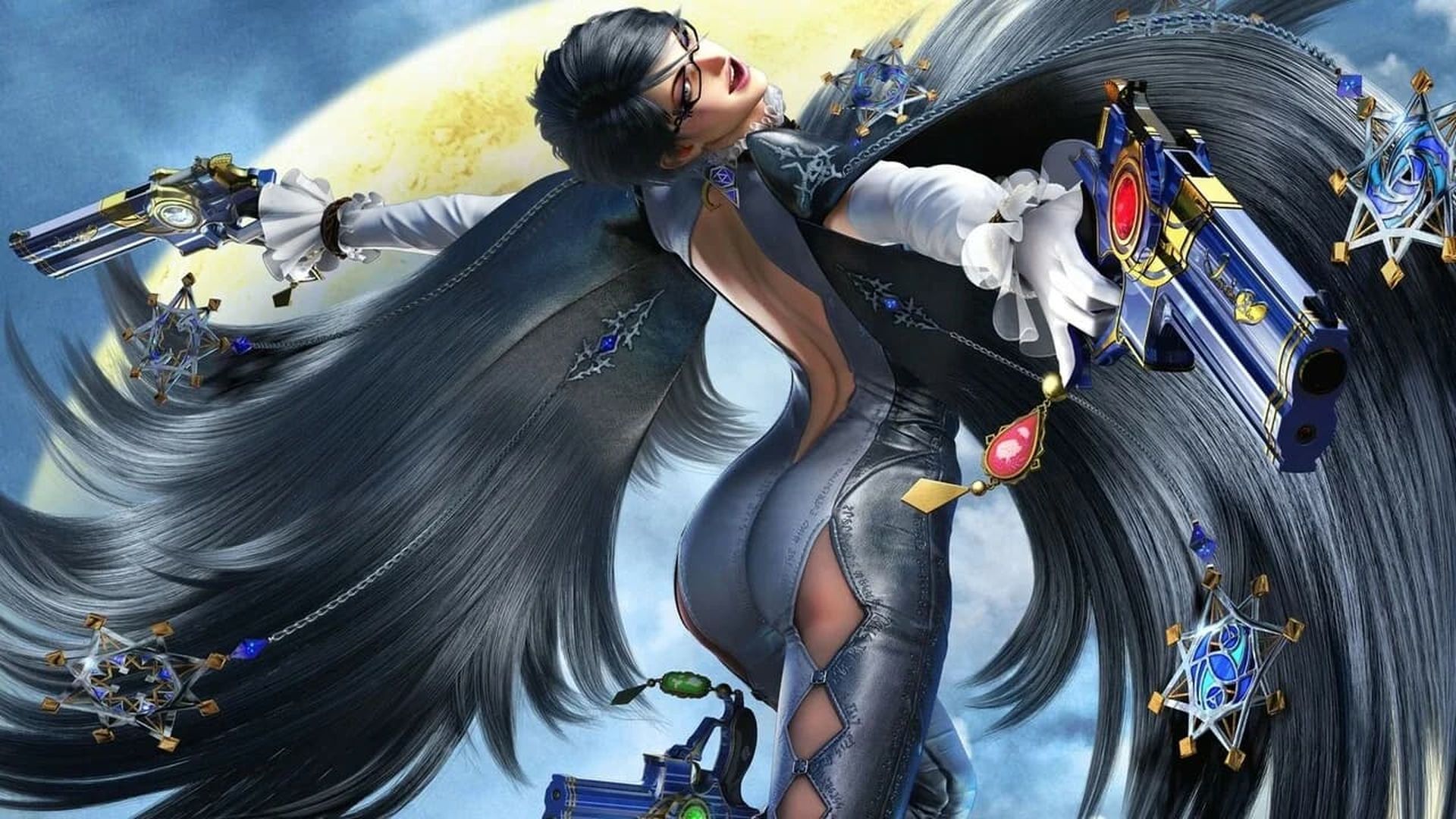
Erro de falha do Bayonetta 3
Se o Bayonetta travar com frequência na área de trabalho, considere diminuir a qualidade dos gráficos. O desempenho do seu PC pode simplesmente ser insuficiente e, nesse caso, o jogo pode não funcionar corretamente. Além disso, vale a pena verificar se há atualizações porque a maioria dos jogos modernos instala correções automaticamente no lançamento, se houver uma conexão com a Internet. Se necessário, ative esta opção verificando as configurações para determinar se está desativada.
Corrigir o erro de tela preta do Bayonetta 3
Um problema de GPU é a causa mais comum de uma tela preta. Instale os drivers mais recentes e determine se sua placa de vídeo atende aos requisitos mínimos. Em alguns casos, o baixo desempenho da CPU leva a uma tela preta.
Tente mudar para outra janela (ALT + TAB) e depois retorne à tela do jogo se o seu hardware estiver em boas condições de funcionamento e atender aos critérios mínimos.
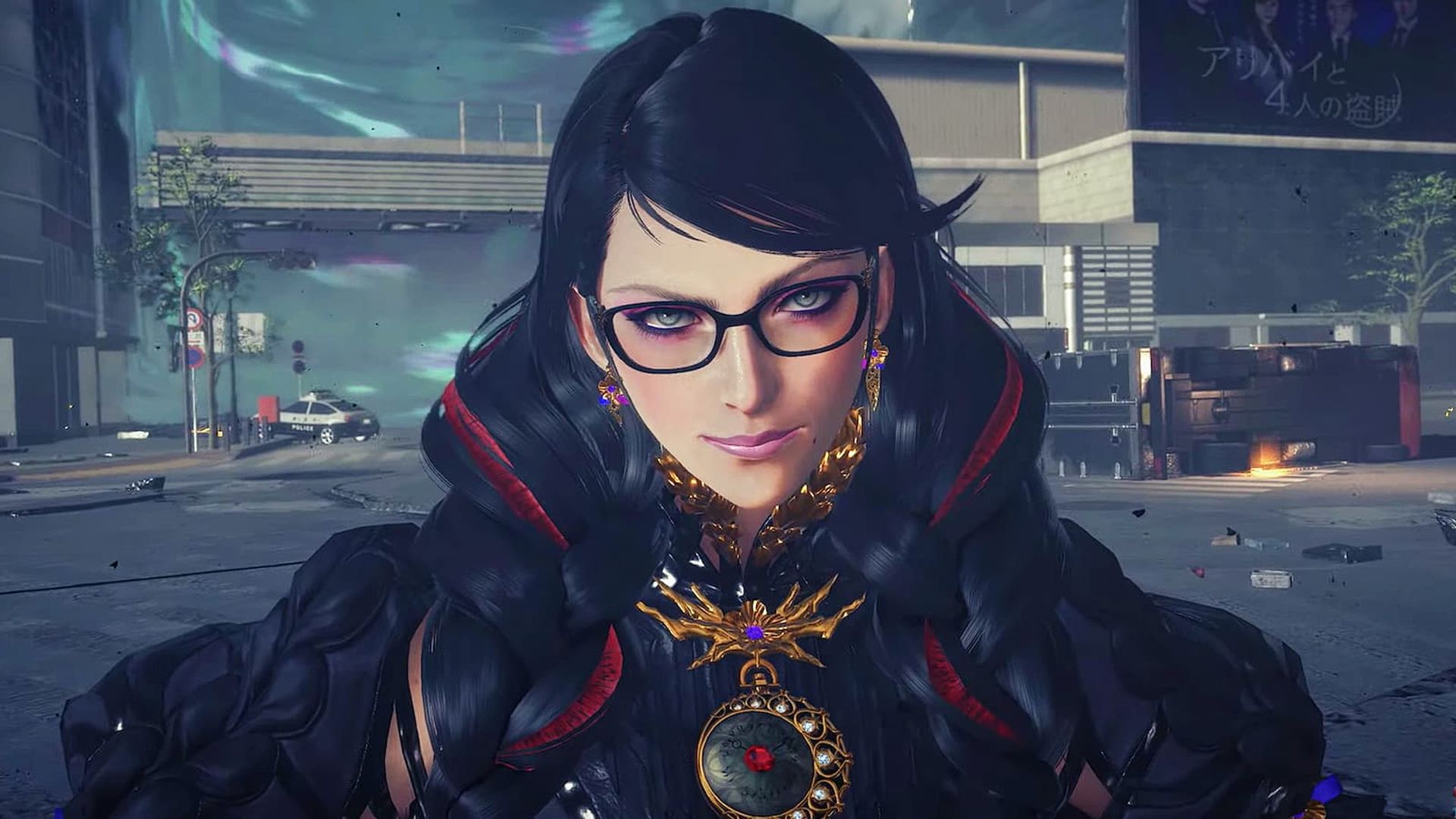
Corrigir o erro Bayonetta 3 não está instalado
Certifique-se de ter espaço suficiente no HDD para instalação primeiro. Lembre-se de que a instalação precisa do volume de espaço indicado, além de 1-2 GB adicionais de espaço livre na unidade do sistema para funcionar de forma eficaz. Lembre-se de que você deve sempre ter 2 gigabytes ou mais de espaço livre na unidade do sistema, que geralmente é o disco C, para arquivos temporários. Caso contrário, os jogos e outros aplicativos podem não funcionar corretamente ou até mesmo se recusar a iniciar.
Uma conexão de internet instável ou inexistente também pode ser a causa dos problemas de instalação. Além disso, não se esqueça de desligar seu programa antivírus enquanto instala o jogo, pois ocasionalmente ele interfere na cópia correta do arquivo ou exclui arquivos involuntariamente por achar que são vírus.
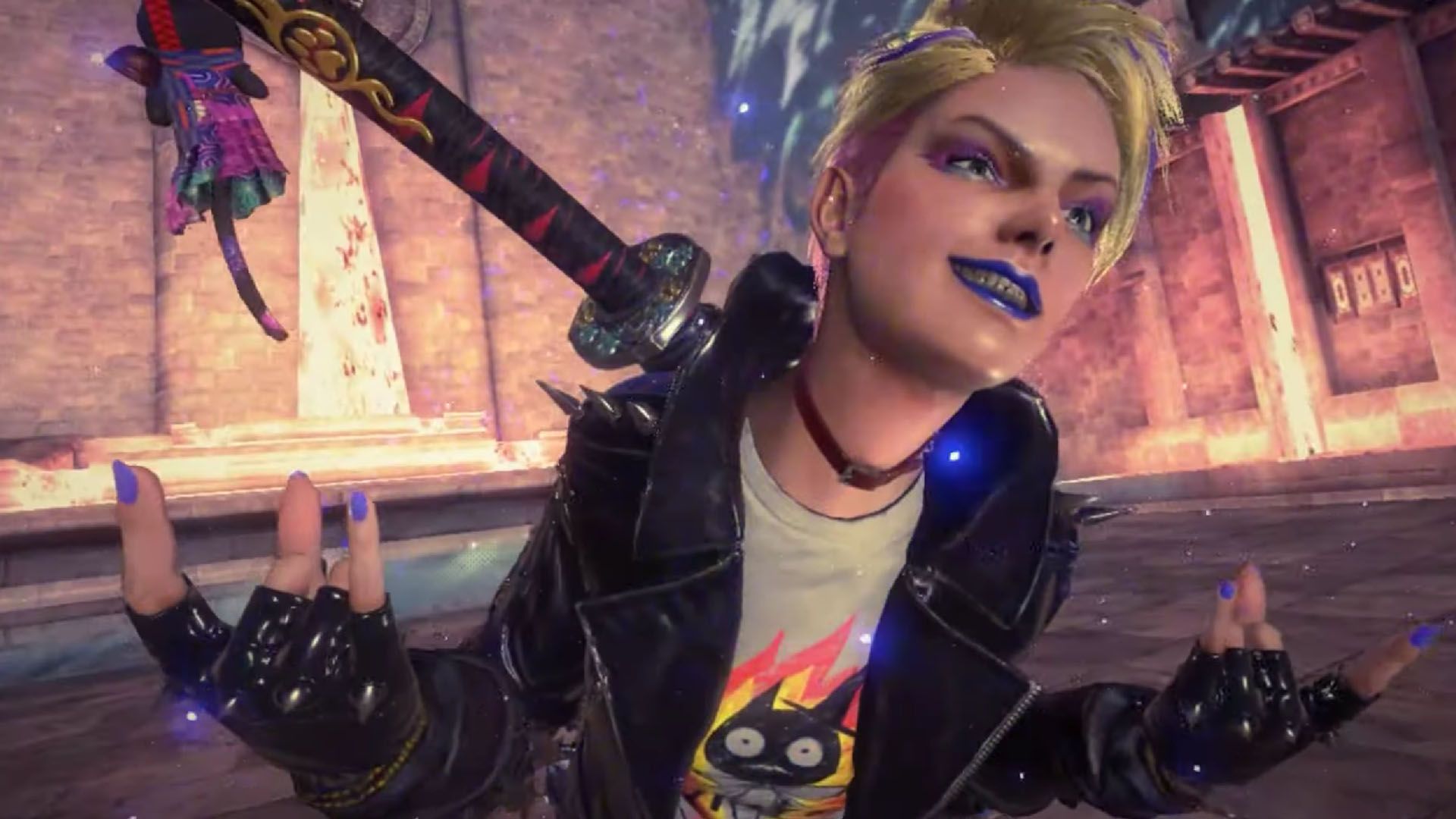
Corrigir o salvamento do Bayonetta 3 não está funcionando
Verifique se há espaço livre no disco rígido, tanto no disco onde o jogo está instalado quanto na unidade do sistema, de forma análoga à abordagem anterior. Seus jogos salvos são frequentemente mantidos em uma pasta de documentos separada do jogo.
Corrigir o erro de controles do Bayonetta 3 não funcionando
Como vários dispositivos de entrada estão conectados simultaneamente, os controles em um jogo ocasionalmente não funcionam. Se você tiver dois teclados ou mouses vinculados por qualquer motivo, tente remover o gamepad ou deixar apenas um conjunto de gadgets conectado. Lembre-se de que a maioria dos jogos só aceita oficialmente controladores Xbox nativos se o seu gamepad não estiver funcionando. Tente usar um software que simule o gamepad do Xbox se o seu controlador estiver definido de forma diferente no seu sistema.
Corrigir Bayonetta 3 sem erro de som
Verifique se o som funciona em outros programas. Verifique as configurações do jogo para ver se o som está desligado e para certificar-se de que o dispositivo de reprodução de áudio apropriado – seus alto-falantes ou fone de ouvido – está selecionado. Ele também pode ser desligado no mixer do sistema após esta verificação de volume.
Verifique o site do fabricante para obter os drivers mais recentes se estiver usando uma placa de áudio externa.
Dessa forma, você aprendeu como corrigir os problemas mais comuns de que o Bayonetta 3 não funciona. Você já ouviu falar sobre o último boicote de Bayonetta 3? O jogo é disponível na Nintendo.
Source: Bayonetta 3 não funciona: como corrigir os problemas mais comuns?




