

Alternar entre serviços de streaming de música sempre foi uma tarefa assustadora, especialmente quando se trata de transferir suas playlists meticulosamente selecionadas. Mas os assinantes do Apple Music têm motivos para comemorar: a Apple tornou mais simples do que nunca mover suas playlists para o YouTube Music.
Graças a um novo recurso na página Dados e Privacidade da Apple, os usuários agora podem transferir suas playlists do Apple Music para o YouTube Music com apenas alguns cliques.
Como transferir playlists do Apple Music para o YouTube Music
Transferir suas playlists do Apple Music para o YouTube Music agora está mais fácil do que nunca, graças ao novo recurso da Apple na página Dados e Privacidade. Antes de começar, certifique-se de que todas as músicas que você deseja transferir estejam em playlists que você criou ou possui. Lembre-se, apenas esses tipos de playlists podem ser transferidos. Playlists compartilhadas que não são colaborativas, playlists com curadoria e quaisquer pastas que você tenha configurado no Apple Music não serão transferidas. Você está pronto? Aqui estão as etapas que você precisa seguir:



- Visite o Página de dados e privacidade da Apple e faça login usando seu Apple ID. É aqui que você pode gerenciar seus dados e solicitar a transferência deles.
- Após efetuar login, procure pela opção ‘Transferir uma cópia dos seus dados’. Clique nela para iniciar o processo de transferência.
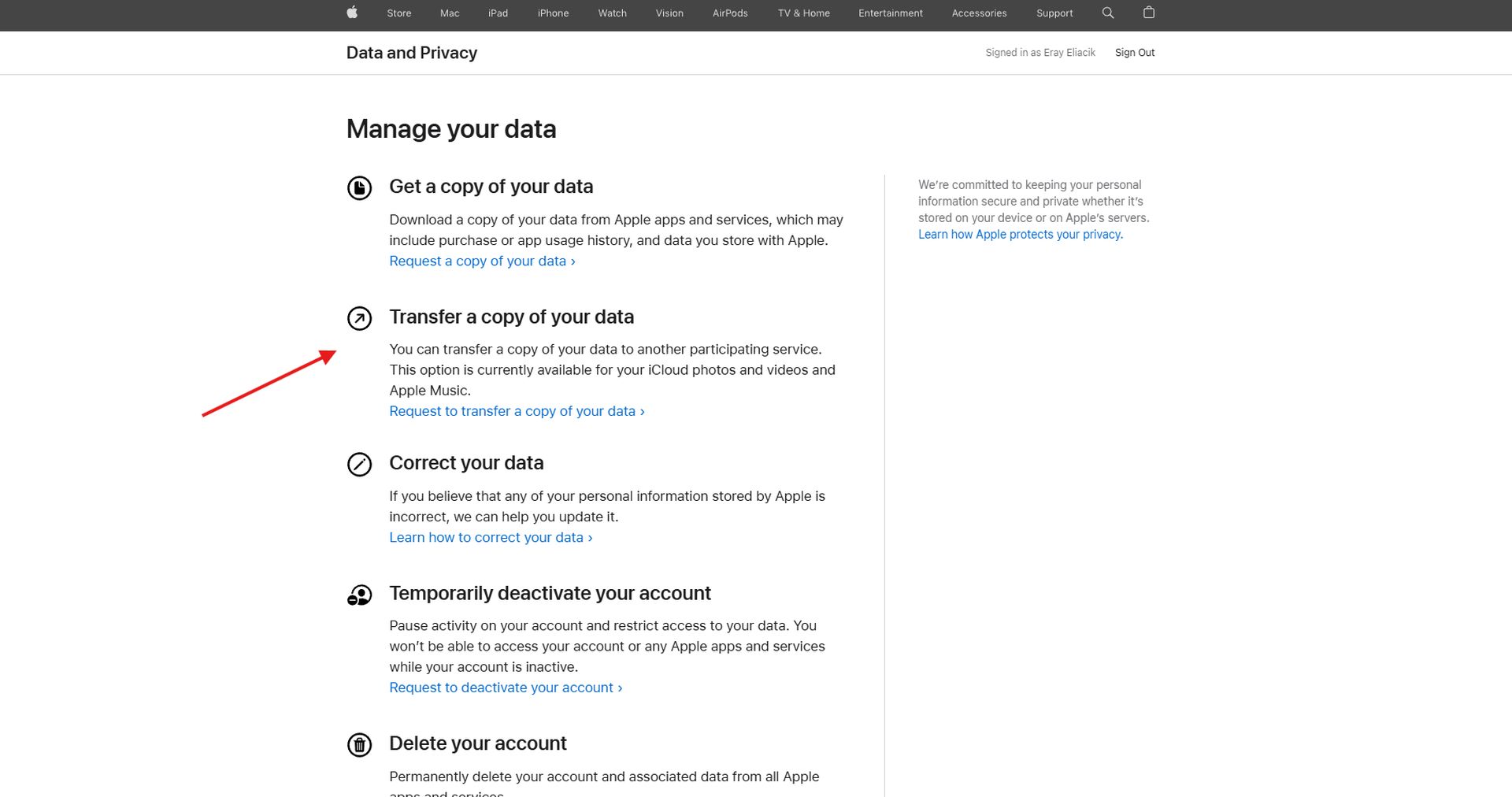
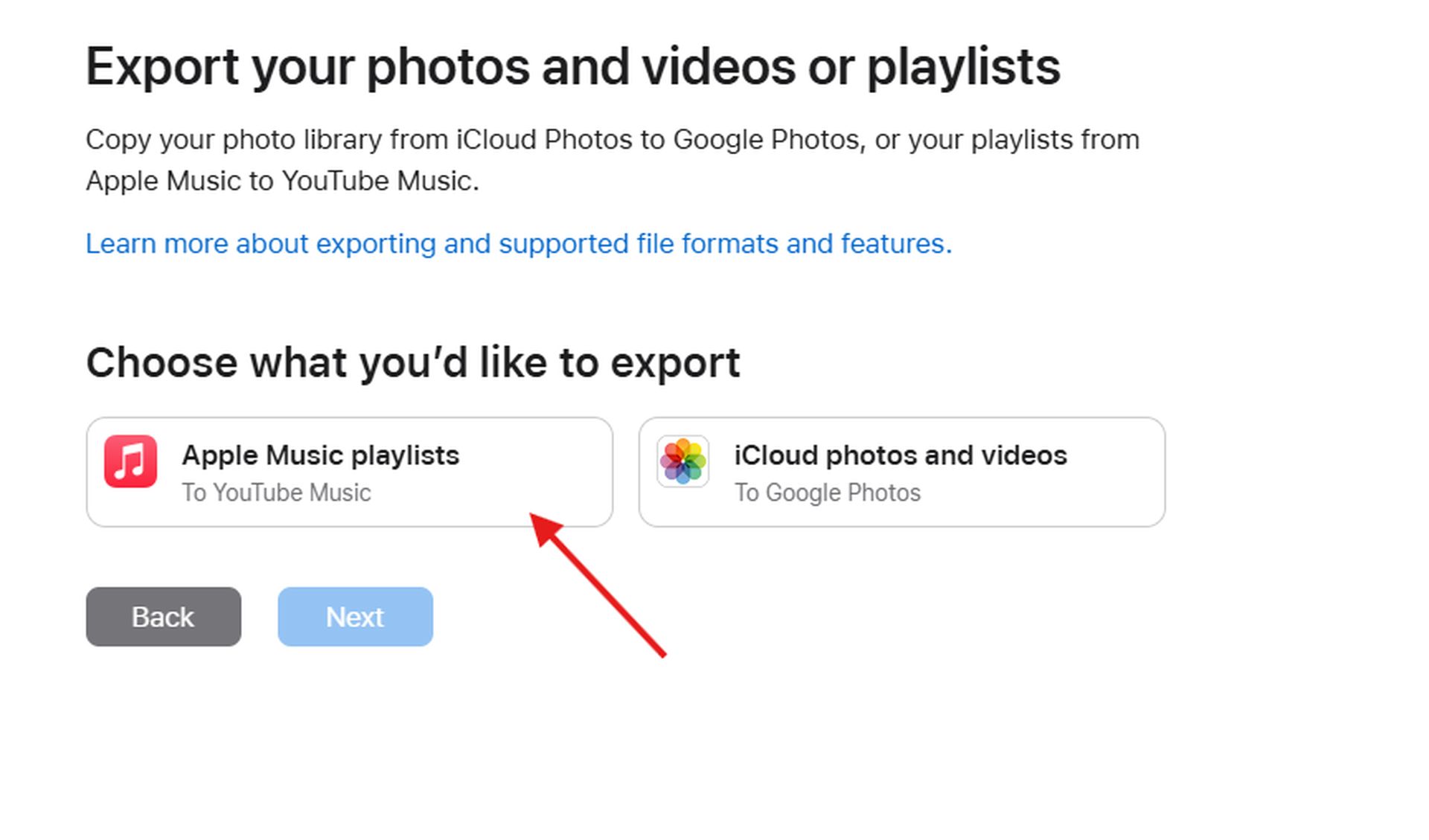
- Selecione as playlists do Apple Music como os dados que você deseja transferir. Você será solicitado a selecionar o serviço para o qual deseja transferir suas playlists — neste caso, o YouTube Music.
- Após selecionar as playlists, clique em Next. Você verá quantas playlists estão definidas para serem transferidas. Clique em Continue.
- Em seguida, você precisará fazer login com a conta do Google associada à sua assinatura do YouTube Music. Certifique-se de que esta é a conta correta onde você quer que suas playlists apareçam.
- Certifique-se de conceder as permissões necessárias para que a Apple visualize e gerencie seus dados do YouTube Music. Clique em Continue quando solicitado.
- Por fim, clique em Confirm Export para iniciar a transferência. A Apple enviará um e-mail confirmando que a transferência começou.
O processo de transferência pode levar de alguns minutos a várias horas, dependendo do número de playlists que estão sendo transferidas. Você receberá um segundo e-mail assim que a transferência for concluída.
 Após receber o e-mail de confirmação, abra o YouTube Music e verifique a aba Biblioteca. Suas playlists transferidas agora devem estar visíveis lá. Observe que apenas músicas disponíveis no YouTube Music serão incluídas; quaisquer músicas não disponíveis na plataforma não serão transferidas.
Ter em mente: Para transferir suas playlists do Apple Music para o YouTube Music, você precisa ter assinaturas ativas tanto do Apple Music (ou iTunes Match) quanto do YouTube Music. Somente as playlists que você criou pessoalmente ou possui como playlists colaborativas são elegíveis para transferência; arquivos de música individuais, podcasts, audiolivros e conteúdo enviado pelo usuário não serão transferidos. Além disso, garanta que suas playlists contenham apenas músicas disponíveis no YouTube Music, pois qualquer música não disponível na plataforma será omitida do processo de transferência.
Crédito da imagem em destaque: Eray Eliaçık/Bing
Source: Apple simplifica transferência de playlist para o YouTube Music




