


As atualizações do Windows 11 são cruciais para segurança, desempenho e novos recursos.
Mas esteja ciente: alguns aplicativos podem atrapalhar, fazendo com que a Microsoft bloqueie o caminho de atualização do seu sistema.
Recentemente, surgiram insights mais profundos sobre os tipos de aplicativos que podem causar problemas.


Colocar aplicativos na lista negra para impedir que você receba atualizações do Windows 11
A Microsoft mantém uma lista interna de aplicativos conhecidos por causar problemas durante as atualizações do Windows 11. Esta lista negra reside dentro de um arquivo de sistema chamado “avaliador.sdb“, conforme notado por Deskmooder.de. Se você tiver um desses aplicativos problemáticos instalado, o processo de atualização poderá ser interrompido.
Os motivos por trás do bloqueio geralmente são relacionados à compatibilidade e segurança. Alguns aplicativos podem usar código antigo que entra em conflito com as novas versões do Windows 11. Outros podem ter vulnerabilidades conhecidas que a Microsoft deseja corrigir antes da atualização para reduzir riscos potenciais.
De acordo com XDAa lista completa de aplicativos na lista negra da Microsoft é a seguinte:
- ConisioAdmin.exe (Solidworks PDM)
- EaseUS Disk Copy.exe (aplicativo EaseUS Disk Copy)
- ep_dwm.exe (ExplorerPatcher) Incluído desde 22H2
- iCloudServices.exe (arquivos iCloud compartilhados no Explorer via WhatsApp) a partir das 23H2
- RadeonSoftware.exe (configurações de desempenho da GPU AMD) de 23H2
- StartAllBackCfg.exe (StartAllBack) Incluído desde 22H2
- Multi-mon + Copiloto (Microsoft)
- MesclarSdb (Microsoft)
- Intel IntcOED.sys (Intel)
- Intel IntcAudioBus.sys (Intel) (%WinDir%System32driversIntcAudioBus.sys)
- Adaptador USB 2.0 sem fio Realtek 8192su (Realtek) (%WinDir%System32driversRTL8192su.sys)
Se você tentar atualizar o Windows 11 com um desses aplicativos em seu sistema, provavelmente receberá uma mensagem de erro. Esta mensagem deve esclarecer qual aplicativo é o problema e instruir você a desinstalá-lo antes de continuar.
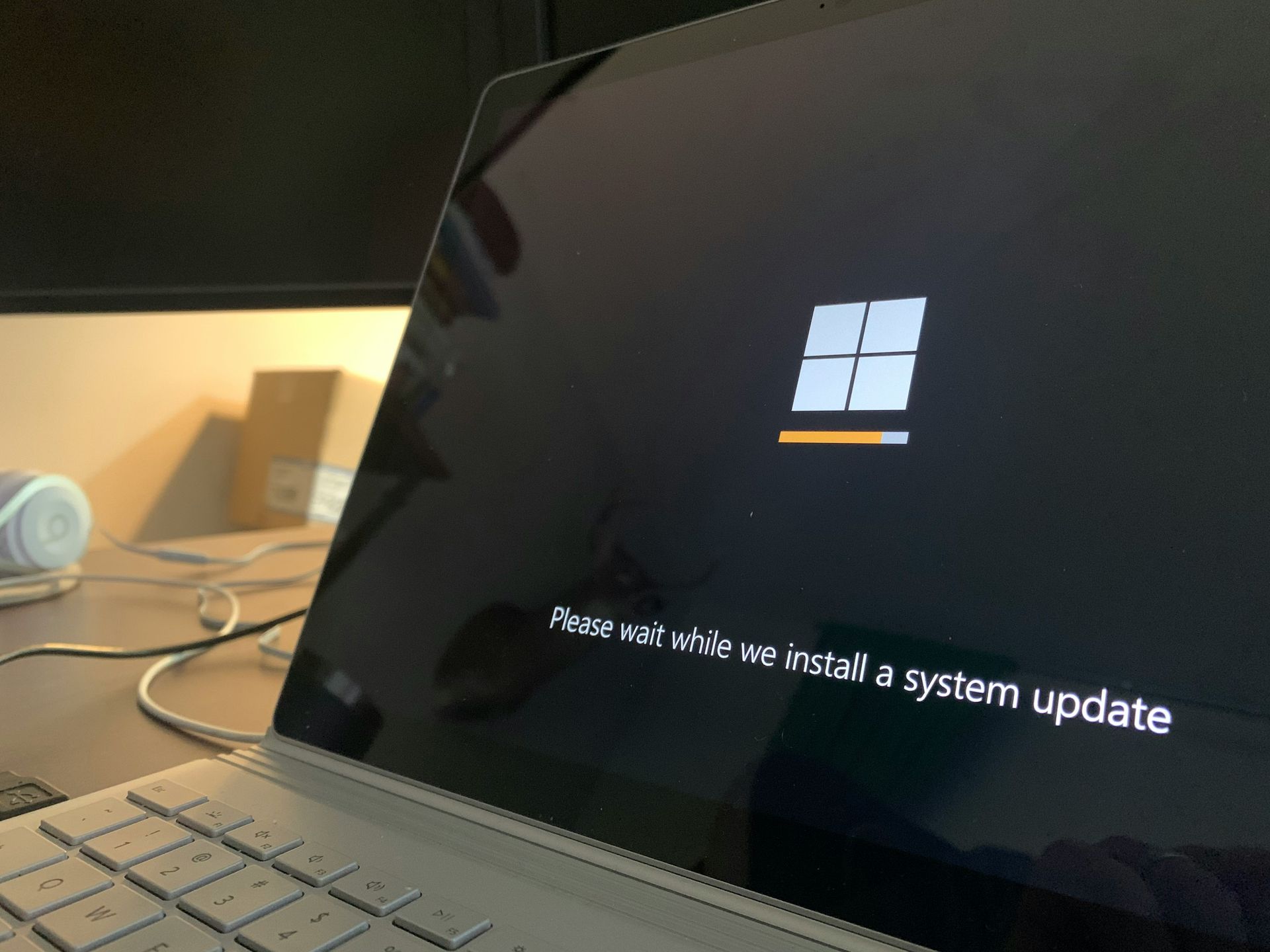
Como colocar suas atualizações de volta nos trilhos
Aqui estão suas opções para facilitar o processo de atualização:
- Desinstalar (temporariamente): A solução mais confiável é desinstalar o aplicativo sinalizado pelo processo de atualização. Após a conclusão da atualização, você poderá reinstalá-la – verifique se há uma versão mais recente que seja totalmente compatível com a atualização mais recente do Windows 11.
- Entre em contato com o desenvolvedor: informe o desenvolvedor do aplicativo sobre o problema de compatibilidade da atualização do Windows 11. Eles podem trabalhar em uma correção ou fornecer uma solução alternativa.
Além disso, tome cuidado com sites que promovem “soluções” duvidosas para contornar as verificações de atualização. Baixar ferramentas duvidosas ou adulterar arquivos do sistema coloca em risco a segurança do seu computador.
Crédito da imagem em destaque: Alexs Aрцибашев/Remover respingo
Source: Aparentemente, existem aplicativos que podem atrasar as atualizações do sistema Windows 11




