
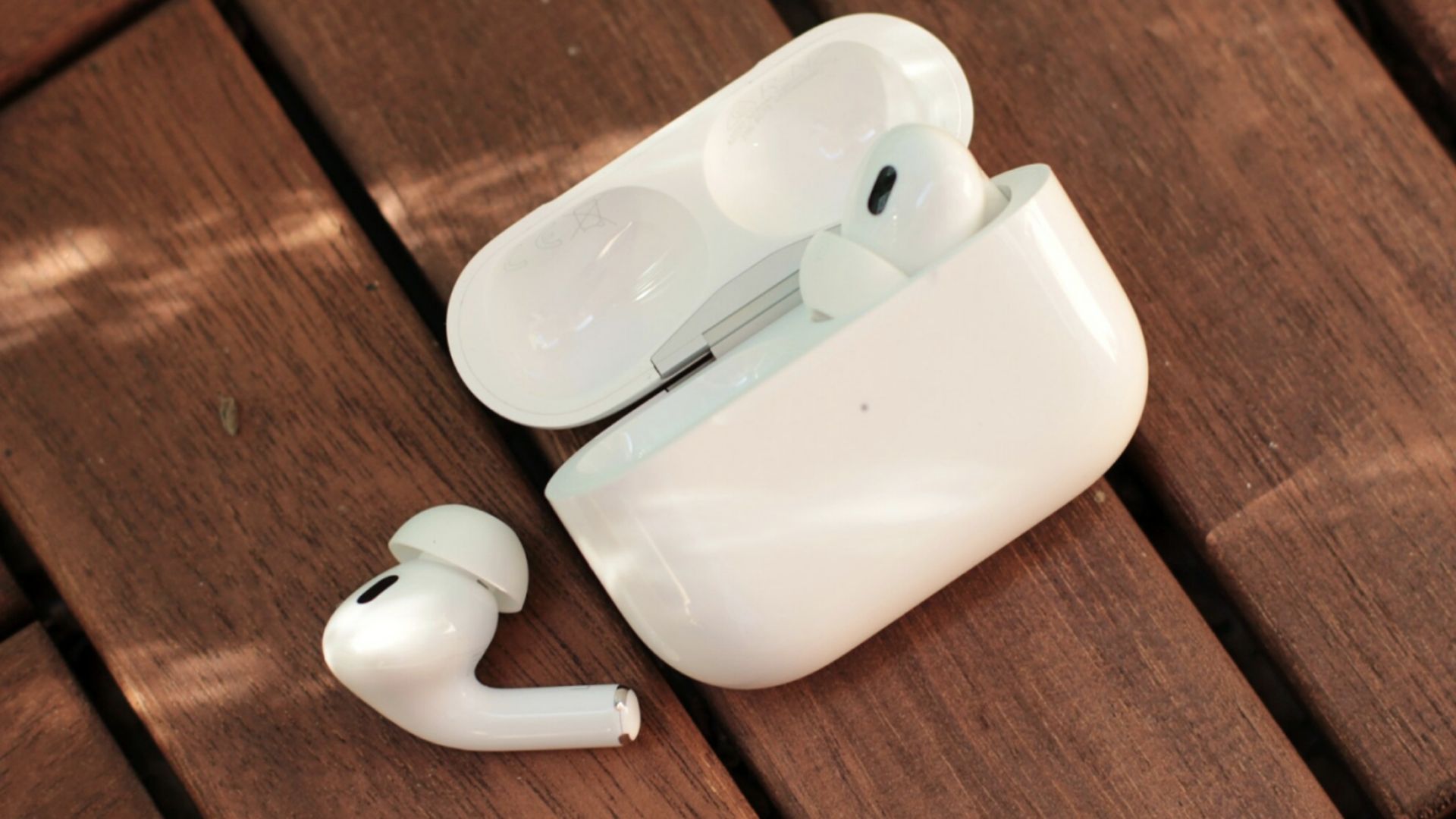

Se você estiver enfrentando problemas de gagueira nos AirPods, não os envie para a Apple para consertá-los ainda, porque podemos ter uma solução para você.
Quando a Apple estreou originalmente o Gen 1 dos AirPods em 2016, eles lideraram o surgimento de uma nova era de fones de ouvido totalmente sem fio. Desde então, eles têm sido amplamente utilizados por um grande número de pessoas e se tornaram parte integrante de sua vida diária. Infelizmente, grandes gagueiras de áudio têm sido um problema para muitos proprietários de AirPods, especialmente após o lançamento do iOS 16.
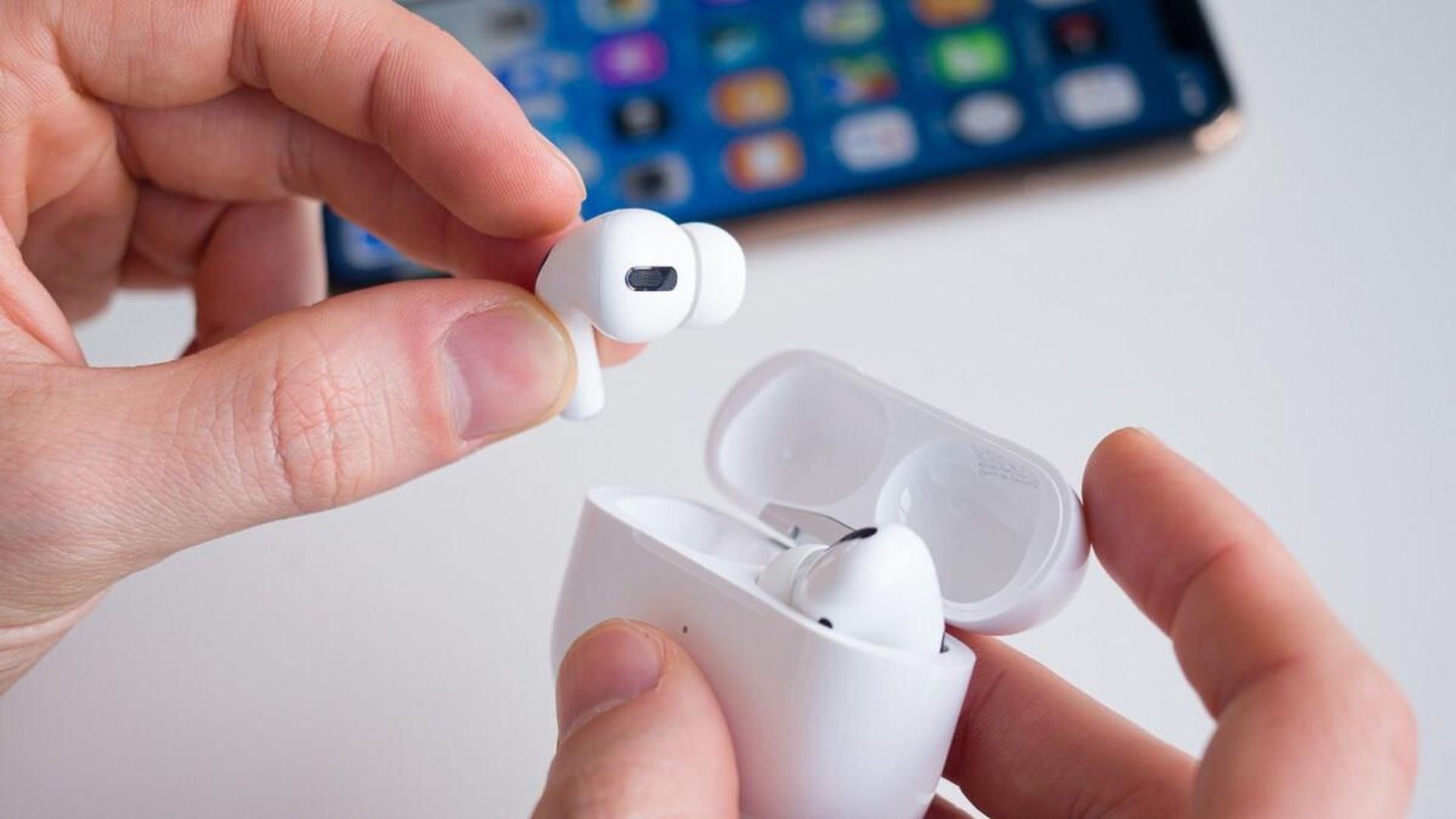
Como corrigir o problema de gagueira dos AirPods?
Você não deve ter problemas se o som estiver arranhado, desequilibrado ou gaguejar porque os AirPods não são baratos. Existem muitas etapas de solução de problemas que você pode usar para solucionar falhas de áudio, mesmo que não consiga abrir seus AirPods ou acessar as configurações nos fones de ouvido compactos. Vamos dar uma olhada nas possíveis soluções para a gagueira dos seus AirPods.



Desative os recursos de reconhecimento de atenção
Devido aos recursos de alerta de atenção nos iPhones atuais, o áudio falha em iPhones com iOS 16.1 e superior. Para produzir um mapa de profundidade do seu rosto usando milhares de pontos invisíveis projetados nele, o método de câmera TrueDepth precisa de muita bateria.
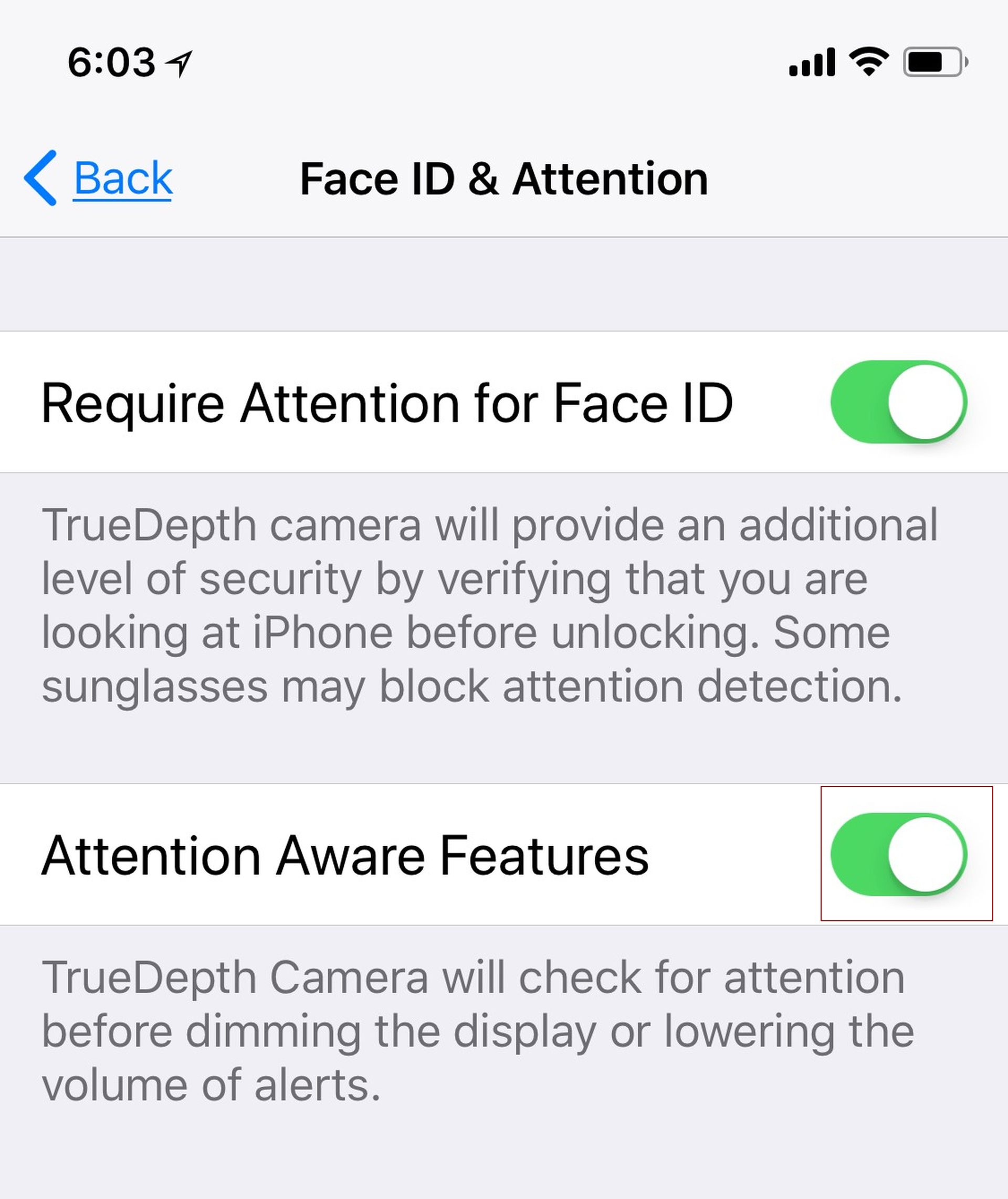
O fato de que o iOS frequentemente corta o áudio quando a câmera está em operação sugere que essas interrupções podem ser uma consequência não intencional dos recursos de privacidade reforçados. Gagueiras de áudio não têm uma fonte oficial identificada, embora se saiba que desativar os recursos de reconhecimento de atenção corrige o problema. A utilização do Face ID no seu iPhone permitirá que você o verifique. Para desativar os recursos de reconhecimento de atenção:
- Abrir configurações
- Toque em Face ID e senha
- Desative a opção Exigir atenção para o Face ID e confirme sua escolha
- Desative a alternância para recursos de atenção
- Feche o aplicativo Configurações e reinicie o iPhone
Experimente o Face ID enquanto o iPhone estiver reproduzindo mídia após a reinicialização. Se o seu problema ocorreu com a câmera TrueDepth, este método corrigirá a gagueira do seu Airpods.
Emparelhe seus AirPods novamente
Você também pode tentar emparelhar seus AirPods novamente. Os problemas de áudio do seu iPhone podem ser causados por falhas de firmware ou de cache. Você pode fazer isso seguindo os procedimentos listados abaixo.
- Abra o aplicativo Configurações enquanto seus AirPods estiverem em uso
- Selecione Bluetooth
- Toque no ícone de informações ao lado de seus AirPods
- Selecione Desconectar e clique em Esquecer este dispositivo
- Reinicie seu telefone
- Emparelhe seus AirPods como na primeira vez
Seu dispositivo e seus AirPods agora foram emparelhados novamente. Para verificar se há gagueira, agora você pode tentar reproduzir mídia por um tempo. Gagueiras não devem mais ocorrer se forem causadas por arquivos de cache, bugs ou problemas de emparelhamento.
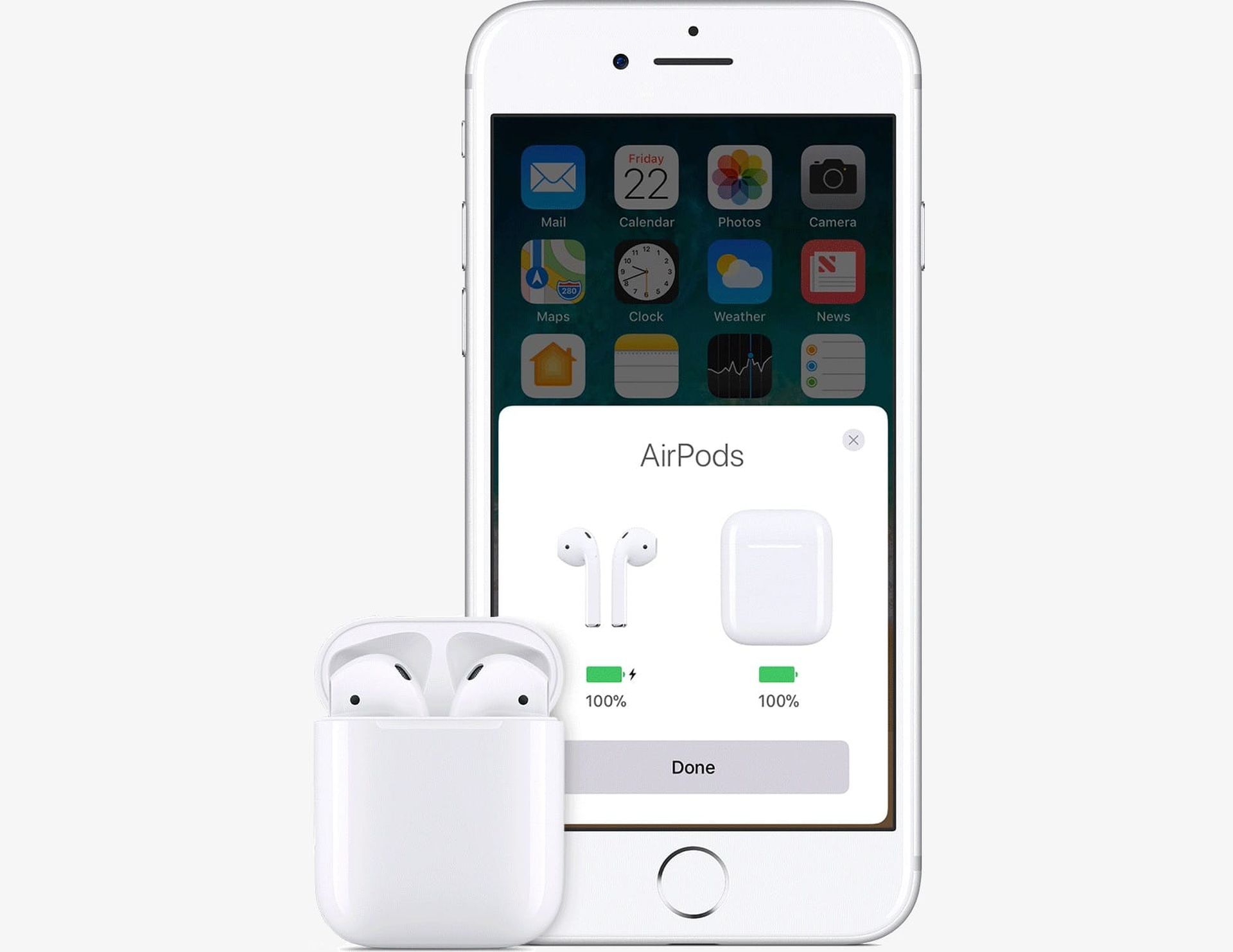
Tente usar uma conexão com fio
Se você adora seus AirPods, os fones de ouvido com fio podem não ser a melhor opção, mas permitem áudio de alta fidelidade, principalmente se você tiver um conjunto de um fabricante terceirizado confiável. Um par de fones de ouvido com fio, sem dúvida, será útil se você precisar ouvir algo com urgência ou precisar muito de alguns fones de ouvido.
Isso pode ser útil porque você pode estar lidando com um problema de hardware com seus AirPods se estiver com muitas gagueiras. Portanto, uma conexão conectada pode ser ideal para você se precisar de fones de ouvido imediatamente.
Forçar a reinicialização do seu iPhone
O método mais comum para resolver problemas e erros específicos do dispositivo em iPhones é fazer uma reinicialização forçada. Os arquivos de cache podem ser limpos, os serviços em segundo plano podem ser reiniciados e todos os seus serviços Apple ID podem ser registrados novamente com a ajuda de uma reinicialização forçada.
Ao usar a reinicialização forçada, os problemas de Bluetooth e Wi-Fi também são resolvidos. Você pode optar por pular esta etapa se já forçou a reinicialização do iPhone usando o método de pareamento descrito acima. Para forçar a reinicialização do telefone:
- Pressione e solte o botão Aumentar volume
- Pressione e solte o botão Diminuir volume
- Pressione e segure o botão Sleep/Wake até ver o logotipo da Apple
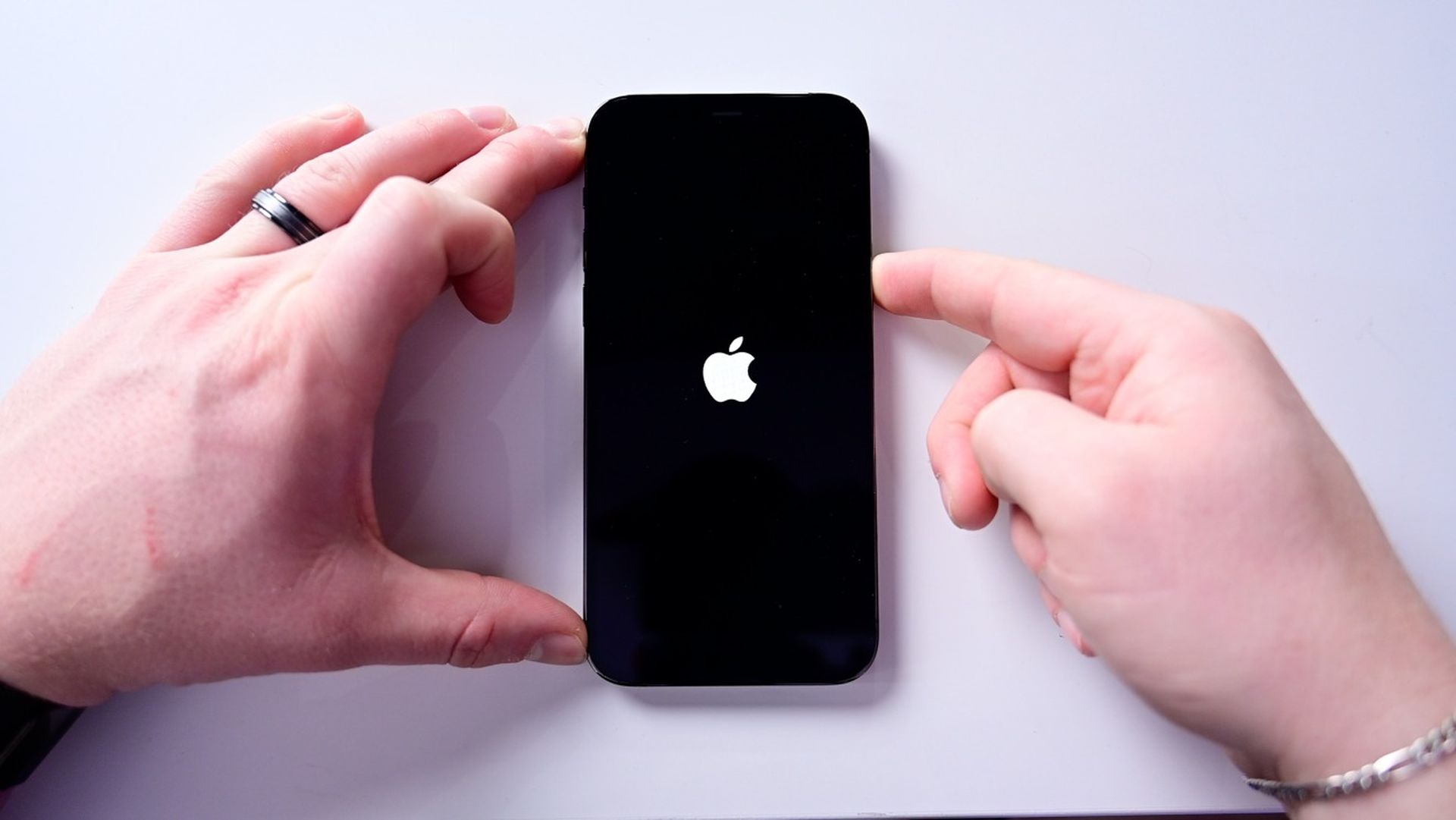
Você pode liberar o botão Sleep/Wake depois de ver o logotipo da Apple e deixar o iPhone reiniciar normalmente. Use seus AirPods novamente após a reinicialização do iPhone. Se não houver interrupções, os arquivos de cache do seu iPhone ou o serviço Bluetooth em segundo plano provavelmente são a causa de seus problemas.
Redefina suas configurações de rede
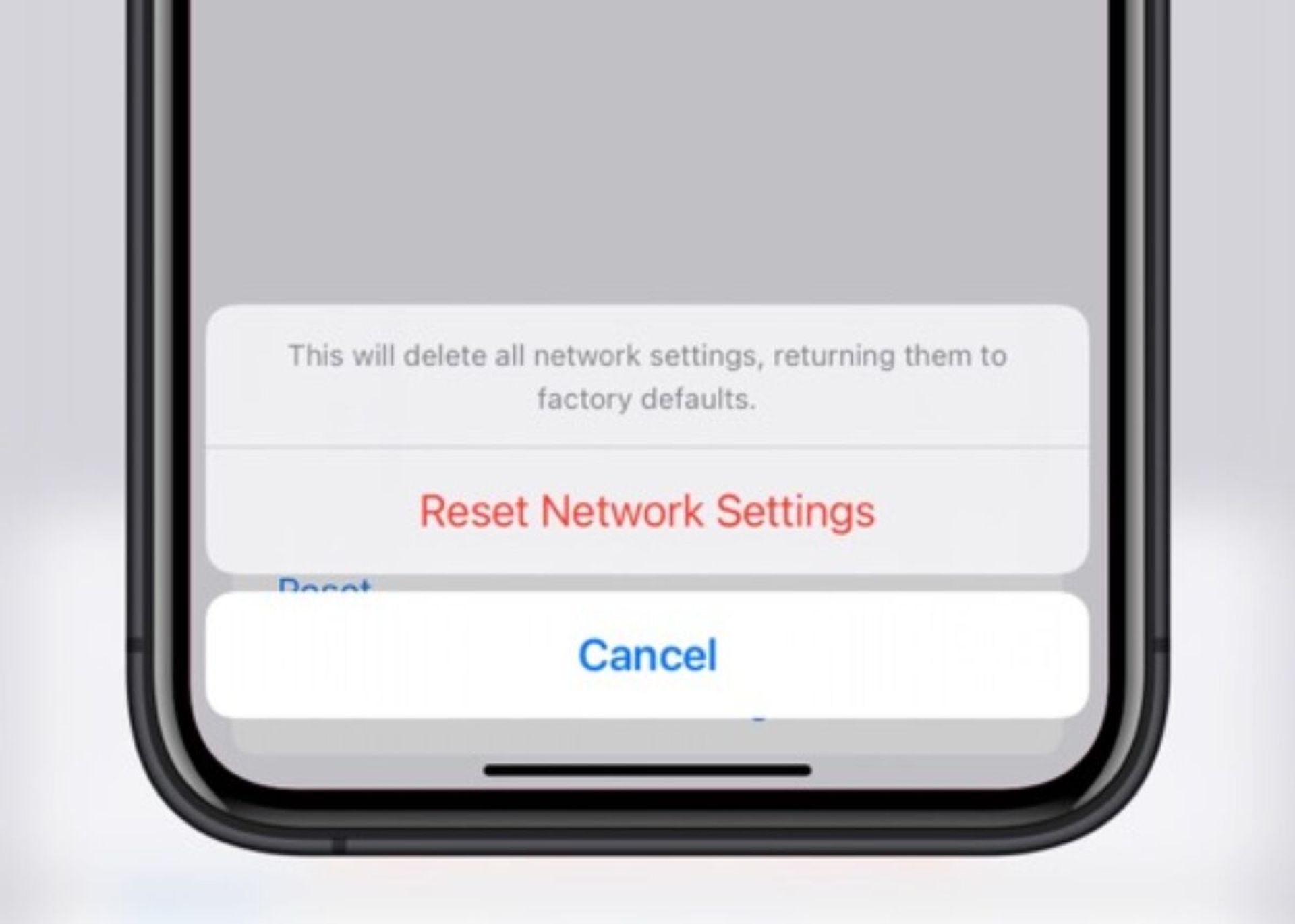
Se as soluções acima não funcionarem para você, tente redefinir suas configurações de rede. Suas configurações de Bluetooth, Wi-Fi e NFC serão redefinidas como resultado, o que deve impedir que o áudio do seu iPhone gagueje. Depois de redefinir as configurações de rede, você perderá o acesso a todos os seus dispositivos Bluetooth salvos e senhas de Wi-Fi portanto, certifique-se de anotá-los em algum lugar que você conheça. Para redefinir suas configurações de rede:
- Abrir configurações
- Toque em Geral
- Selecione Redefinir
- Selecione Redefinir configurações de rede
- Confirme sua escolha
Desligue a Detecção Automática de Orelha
Um excelente recurso dos AirPods é a detecção automática de ouvido, que ajuda a determinar quando um AirPod é retirado do ouvido. Esse recurso auxilia no gerenciamento inteligente da reprodução ao usar e mover entre o AirPod esquerdo e direito, alternar entre os microfones durante as chamadas e detectar e emparelhar automaticamente com os AirPods no seu iPhone.
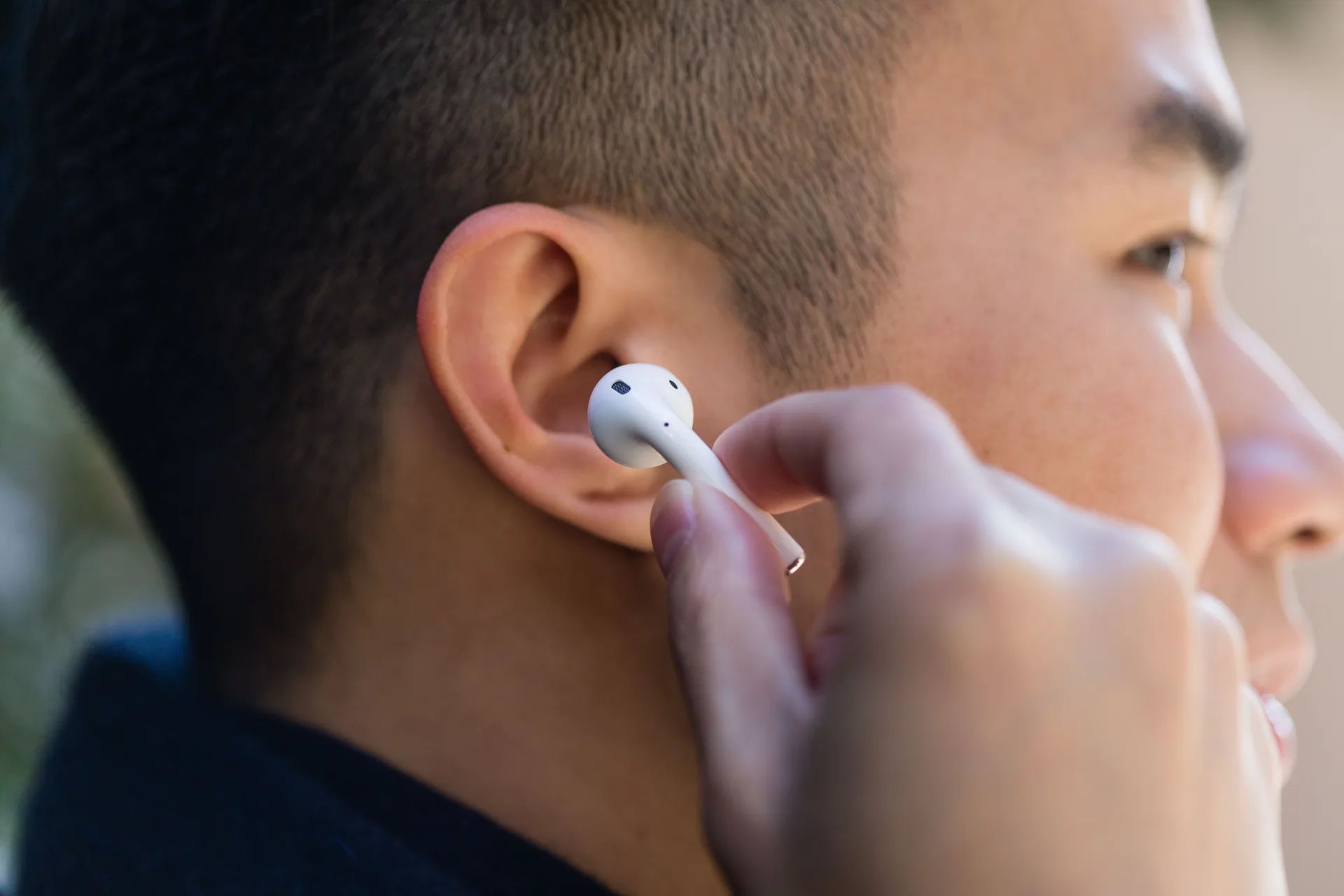
Seus AirPods podem determinar incorretamente se estão sendo usados se os sensores usados para detecção automática de ouvido apresentarem problemas de hardware. Isso pode reproduzir e pausar sua música, o que pode resultar em falhas de áudio e outros problemas.
Para tentar eliminar interrupções de áudio, aconselhamos que você desative temporariamente a Detecção automática de ouvido. Para desligá-lo:
- Abrir configurações
- Toque em Bluetooth
- Conecte seus AirPods
- Desative a detecção automática de ouvido
Tente reproduzir uma música ou vídeo novamente depois de fechar e reconectar seus AirPods. Se isso interrompeu a gagueira, recomendamos que você inspecione seus AirPods porque eles provavelmente têm um sensor defeituoso em qualquer um dos botões.
Entre em contato com o suporte da Apple
Agora, aconselhamos que você tente entrar em contato Suporte da Apple. Devido à sua configuração específica, você pode estar lidando com um problema que afeta apenas o seu dispositivo.
Em determinadas situações, um especialista de suporte da Apple pode ajudá-lo a identificar e resolver o problema com seus AirPods. Eles podem recomendar reparos automaticamente e ajudá-lo a diagnosticar problemas de hardware.
Embora sejam ótimos em termos de facilidade de uso, infelizmente, podemos encontrar esses problemas a cada atualização do iOS. Esperamos que este guia tenha ajudado você a corrigir o problema de gagueira do AirPods. Se você não conseguir conectar seus AirPods ao seu iPhone e não conseguir nenhum som, nosso artigo intitulado Corrigido: iOS 16 AirPods não funcionando pode ajudá-lo com seu problema.



