

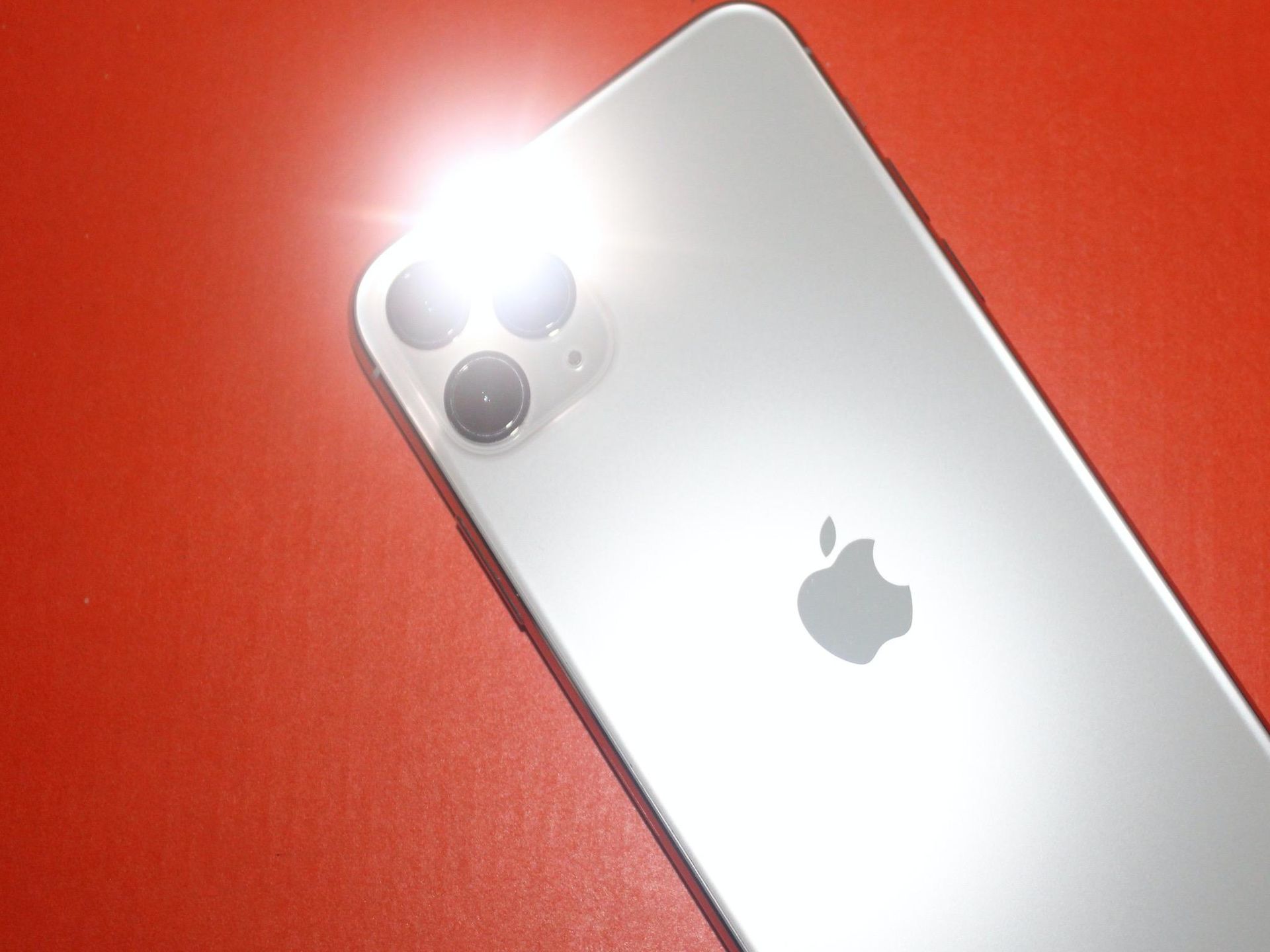
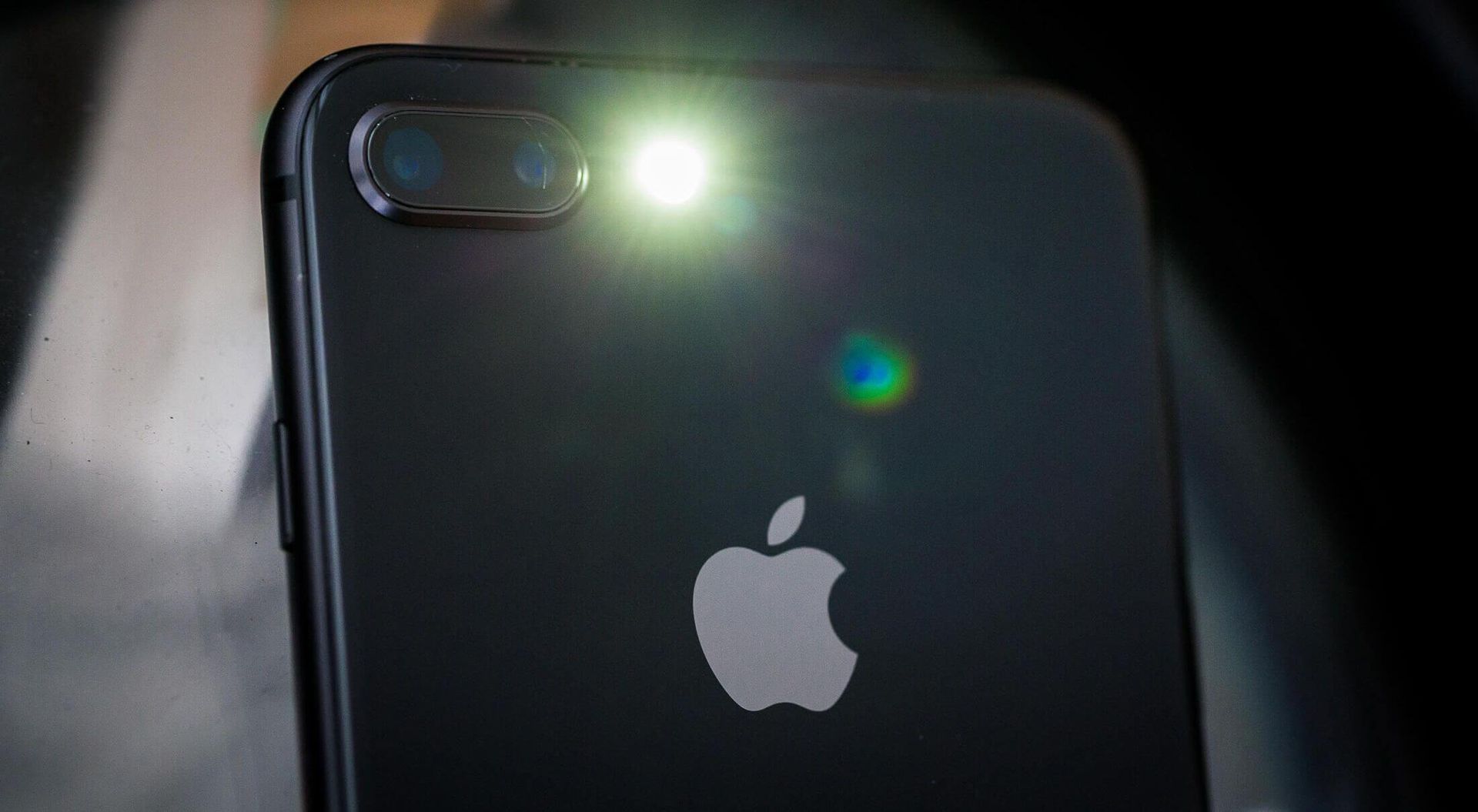
Muitos usuários estão enfrentando o erro “a tocha do iPhone não está funcionando”, mas não sabem como corrigi-lo. A maioria de nós usa a lanterna do iPhone com frequência quando estamos em ambientes pouco iluminados ou escuros. Acendemos a lanterna para encontrar o caminho ou localizar algo, seja tropeçando em um quarto escuro ou viajando pelo deserto. Como você pode ativá-lo facilmente na tela de bloqueio do seu dispositivo iOS, a Apple o tornou acessível a partir daí. Embora esse recurso útil seja criado para funcionar de forma consistente, podem ocorrer falhas. Mas não se preocupe; sabemos como resolver o problema.
Como corrigir a falha da tocha do iPhone que não está funcionando?
Siga estas etapas para corrigir o problema de a tocha do iPhone não funcionar:
- Desative o modo de baixo consumo
- Carregue totalmente o seu dispositivo
- Calor pode ser o problema
- O Centro de Controle às vezes apresenta erros
- Reinicie o aplicativo da câmera do iPhone
- Ative sua lanterna usando o flash da câmera
- Alternar o flash no aplicativo da câmera
- Atualizar iOS
- Reinicie seu iPhone
- Voltar para um backup anterior
- Redefinir seu iPhone
Desative o modo de baixo consumo
O modo de baixo consumo de energia pode ser a razão por trás do erro de falha da tocha do iPhone. Para economizar bateria, o modo de baixo consumo do iPhone desativa alguns recursos. O nível da bateria parece amarelo em vez de verde quando está ativo. Quando o nível da bateria cai abaixo de 20%, um prompt para Modo de baixo consumo aparece automaticamente. Você também pode decidir sempre usar seu iPhone no modo de baixo consumo para economizar bateria.


No entanto, a lanterna do seu iPhone é frequentemente uma das coisas que esse modo desativa. Desative o Modo de baixo consumo selecionando Bateria no aplicativo Configurações e indo para a guia Bateria.
Carregue totalmente o seu dispositivo
A lanterna do seu iPhone pode não funcionar mesmo depois de desativar o Modo de baixo consumo. Isso pode ser devido ao fato de que a bateria do seu dispositivo está muito baixa para suportar o recurso naquele momento. Como resultado, você deve começar a carregar seu iPhone conectando-o a uma fonte de energia.
Assim que o seu iPhone tiver energia suficiente, a funcionalidade da lanterna deve funcionar novamente.
Calor pode ser o problema
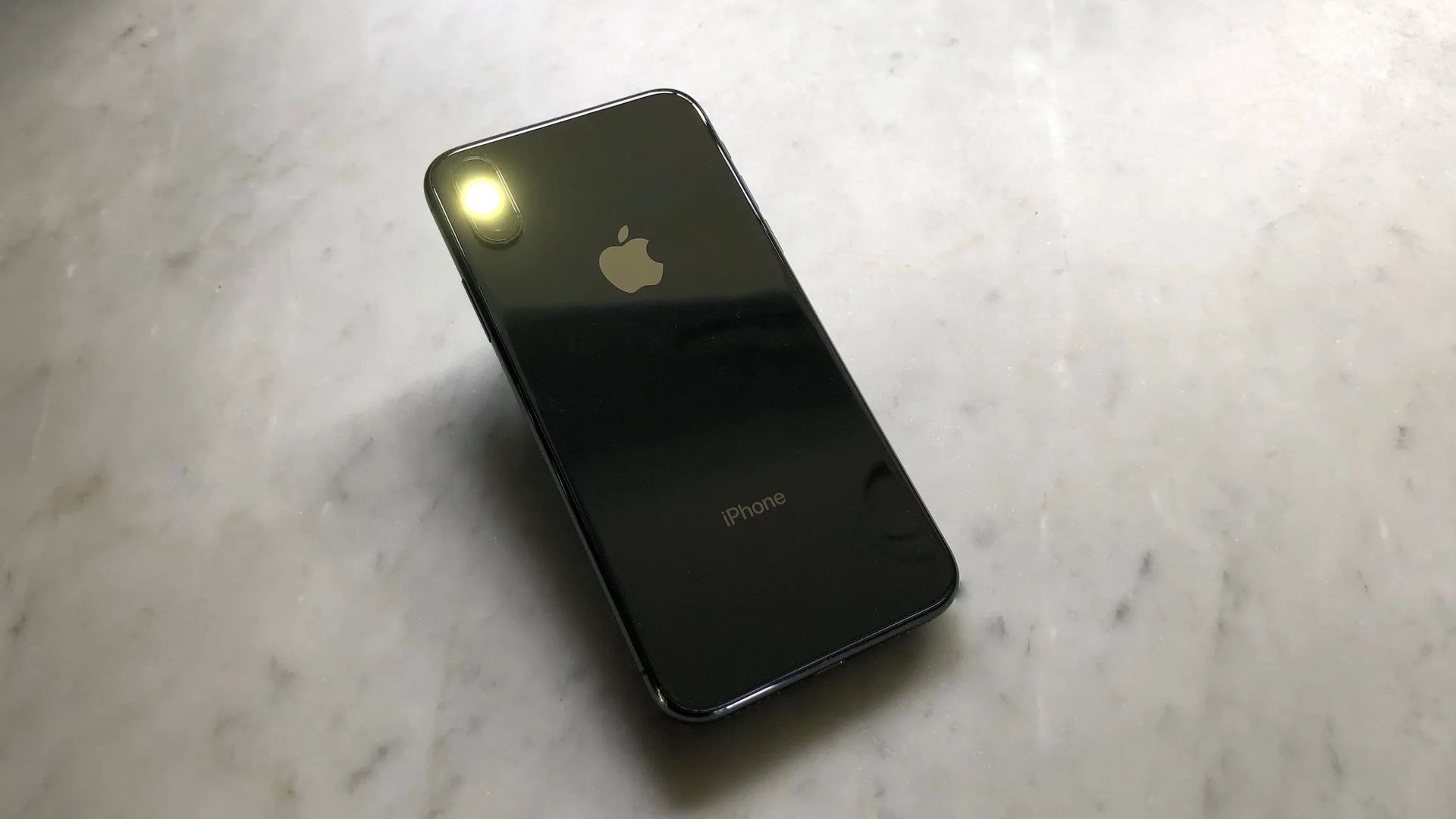
A lanterna do seu iPhone pode não funcionar quando o telefone esquentar demais. Não é uma boa ideia continuar usando um iPhone quente. Seu dispositivo acabará desligando até esfriar se atingir um determinado limite de temperatura. Um aviso também aparecerá na tela se a temperatura subir muito.
Coloque o iPhone em um local fresco e seco, longe da luz solar forte, para permitir que a temperatura do dispositivo diminua naturalmente. No entanto, você não deve tentar colocar seu dispositivo na geladeira, pois isso pode prejudicá-lo. Basta procurar um local que seja naturalmente fresco e sombreado. Seu dispositivo deve retomar a operação assim que esfriar, incluindo a lanterna do seu iPhone.
O Centro de Controle às vezes apresenta erros
Uma solução possível é remover a opção de lanterna do Centro de Controle e, em seguida, adicioná-la novamente para corrigir o problema de a lanterna do iPhone não funcionar com a lanterna do seu dispositivo não funcionando. É assim:
- Abra o aplicativo Configurações
- Escolha Centro de Controle.
- Selecione o ícone vermelho “menos” (-) para a lanterna em Controles incluídos (ou Lanterna, em algumas regiões). Para confirmar, toque em Remover.
- Continue rolando para baixo até a seção Mais controles para trazer a lanterna de volta.
- Para a lanterna, toque no sinal de mais (+).
Reinicie o aplicativo da câmera do iPhone
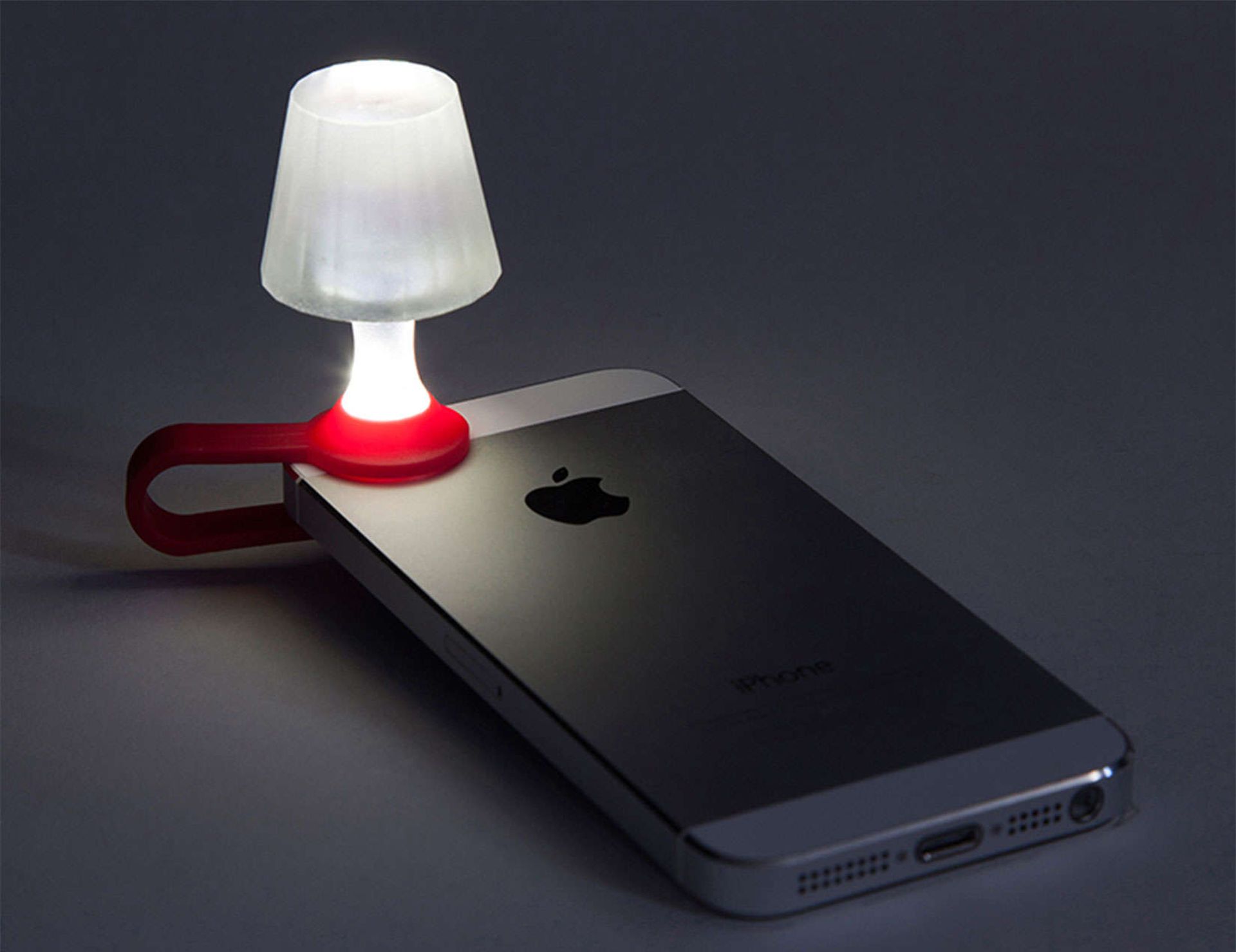
O recurso de flash da câmera do seu iPhone usa a mesma luz da lanterna. É comum ver o símbolo da lanterna no Centro de Controle esmaecido se o aplicativo Câmera estiver aberto. Isso se deve ao fato de que você não pode usar os dois recursos simultaneamente.
Simplesmente saia do aplicativo Câmera e volte ao seu Centro de Controle para corrigir isso. Você deve observar que pode mais uma vez selecionar o botão da lanterna como sempre faz.
Ative sua lanterna usando o flash da câmera
Uma solução alternativa é ligar a lanterna no aplicativo Câmera ativando o recurso de flash se você não conseguir ligar a lanterna do seu iPhone no Centro de Controle. É assim:
- Vá para o modo Vídeo no aplicativo Câmera.
- Para acessar outras opções, deslize para cima no menu inferior (na palavra “Vídeo”).
- Clique no ícone Flash. Escolha Ligado.
Alternar o flash no aplicativo da câmera
Você também pode tentar ligar e desligar o flash da câmera para se livrar de quaisquer bugs que impeçam que a tocha do iPhone não funcione. Os procedimentos para ativar o flash da câmera do seu iPhone, descritos na solução anterior, são os mesmos. No entanto, alterne o Flash entre Ligado e Desligado algumas vezes em vez de deixá-lo ligado.
Atualizar iOS
As atualizações do iOS geralmente incluem soluções para vários bugs e esses bugs podem ser a razão por trás dos problemas de funcionamento da tocha do iPhone. Portanto, atualizar seu iPhone para a versão mais recente do iOS pode ser tudo o que é necessário para corrigir o problema da lanterna. Se você não tiver certeza do que fazer, consulte nosso guia sobre como atualizar seu iPhone.
Reinicie seu iPhone
A próxima coisa que você deve tentar é reiniciar o iPhone se as soluções fornecidas acima não resolverem o problema de falha da tocha do iPhone.
Dependendo do modelo do iPhone que você possui, existem diferentes etapas que você precisa seguir. Em geral, no entanto, você pode desligar o iPhone acessando Ajustes > Geral > Desligar e reiniciá-lo mantendo pressionado o botão Lateral.
Voltar para um backup anterior
Você pode tentar restaurar seu iPhone para um backup anterior de quando a lanterna ainda estava funcionando normalmente, além de atualizar e reiniciar seu iPhone. Você deve estar ciente de que, se usar esse método, também perderá todos os novos dados que foram adicionados ao seu dispositivo desde o último backup.
Redefinir seu iPhone
Redefinir as configurações do seu iPhone é o recurso final se tudo mais falhar. Apenas tome cuidado para não tocar em Apagar todo o conteúdo e configurações, pois isso apagará todos os dados do seu dispositivo. Você não perderá nenhum conteúdo do seu iPhone se não fizer isso, então relaxe.
Esteja ciente de que a redefinição pode demorar um pouco, especialmente se o seu iPhone tiver muitos dados. Não conte com a reinicialização do seu iPhone imediatamente se precisar de uma lanterna porque está no escuro.
Conclusão
Esperamos que você possa corrigir o erro de não funcionamento da tocha do iPhone seguindo as etapas fornecidas acima. Se você ainda está tendo problemas, a melhor coisa que você pode fazer é entrar em contato Suporte da Apple. Se a tela do seu iPhone 14 Pro estiver sempre ligada, saiba como desativar a tela sempre ativa para economizar bateria.
Source: A tocha do iPhone não está funcionando: como consertar?




