

Vamos explicar como alterar o tema do Outlook no guia de hoje! Um dos muitos benefícios notáveis de usar o Outlook é a capacidade de modificar o tema do Microsoft Outlook; o aplicativo inclui uma variedade de opções configuráveis, incluindo a cor de fundo do MS Outlook, o esquema de cores do layout e o tema geral. Além disso, o tema do Microsoft Outlook pode ser alterado a qualquer momento.
Veja como alterar o tema do Outlook para uma experiência mais personalizada.
Como alterar o tema do Outlook no Windows?
Entre primeiro no Microsoft Outlook, independentemente de você usá-lo por meio do pacote do Microsoft Office 365 ou do Outlook.com. Em seguida, prossiga com os métodos abaixo para alterar o tema no Outlook com eficiência. Clique aqui para assinar o Outlook.
Etapa 1: navegue até as configurações e selecione o tema da caixa de entrada
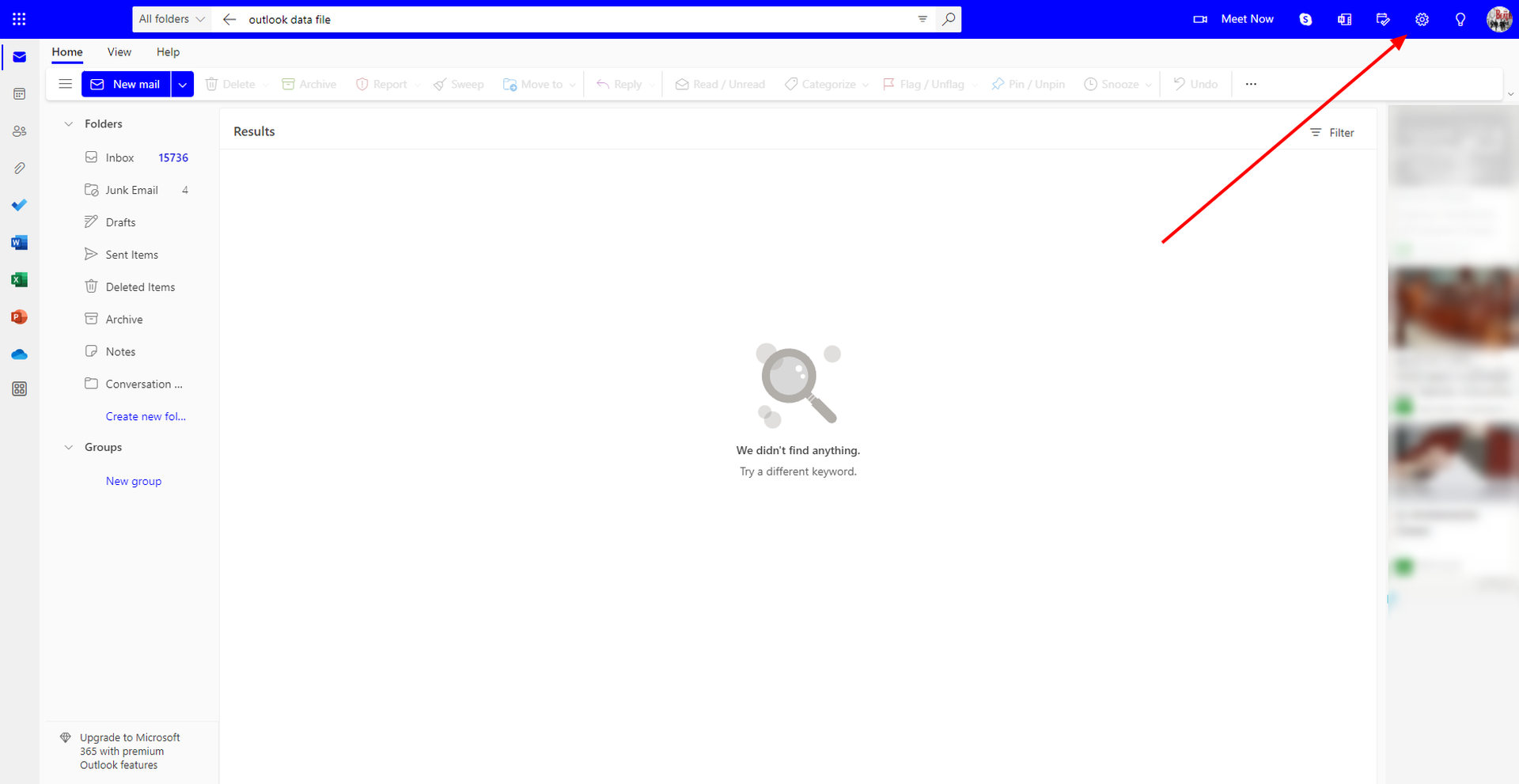
Depois de entrar no Microsoft Outlook, selecione o ícone de engrenagem no canto superior direito para acessar configurações. Você precisará dele para começar a modificar o tema da caixa de entrada da conta do Outlook. Em seguida, selecione um tema na seção Destaques.
Etapa 2: escolha uma aparência e salve-a
Voce pode tambem:
- Vá para Configurações.
- Selecione “Em geral” e “Aparência“.
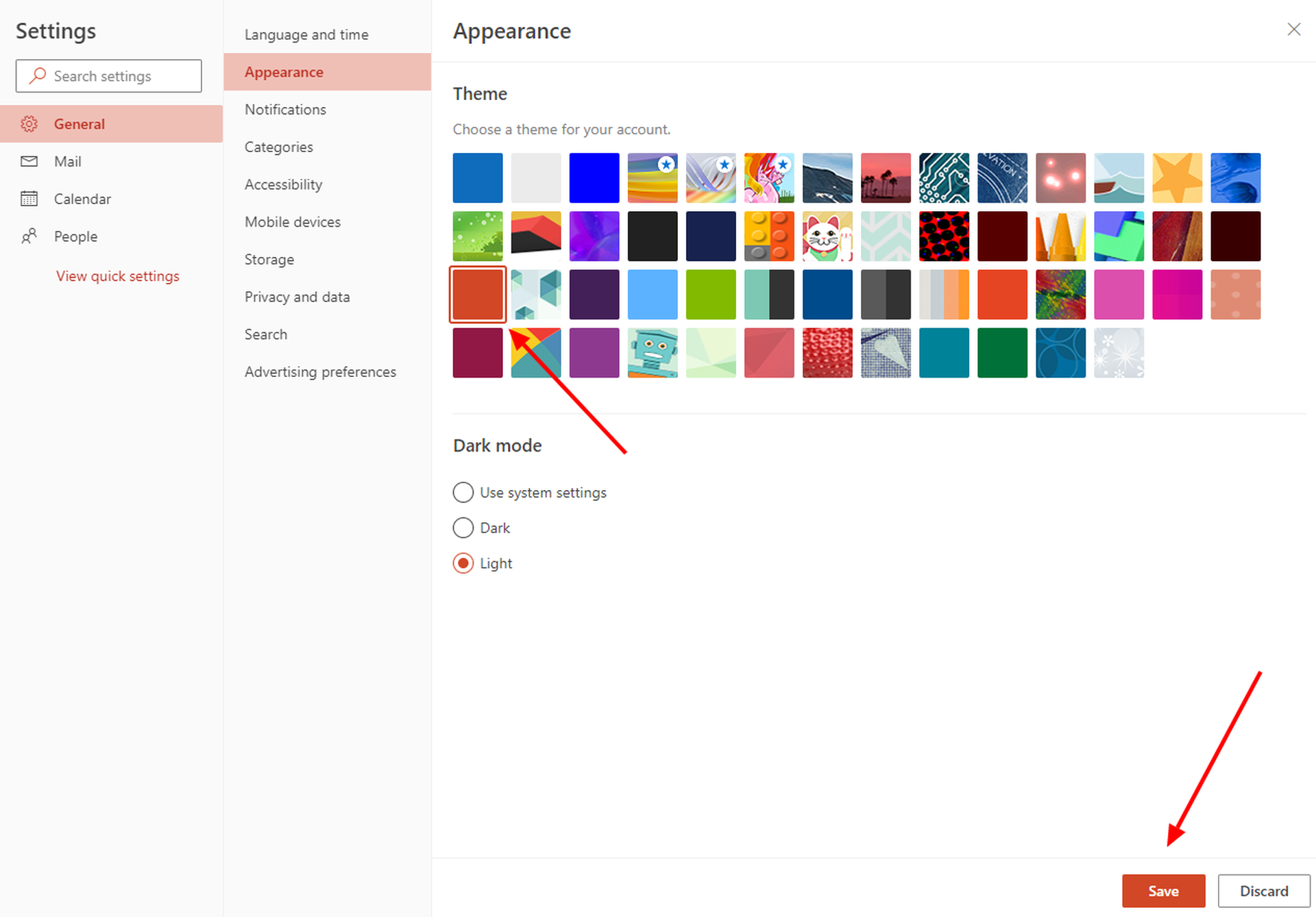
E haverá uma infinidade de temas com vários esquemas de cores para escolher. Clique no tema desejado e pressione “Salvar” para salvar as alterações.
Como alterar o tema do Outlook em MACs?
Você quer aprender como mudar o tema do Outlook em MACs? Então siga as instruções abaixo para ativar e modificar o tema do seu app:
- Vá para Panorama > Preferências > Em geral.
- Selecione Luz, Escuroou Sistema no Aparência área (o último permitirá que o Outlook corresponda à configuração padrão do sistema).
- Clique no tema desejado na Tema seção.
- Marque ou desmarque a caixa de seleção ativar transparência da janela para ativar ou desativar a transparência da janela.
- Examine o efeito de suas alterações à medida que as fizer e, quando estiver satisfeito com os resultados, feche a janela Geral.
Isso é tudo que você precisa!
Dessa forma, você aprendeu como alterar o tema do Outlook; você também pode aprender como criar uma Pesquisa Rápida no Outlook visitando nosso guia!
Perguntas frequentes
Aqui estão algumas perguntas frequentes sobre o Outlook. Vamos cavar nisso!
Como criar uma assinatura de e-mail no Outlook?
Para configurar uma assinatura de e-mail no Outlook
- Opções pode ser encontrado no Ferramentas seção do menu principal.
- Navegar para o Formato de correio guia e escolha a assinatura.

- Clique Novo na aba de assinatura.
- Insira o nome apropriado para a nova assinatura e clique em OK.
- Sob “editar assinatura“, digite o texto de sua preferência e clique em OK e OK de novo.
Feito!
Como você pode acessar uma conta de e-mail AOL com o Outlook?
Para configurar uma conta de e-mail AOL no Outlook:
- Selecione Ferramentas na opção de configurações da conta no menu principal do Outlook.
- Navegue até a guia e-mail e clique em NOVO.
- Faça aquilo Microsoft Exchange, POP3, IMAPou HTTP são escolhidos.
- Próximo deve ser clicado.
- Digite todo o seu AOL endereço de e-mail e seu nome.
- Depois disso, certifique-se de que o e-mail da Internet esteja selecionado clicando em próximo.
- Clique em Avançar mais uma vez.
- Agora, em tipo de conta, escolha IMAP.
- Digitar “imap.aol.com” como o servidor de correio recebido.

- Digite “smtp.aol.com” como o servidor de e-mail de saída (SMTP).
- Digite seu nome de tela AOL como nome de usuário, seguido por sua senha AOL.
- Vá para a guia do servidor de saída tocando em opções adicionais.
- Marque a caixa de autenticação de solicitação “Meu servidor de saída” (SMTP).
- Vá para a guia “Avançado” e digite “587” para o servidor de saída (SMTP) nos números da porta do servidor. Depois disso, clique em OK, depois em Avançar e, finalmente, clique em
- Finalize clicando no botão Fechar.
É tão simples!
Como você pode bloquear qualquer endereço de e-mail no Outlook?
Você deve inserir o endereço de e-mail do remetente indesejado em seu sistema:
- Para fazer isso, use a lista do Outlook.com.
- No Outlook.com barra de ferramentasclique no botão de configurações.
- Mais opções de correio podem ser encontradas no menu.
- Siga o link de remetentes seguros e da lista negra na opção de e-mail de prevenção de spam.
- Selecione Bloqueado Remetentes.
- Agora insira o endereço de e-mail indesejado que precisa ser colocado na lista negra.
A propósito, se você está incomodado com e-mails de spam, saiba como acabar com todos os e-mails de spam no Outlook aqui!
Source: Como mudar o tema do Outlook?





