
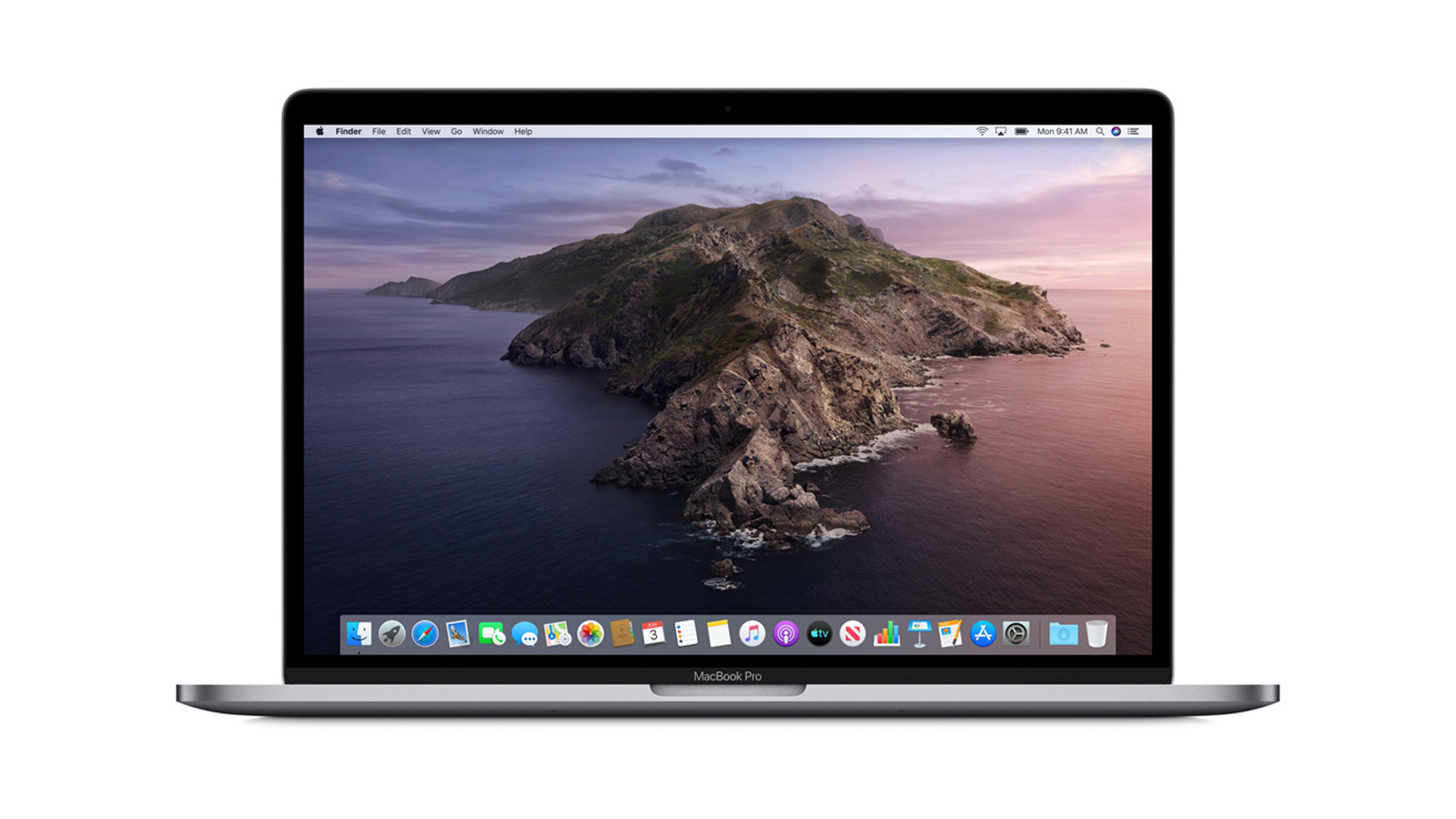
Você sabe como selecionar vários arquivos no Mac? É fácil selecionar muitos arquivos no Windows, o que simplifica as operações de lote, como copiar, mover e excluir. Mostraremos diferentes maneiras de selecionar vários arquivos no Finder do Mac.
Tenha em mente que, embora as frases “arquivos” e “pastas” sejam usadas abaixo, você pode escolher o que quiser de sua pasta, incluindo aplicativos e subpastas.
Você sabe como obter o filtro de brilho no TikTok?

Como selecionar vários arquivos no Mac?
Aqui estão algumas opções:
Selecione vários arquivos adjacentes
-É simples selecionar todos os arquivos que deseja incluir em seu projeto.
-Para isso, primeiro abra o Finder e procure a pasta que contém os arquivos que deseja selecionar.
-Se você usar o tipo de visualização Ícones do Finder, você deve alterá-lo para Lista, Colunas ou Galeria. A visualização do ícone não é compatível com esta técnica. Para convertê-lo, na parte superior da janela do Finder, escolha “Como Lista”, “Como Colunas” ou “Como Galeria”.
-Selecione um arquivo na visualização Lista, Colunas ou Galeria da janela do Finder clicando nele primeiro.
-Segure a tecla Shift e clique com o botão direito do mouse no último arquivo em sua pasta no teclado do seu Mac.
-Todos os arquivos entre o primeiro e o último arquivo serão selecionados (inclui o primeiro e o último arquivo).
Selecione vários arquivos não adjacentes
-Você ainda pode escolher todos os seus arquivos se eles estiverem espalhados por várias pastas.
-Abra o Finder e selecione a pasta que contém seus arquivos. Selecione o primeiro arquivo com o qual deseja trabalhar na janela do Finder.
-Para selecionar um arquivo usando o teclado, primeiro pressione e segure a tecla Command no teclado do seu Mac e clique em outro arquivo.
-Seus documentos abertos foram selecionados automaticamente. Para incluir documentos adicionais, basta pressionar a tecla Comando enquanto clica em um arquivo para adicioná-lo à sua seleção.
Selecione vários arquivos com o mouse ou trackpad
-Use este método de arrastar para escolher vários arquivos apenas com o mouse ou trackpad.
-Primeiro, abra sua pasta no Finder.
-Arraste sobre os arquivos que deseja selecionar na área vazia da janela do Finder com o mouse ou trackpad.
-Os arquivos que você arrastou serão selecionados pelo Finder.
Selecione todos os arquivos em uma pasta no Mac
-Para selecionar todos os arquivos em uma pasta, use a opção da barra de menus ou um atalho de teclado no seu Mac.
– Faça o que fizer, abra sua pasta no Finder primeiro.
-Para selecionar todos os seus arquivos, pressione Command+A. Para aproveitar uma função da barra de menus, escolha Editar > Selecionar tudo na barra de menus do Finder.
-Todos os itens em sua pasta atual serão selecionados pelo Finder.
-Isso é tudo o que há para fazer em um Mac.
-Você aprendeu como selecionar vários arquivos de uma vez, então agora você pode querer descobrir como copiar e colar arquivos no seu Mac. Também é simples.




