
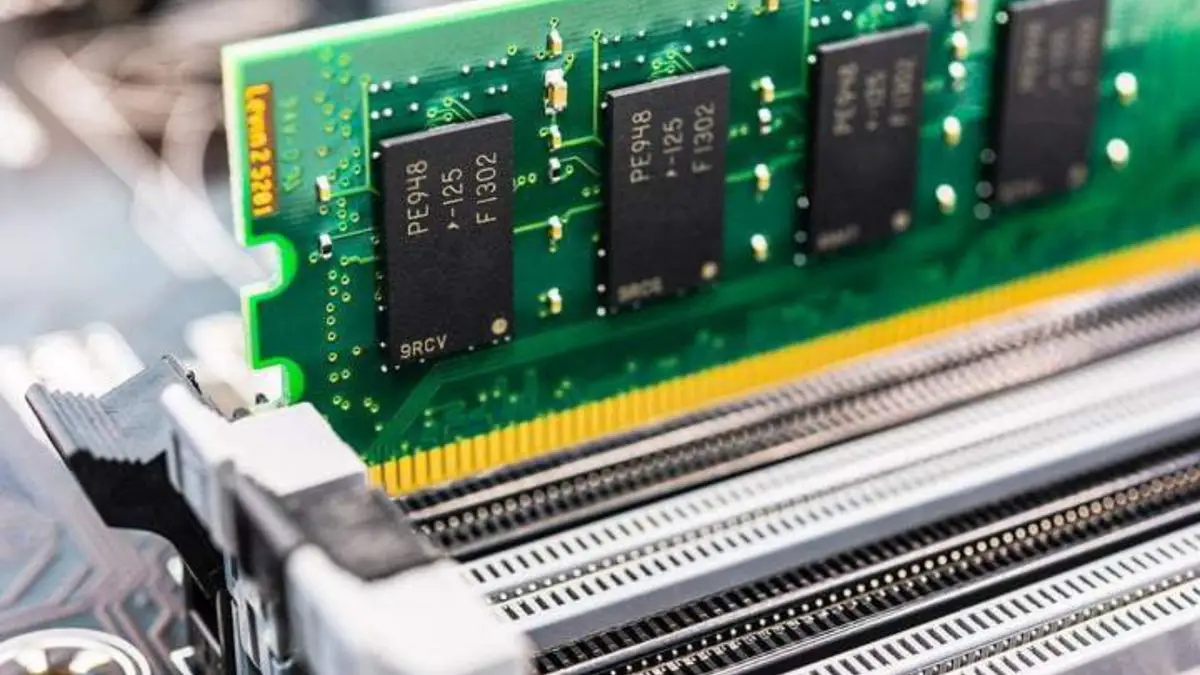
Se você não sabe como testar a memória RAM do seu PC em busca de problemas, estamos aqui para ajudar. Se o seu PC estiver lento ou instável, pode haver um problema com a RAM. Para descobrir o problema, vamos orientá-lo através de vários métodos. Você pode usar as ferramentas internas do Windows para Windows 7, 8, 10 e 11 ou optar por soluções de terceiros.
Como testar a RAM do seu PC para problemas?
A memória de acesso aleatório (RAM) do computador é a memória de trabalho do computador. O sistema operacional e os programas constantemente gravam dados na RAM e os leem de volta. Quando você visualiza este site, por exemplo, seu navegador o armazena na RAM enquanto você o lê. As informações do armazenamento mais lento do sistema são carregadas na RAM muito mais rápida quando você inicia um jogo para PC.
O que é uma ferramenta de teste de RAM?
Se a sua RAM não funcionar, você pode enfrentar falhas de aplicativos, tela azul de mortes (BSOD) e outros problemas.
Existem algumas ferramentas que você pode usar para verificar se sua RAM está com defeito. Essas ferramentas gravam dados em cada setor da RAM do seu computador e depois os lêem de volta. Se a ferramenta ler um valor diferente, isso indica que sua RAM está com problemas.
As melhores ferramentas de teste de RAM precisam que você inicialize seu computador com uma imagem inicializável especial. Isso permite que o Windows (ou outro sistema operacional) saia do caminho para que a ferramenta tenha controle total sobre sua RAM. Existem programas disponíveis no Windows, como o MemTest da HCI Design, mas eles não são muito confiáveis. Não os sugerimos.
Diagnostico de memoria do Windows
Uma ferramenta de teste de RAM integrada está disponível no Windows. É acessível em todas as versões atuais do Windows, incluindo Windows 10, Windows 11 e Windows 7. Siga estas etapas para acessar esta ferramenta:
- Abra o menu Iniciar
- Digite “Diagnóstico de Memória do Windows”
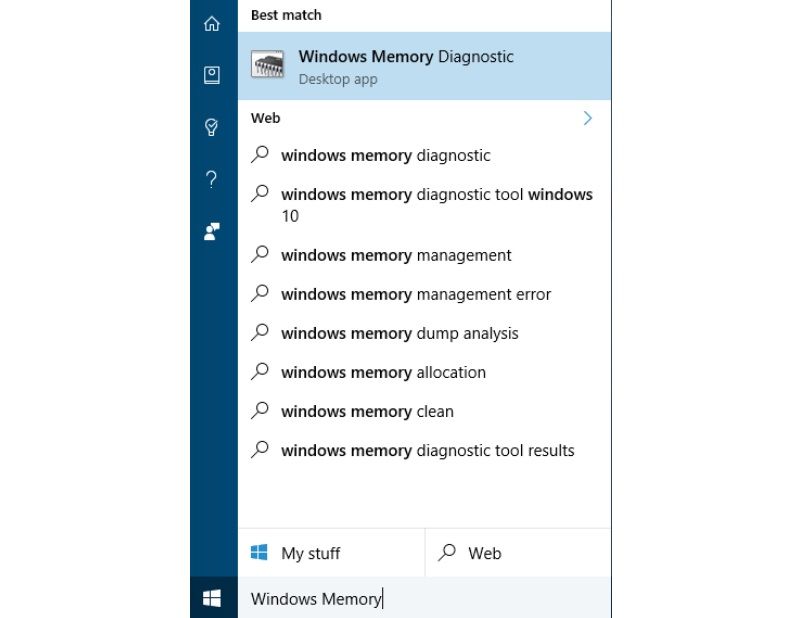
- Você também pode usar Run.exe, quando você digitar “mdsched.exe” e pressionar enter, a ferramenta será aberta.
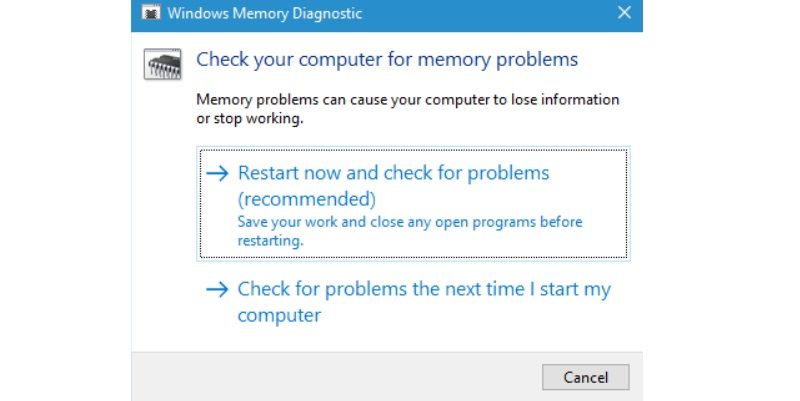
- Para executar o teste, você precisará reiniciar o computador. Você não poderá usar seu computador enquanto o teste estiver em execução.
- Clique em “Reiniciar agora e verificar se há problemas (recomendado)”.
- Após a reinicialização, a tela da Ferramenta de Diagnóstico de Memória do Windows será exibida. Simplesmente deixe-o seguir seu curso. Isso pode demorar um pouco para ser concluído. Uma barra de progresso e uma mensagem de “Status” aparecerão informando se alguma dificuldade foi descoberta durante o procedimento.
- Após o processo, seu computador será reiniciado automaticamente. Os resultados do teste serão exibidos após o login.
- Se você não conseguir ver os resultados automaticamente, siga estas etapas:
- Clique com o botão direito do mouse no botão Iniciar
- Escolha “Visualizador de Eventos”.
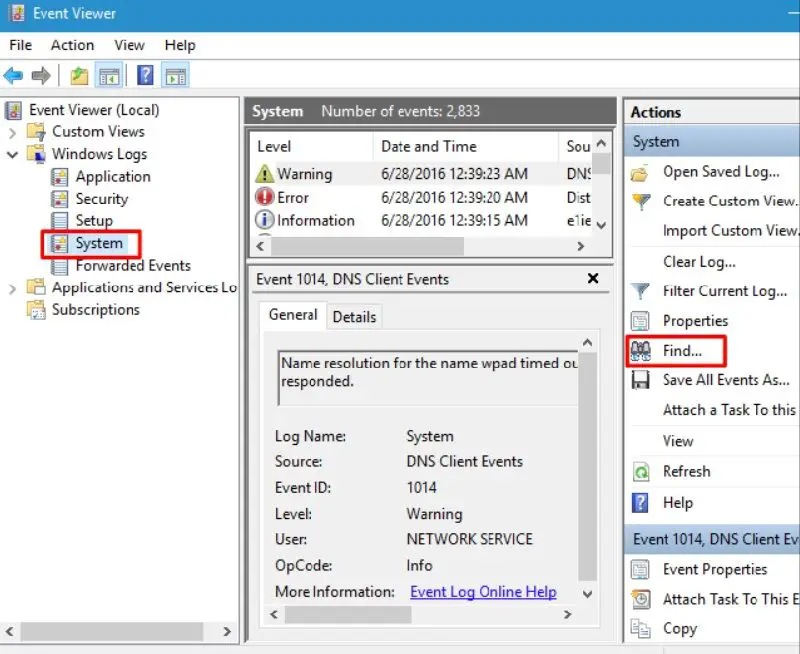
- Vá para Logs do Windows > Sistema.
- Clique em “Localizar”. Ele está localizado à direita.
- Digite “MemoryDiagnostic” e clique em “Find Next”.
Você deve ser solicitado com os resultados.
MemTest86
Se você precisar de um software de teste mais poderoso, você pode baixar e usar MemTest86. Ele faz mais testes do que o teste do Windows e pode descobrir problemas que o último não consegue. Embora a versão premium deste programa ofereça recursos adicionais, a edição gratuita deve ter o mesmo desempenho. O MemTest86 é assinado pela Microsoft, portanto, funcionará corretamente.
MemTest86 pode ser copiado para uma unidade USB. Basta executar o arquivo EXE incluído no download e adicionar uma unidade USB sobressalente para criar uma unidade USB inicializável.
Lembrete: A criação de uma imagem MemTest86 em uma unidade USB apagará o conteúdo da unidade. Certifique-se de ter feito backup de todos os dados vitais na unidade USB antes de gravá-la.
Depois de criar a mídia inicializável, reinicie o PC e peça para inicializar a partir da unidade USB na qual você copiou a ferramenta de teste de memória. O programa começará a carregar e, após alguns momentos, começará automaticamente a verificar se há problemas na memória.
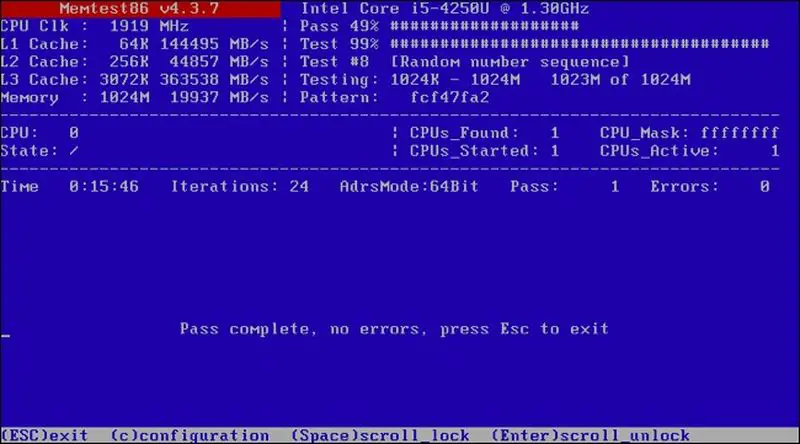
Ele continuará a executar testes até que você decida interrompê-lo, permitindo que você experimente como a memória funciona por um longo período de tempo. Quaisquer problemas serão mostrados em sua tela. Você pode simplesmente pressionar a tecla “Esc” para sair e reiniciar o computador quando terminar.
O que devo fazer se os testes de RAM revelarem problemas?
Se os testes de memória revelarem problemas, é bem provável que sua RAM esteja quebrada e precise ser substituída. Se o seu PC ainda estiver coberto pela garantia, recomendamos que você entre em contato com o fabricante para obter assistência.
Se você tiver alguma RAM extra por aí, troque seus pentes de RAM atuais e veja se seu computador funcionará corretamente com RAM diferente. Como alternativa, se o seu PC tiver muitos slots de memória, teste a remoção de um para avaliar seu impacto.
Se você construiu seu próprio PC ou instalou a RAM por conta própria, há uma chance de que a RAM não seja compatível com sua placa-mãe por algum motivo. Também é possível que sua RAM não consiga acompanhar as velocidades atuais, portanto, convém diminuir a velocidade na tela de configurações de UEFI ou BIOS.
Depois de fazer uma modificação, você pode repetir o teste de RAM para ver se algo mudou.





