Você pode descobrir como alterar o leitor de PDF padrão no Android neste artigo.
Todo telefone Android geralmente vem com um leitor de documentos pré-instalado. Isso geralmente é capaz de visualizar arquivos PDF, entre outros formatos. Porém, o que vem por padrão pelo sistema nem sempre é o mais completo e avançado. Portanto, se você já tem um aplicativo melhor para abrir documentos PDF ou está planejando baixar outro, aqui explicamos como você pode torná-lo o padrão. Dessa forma, o sistema irá reconhecê-lo como tal e usá-lo o tempo todo, e não perguntará mais com qual aplicativo você deseja abri-los.
Não leva mais de um minuto para alterar o leitor de PDF padrão no Android. Claro, você pode ter que baixar um visualizador de documentos através da Play Store ou qualquer outra loja de aplicativos se o seu telefone Android não tiver pelo menos dois leitores de PDF diferentes.
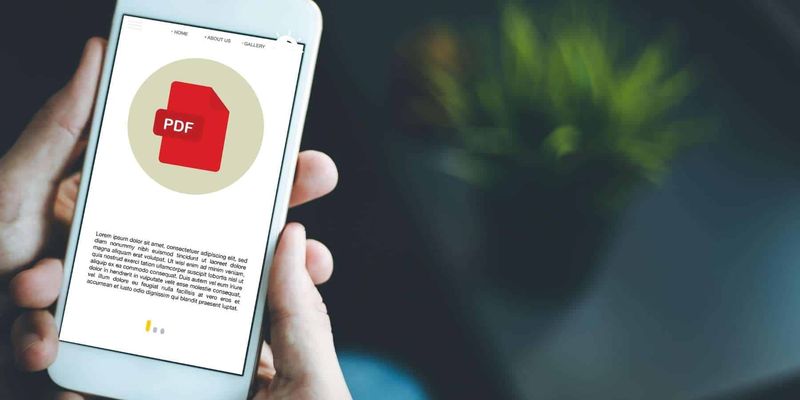
Como mudar o leitor de PDF padrão no Android?
- Abra o gerenciador de arquivos do seu celular. Normalmente, o aplicativo é representado por um ícone de pasta amarela ou branca e está dentro das pastas do aplicativo do sistema ou na gaveta do aplicativo.
- Em seguida, procure qualquer documento PDF no gerenciador. Todos os tipos de arquivos podem ser encontrados lá. Assim, para facilitar a busca, você pode clicar na pasta de documentos que aparece no gerenciador de arquivos ou usar a barra de pesquisa para localizar o documento PDF.
- Depois de encontrar um documento PDF, pressione-o e mantenha-o pressionado até obter um menu de opções na parte inferior do seu Android.
- Em seguida, clique no botão Mais ou Mais opções, que geralmente é representado por três pontos horizontais ou verticais e está localizado no canto inferior direito do telefone, no novo menu que apareceu após pressionar o documento.
- Outro menu aparecerá, desta vez com mais opções. Lá você deve clicar no botão Abrir com ou Abrir com outro aplicativo.
- Em seguida, serão exibidos todos os aplicativos instalados no celular que sejam compatíveis com arquivos PDF. Selecione o que você preferir, mas primeiro clique no botão Lembrar minha escolha ou Sempre. Desta forma, a seleção da aplicação que utilizou naquele momento ficará guardada no sistema.
Como transferir bate-papos do WhatsApp do iPhone para o Android?
Por outro lado, se você nunca abriu um documento PDF antes, talvez não precise seguir as etapas 3, 4 e 5 descritas acima. Basta abrir o documento PDF normalmente e o sistema perguntará com qual aplicativo você deseja abri-lo. Lá você deve executar a etapa 6, sem mais delongas.
Da mesma forma, você pode alterar o leitor de PDF padrão sempre que desejar e da mesma maneira. Da mesma forma, você pode tornar um aplicativo não mais o padrão sem fazer o acima, abrindo o aplicativo e pressionando longamente em sua respectiva janela ou ícone, que aparece acima da janela, na seção de aplicativos recentes. Com isso, você entrará nas Informações do aplicativo, seção que também pode ser acessada em Configurações> Aplicativos> Selecione o aplicativo desejado (o leitor de PDF padrão, neste caso).
Nas Informações do aplicativo, se você tem um celular Xiaomi, por exemplo, deve procurar a caixa de seleção Excluir padrões e clicar nela para que este leitor não seja mais o padrão ao visualizar documentos PDF. Se você tiver um Samsung, deve clicar em Definir como padrão e, em seguida, clicar no botão Excluir padrões.