
TechBriefly PT
  • Tech
  • Business
  • Science
  • How to
  • about
    • Sur Tech Briefly
    • Modalités et Conditions
    • Politique de Confidentialité
    • Contact Us
No Result
View All Result
TechBriefly PT
No Result
View All Result
Home guide
Como definir um limite de uso de dados da Internet no Windows 11?

Como definir um limite de uso de dados da Internet no Windows 11?

byKerem Gülen
20/10/2021
in guide, How to, Internet, step by step, Tech, tutorial, Windows 10
Reading Time: 2 mins read
Share on FacebookShare on Twitter

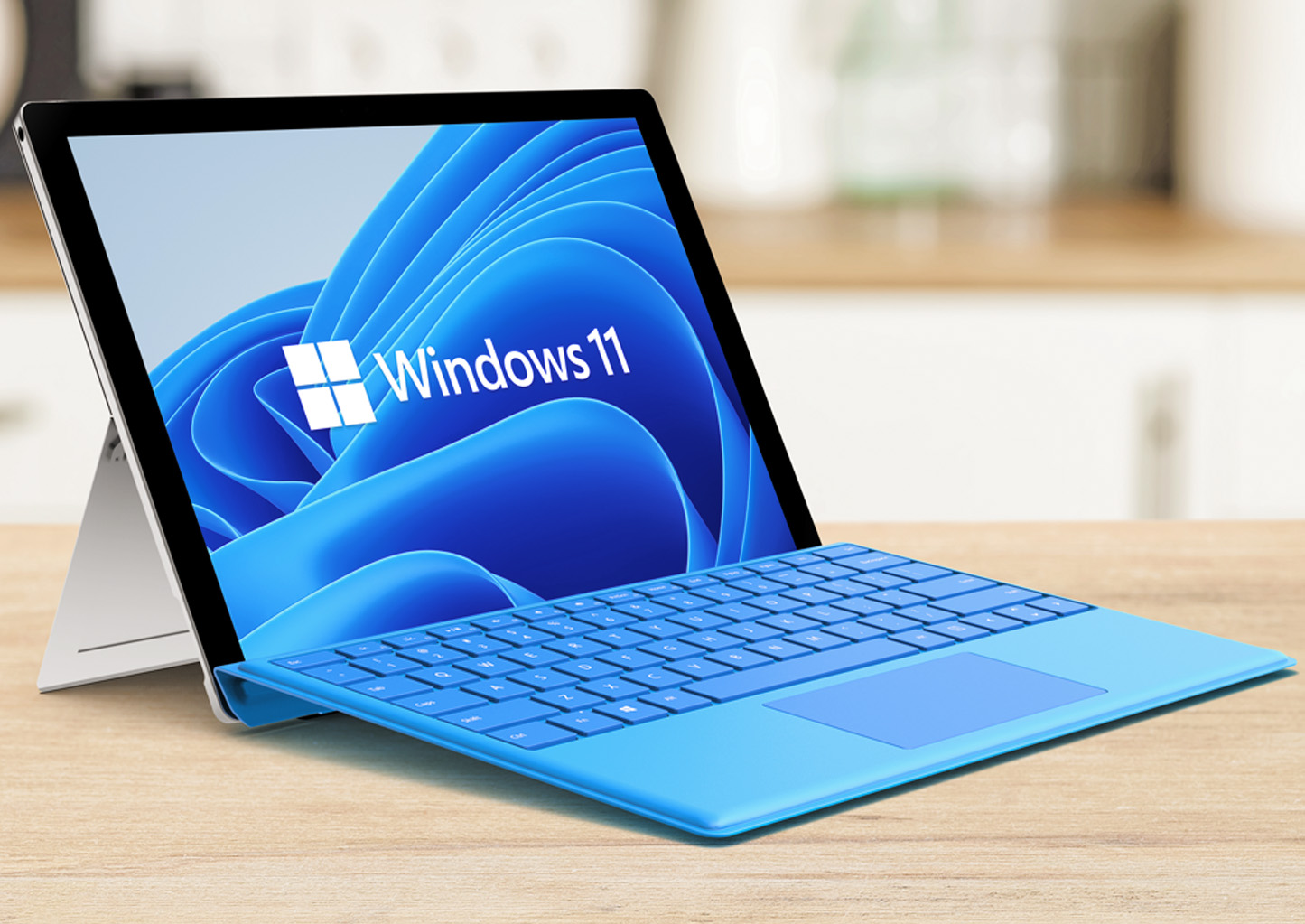
Se você não sabe como definir um limite de uso de dados da Internet no Windows 11, nós iremos ajudá-lo. No Windows 11, você pode definir um limite de dados da Internet para garantir que o seu PC não ultrapasse a quantidade de uso de dados pretendida. Se você estiver em uma conexão móvel tethered ou se seu plano de internet móvel tiver uma quantidade restrita de dados, esse recurso pode ser útil. Dessa forma, você saberá quando estiver prestes a ultrapassar o limite de dados.

Como definir um limite de uso de dados da Internet no Windows 11?

Você pode definir um limite de dados para cada rede Wi-Fi no Windows 11, basta seguir as etapas que vamos mencionar abaixo:

  • Abra Configurações, você pode fazer isso usando a tecla de atalho do Windows + i.
  • Em seguida, escolha “Rede e Internet” no menu localizado à esquerda.
  • Role para baixo nessa seção e digite “Configurações de rede avançadas”.
  • Em seguida, localize a seção “Mais configurações” e digite “Uso de dados”.
  • Agora você deve clicar no menu suspenso “Wi-Fi” e escolher uma rede para definir um limite de dados de internet.
  • Em seguida, clique no botão “Entrar no limite”, localizado no menu suspenso do Wi-Fi.
  • Você verá uma janela pop-up depois disso, encontre a opção “Tipo de limite” e escolha uma das seguintes:
  Como saber se o seu iPhone está infectado e como removê-lo?
Como definir um limite de uso de dados da Internet no Windows 11?
    • Mensalmente: todo mês, seu limite de dados será redefinido.
    • Uma vez: este é um limite único e irá expirar após um determinado número de dias.
    • Ilimitado: isso não tem impacto sobre o uso de seus dados, mas redefine os registros de uso de dados para os do mês anterior na data especificada. Isso pode mostrar quantos dados você usa em um determinado período de tempo.

Se você escolheu a opção Mensal, entre no menu suspenso “Data de redefinição mensal” e escolha a data de vencimento. Em seguida, escolha a caixa “Limite de dados” e insira um limite, então você deve selecionar uma unidade para seus dados. Clique em “Salvar” a seguir.

Se você escolheu a opção Uma vez, selecione o menu suspenso “Dias até a expiração dos dados” e escolha o número de dias. Em seguida, escolha a caixa “Limite de dados” e insira um limite, então você deve selecionar uma unidade para seus dados. Clique em “Salvar” a seguir.

  Como desabilitar o recurso de troca automática dos Airpods no iPhone ou iPad?

Se você escolheu a opção Ilimitado, clique no menu “Data de redefinição mensal” e escolha uma data.

Tags: ComoWindows

Related Posts

Como reiniciar sua máquina de lavar louça Bosch quando os botões não respondem

Como reiniciar sua máquina de lavar louça Bosch quando os botões não respondem

Como monitorar facilmente o uso de dados da AT&T e evitar excessos

Como monitorar facilmente o uso de dados da AT&T e evitar excessos

O que a redefinição da criptografia ponta a ponta faz no iPhone, iPad ou Mac

O que a redefinição da criptografia ponta a ponta faz no iPhone, iPad ou Mac

Como escolher o método de redefinição correto para dispositivos Samsung Galaxy

Como escolher o método de redefinição correto para dispositivos Samsung Galaxy

Como reiniciar sua máquina de lavar louça Bosch quando os botões não respondem
Tech

Como reiniciar sua máquina de lavar louça Bosch quando os botões não respondem

Como monitorar facilmente o uso de dados da AT&T e evitar excessos
Tech

Como monitorar facilmente o uso de dados da AT&T e evitar excessos

O que a redefinição da criptografia ponta a ponta faz no iPhone, iPad ou Mac
Tech

O que a redefinição da criptografia ponta a ponta faz no iPhone, iPad ou Mac

Como escolher o método de redefinição correto para dispositivos Samsung Galaxy
Tech

Como escolher o método de redefinição correto para dispositivos Samsung Galaxy

Google apresenta AI Inbox para organizar tarefas e atualizações do Gmail
Tech

Google apresenta AI Inbox para organizar tarefas e atualizações do Gmail

TechBriefly PT

© 2021 TechBriefly is a Linkmedya brand.

  • About
  • Blog
  • Contact
  • Contact Us
  • Cover Page
  • Modalités et Conditions
  • Politique de Confidentialité
  • Sur Tech Briefly
  • TechBriefly

Follow Us

No Result
View All Result
  • Tech
  • Business
  • Science
  • How to
  • about
    • Sur Tech Briefly
    • Modalités et Conditions
    • Politique de Confidentialité
    • Contact Us

This website uses cookies. By continuing to use this website you are giving consent to cookies being used. Visit our Privacy and Cookie Policy.
