
TechBriefly PT
  • Tech
  • Business
  • Science
  • How to
  • about
    • Sur Tech Briefly
    • Modalités et Conditions
    • Politique de Confidentialité
    • Contact Us
No Result
View All Result
TechBriefly PT
No Result
View All Result
Home guide
Como abrir o explorador de arquivos no Windows 11?

Como abrir o explorador de arquivos no Windows 11?

byKerem Gülen
18/10/2021
in guide, How to, step by step, Tech, tutorial, Windows, windows 11
Reading Time: 2 mins read
Share on FacebookShare on Twitter

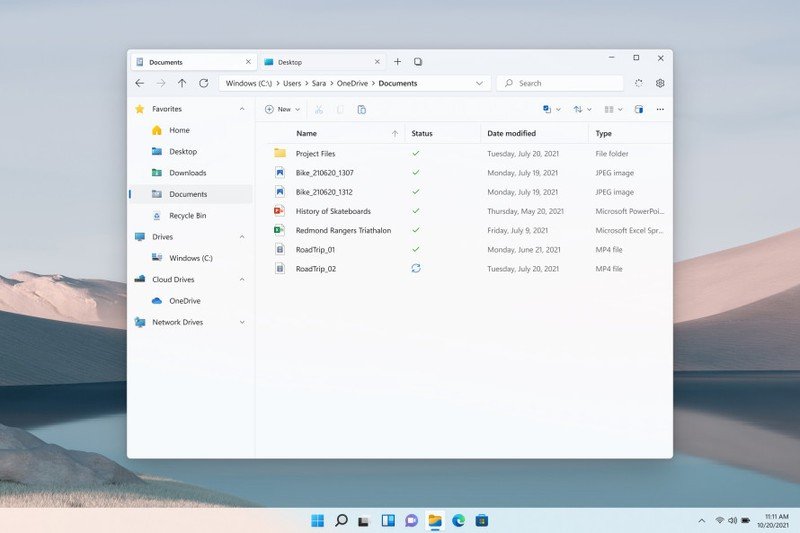
Se você não sabe como abrir o explorador de arquivos no Windows 11, vamos ajudá-lo e mostrar diferentes métodos.

O explorador de arquivos é realmente importante para usuários do Windows 11 porque ajuda a organizar seus arquivos e pastas. Se você não sabe como lançar esta ferramenta útil, continue lendo.

Como abrir o explorador de arquivos no Windows 11?
Como abrir o explorador de arquivos no Windows 11?

Abra o explorador de arquivos com uma tecla de atalho

Quando você estiver usando seu PC, se você apertar a tecla de atalho Windows + E, o explorador de arquivos aparecerá instantaneamente. Esta é provavelmente a maneira mais fácil. Você só precisa pressionar dois botões no teclado! Este método também funciona para as versões mais antigas do Windows.

Abra o explorador de arquivos no menu Iniciar

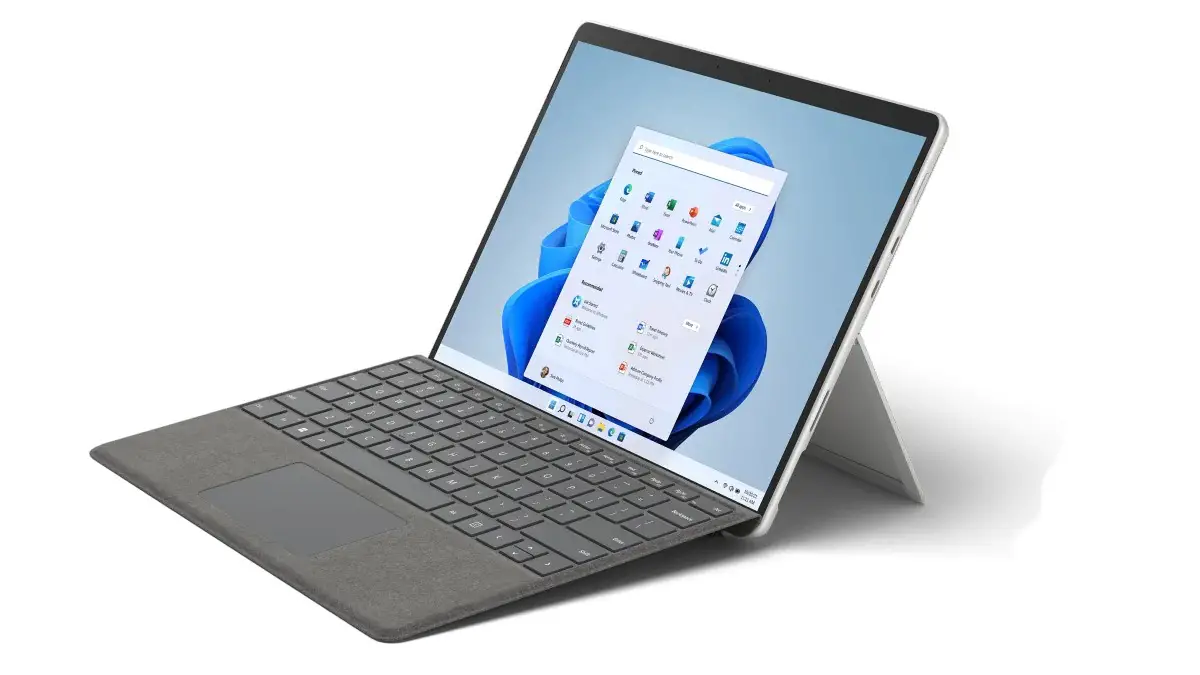
Existe outro método que você pode usar. Apenas clique com o botão direito do mouse no botão Iniciar e escolha “File Explorer” no menu. É tão fácil!

  A Microsoft está pronta para acelerar o lançamento do Windows 11

Você também pode clicar no menu Iniciar e digitar “explorador de arquivos” diretamente. Em seguida, clique na primeira opção.
Como abrir o explorador de arquivos no Windows 11?

Abra o explorador de arquivos usando o prompt de comando

Também é possível abrir o explorador de arquivos a partir do Prompt de Comando, basta digitar explorer.exe na linha de comando e clicar em Enter.

Ou você pode apertar a tecla de atalho do Windows + R e digitar “explorer.exe” para poder abrir o explorador de arquivos.

Adicionar um atalho do explorador de arquivos

Abra as configurações do Windows. Se não souber como, basta apertar a tecla de atalho Windows + i ou clicar com o botão direito do mouse no ícone Iniciar e escolher “Configurações” no menu que aparece.

Em seguida, vá para Personalização> Iniciar> Pastas. Você verá uma chave ao lado da opção “File Explorer”, ligue-a e pronto!


Tags: ComoWindows

Related Posts

ASUS interrompe a produção do RTX 5070 Ti após grave gargalo no fornecimento de memória

ASUS interrompe a produção do RTX 5070 Ti após grave gargalo no fornecimento de memória

Um guia para visualizar o histórico de cálculos no iOS 18

Um guia para visualizar o histórico de cálculos no iOS 18

Como verificar se alguém leu sua mensagem no iPhone ou iPad

Como verificar se alguém leu sua mensagem no iPhone ou iPad

Netflix garante direitos de primeira transmissão da Sony Pictures

Netflix garante direitos de primeira transmissão da Sony Pictures

ASUS interrompe a produção do RTX 5070 Ti após grave gargalo no fornecimento de memória
Tech

ASUS interrompe a produção do RTX 5070 Ti após grave gargalo no fornecimento de memória

Um guia para visualizar o histórico de cálculos no iOS 18
Tech

Um guia para visualizar o histórico de cálculos no iOS 18

Como verificar se alguém leu sua mensagem no iPhone ou iPad
Tech

Como verificar se alguém leu sua mensagem no iPhone ou iPad

Netflix garante direitos de primeira transmissão da Sony Pictures
Tech

Netflix garante direitos de primeira transmissão da Sony Pictures

Samsung lança streaming em nuvem de jogo instantâneo na atualização do Mobile Gaming Hub
Tech

Samsung lança streaming em nuvem de jogo instantâneo na atualização do Mobile Gaming Hub

TechBriefly PT

© 2021 TechBriefly is a Linkmedya brand.

  • About
  • Blog
  • Contact
  • Contact Us
  • Cover Page
  • Modalités et Conditions
  • Politique de Confidentialité
  • Sur Tech Briefly
  • TechBriefly

Follow Us

No Result
View All Result
  • Tech
  • Business
  • Science
  • How to
  • about
    • Sur Tech Briefly
    • Modalités et Conditions
    • Politique de Confidentialité
    • Contact Us

This website uses cookies. By continuing to use this website you are giving consent to cookies being used. Visit our Privacy and Cookie Policy.
