
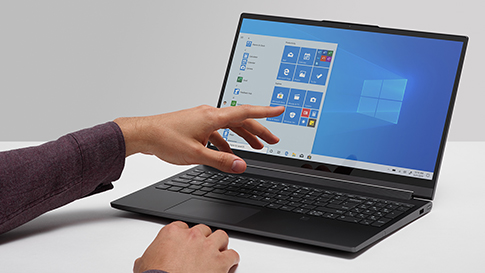
Se você não sabe como transferir uma licença do Windows 10 para um novo PC, vamos ajudá-lo. Se você tiver o Windows 10, é muito provável que tenha uma licença no seu PC. No entanto, se você comprar um novo laptop, essa licença não funcionará no novo computador, pois está associada à placa-mãe do computador original. Felizmente, existe um método que você pode usar para alterá-lo.
Windows 10: chave de varejo vs chave OEM
Podemos comprar chaves de varejo ou receber chaves de OEM, se estiverem incluídas com o dispositivo. As licenças de varejo, mesmo que tenhamos usado uma licença do Windows 7 ou do Windows 8.1, podem ser usadas em quantos computadores quisermos, desde que estejam desativadas no computador original.

Infelizmente, se você usar uma chave OEM, como a que um laptop pode vir com quando você o compra, não pode mover essa licença de um computador para outro, pois ela está vinculada à placa-mãe.
É importante observar que se você tiver uma licença do Windows 10 Home, deverá instalar o Windows 10 Home no computador que deseja ativar, pois uma licença Home não funcionará em um Pro.
Como transferir uma licença do Windows 10 para um novo PC?
Recupere a chave do Windows 10
Você pode usar o Windows Powershell para esta tarefa, portanto, devemos digitar Powershell na caixa de pesquisa da barra de tarefas e executar a ferramenta com permissões de administrador.

Assim que estivermos na frente da linha de comando, devemos digitar:
wmic path softwarelicensingerservice get OA3xOriginalProductKey
e pressione Enter para executar o comando. Em alguns momentos, veremos como o número de licença do Windows 10 será exibido e podemos anotá-lo ou salvá-lo em outro lugar.
Desative o Windows 10 no PC antigo
Já dissemos que não importa o tipo de licença que você possui, recomendamos que experimente se não tiver nada a perder. Este processo só deve ser executado se o computador antigo for continuar a ser usado. Desativá-lo impedirá que a Microsoft detecte a mesma chave sendo usada em vários dispositivos.

Primeiro, temos que desativar o Windows 10 do nosso PC. Para fazer isso, vamos ao Prompt de Comando (CMD) e executamos como administrador. Aí, introduzimos o comando slmgr / upk para desactivar a instalação, onde seremos avisados com uma janela a dizer que “O produto foi desinstalado com sucesso”. Se você não vir a janela, execute o comando várias vezes até que ele apareça. Além disso, temos que executar o comando slmgr / cpky para remover a licença do registro.
Ative o Windows 10 no novo PC
Depois de desativar o computador original, passamos a ativar o Windows 10 no novo PC. Isso pode ser feito de duas maneiras. O mais fácil é ir para Configurações – Atualização e Segurança – Ativação. Lá, clicamos no botão Alterar chave do produto e podemos inserir o código manualmente.
Se por algum motivo este método falhar, temos uma segunda opção, vá ao Prompt de Comando, abra como administrador e digite o seguinte comando:
slmgr / ipk xxxxx-xxxxx-xxxxx-xxxxx-xxxxx-xxxxx-xxxxx
Certamente, você deve inserir a chave em vez de usar a letra x. Se pressionarmos Enter, veremos que a chave foi instalada corretamente. Para verificar se o sistema está ativado, escrevemos slmgr / dlv e na parte inferior, encontraremos “Status da licença: com licença”.
Como reativar a licença do Windows 10?
Se por outro lado você não trocou de computador, mas fez uma troca de hardware, muito provavelmente você perdeu a licença, porque ao instalar o Windows 10 a licença digital é associada ao hardware do dispositivo.
Para reativar o Windows 10 após uma alteração de hardware, você deve se certificar de que o dispositivo está conectado à Internet e seguir as etapas para uma licença digital ou uma chave de produto.

Se você tiver uma licença digital, precisará executar o solucionador de problemas de ativação. A primeira coisa a fazer é adicionar sua conta da Microsoft e vincular a licença digital no dispositivo. Depois de fazer a vinculação, execute o solucionador de problemas de ativação para reativar o Windows 10.
Para executar o solucionador de problemas, você deve executar as seguintes etapas:
- Faça login como administrador.
- Siga o caminho: Iniciar> Configurações> Atualização e segurança> Ativação> Solucionar problemas. O solucionador de problemas nos dirá que o Windows não pode ser ativado no dispositivo.
- Selecione “Eu mudei recentemente o hardware deste dispositivo” e clique em Avançar.
- Em seguida, você deve inserir as credenciais da conta da Microsoft conectada e, em seguida, Entrar.
- Na lista de dispositivos que estão vinculados à sua conta, você deve selecionar a caixa ao lado de “Este é o dispositivo que estou usando no momento”.
- Selecione “Ativar” para que as alterações tenham efeito.




