
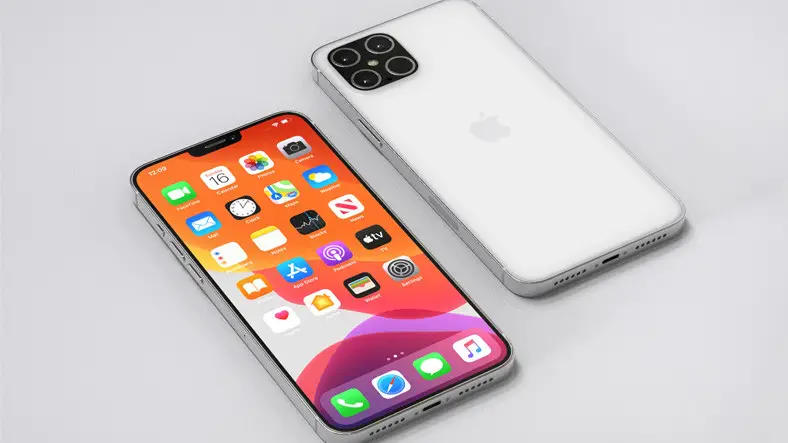
Hoje vamos mostrar como deletar aplicativos ocultos no iPhone. Provavelmente você tem dezenas de aplicativos na tela inicial do seu iPhone, mas quase não usa alguns deles. Por que você não teria uma tela inicial mais acessível?
Existe uma maneira muito útil de ocultar aplicativos, dessa forma, eles não aparecerão na tela inicial. Ocultar aplicativos não era possível nas versões anteriores, agora temos a capacidade de fazê-lo.
Como deletar aplicativos ocultos no iPhone?
No iOS 14.5, ocultar aplicativos é muito fácil graças a um novo recurso chamado App Library. A última página da área de trabalho do seu iPhone agora é uma gaveta onde podemos guardar todos os aplicativos.
Isso significa que sempre teremos todos os aplicativos organizados de forma inteligente na App Library, para que possamos ocultá-los da página inicial do nosso iPhone sem desinstalá-los. Siga esses passos:
- Pressione e segure o ícone do aplicativo que você deseja ocultar.
- Agora clique em Excluir aplicativo.
- Uma nova janela aparecerá.
- Clique em Remover da tela inicial.
- O ícone do aplicativo desaparecerá da tela do iPhone.

O aplicativo agora está oculto, mas você ainda pode acessá-lo. Deslize para baixo até a última página à direita para entrar na App Library e lá você pode encontrar os aplicativos ocultos.
Outra opção que o iOS 14.5 tem para ocultar aplicativos no iPhone é ocultar a tela inteira. Veja como você pode fazer isso:
- Pressione e segure seu dedo em um local vazio na tela inicial.
- Pressione os pontos nas páginas da tela inicial.
- Você verá todas as telas iniciais com aplicativos.
- Abaixo de cada um, há um círculo que podemos marcar ou desmarcar.
- As páginas não marcadas serão ocultadas.
- Para terminar, basta pressionar OK no canto superior direito.
Como mostrar aplicativos ocultos novamente no iPhone?
Se você deseja acessar esses aplicativos ocultos, siga estas etapas:
- Entre na App Library deslizando totalmente para a direita no seu iPhone.
- Encontre o aplicativo que deseja adicionar à tela inicial.
- Pressione e segure o ícone.
- Toque em Adicionar à tela inicial.
- O ícone do aplicativo retornará e você poderá usá-lo normalmente.
Como ocultar aplicativos no iPad, iOS 13 e iOS 12?

Infelizmente, no iPadOS não temos a capacidade de ocultar aplicativos, não há biblioteca de aplicativos.
E o mesmo acontece com as versões anteriores, não temos como ocultar os ícones dos aplicativos instalados no iOS 13 ou iOS 12. O único truque que você pode usar é criar uma pasta com todos os aplicativos que você não deseja ver.
Como excluir permanentemente um aplicativo do iPhone ou iPad?
Antes de terminarmos, se você deseja remover permanentemente um aplicativo do seu iPhone, siga estas etapas:
- Mantenha pressionado o ícone do aplicativo que você deseja ocultar.
- Agora clique no aplicativo Excluir.
- O aplicativo será desinstalado do seu iPhone ou iPad.
Como você pode ver, o processo é muito simples. Por que você não experimenta agora?





