TechBriefly PT
  • Tech
  • Business
  • Science
  • How to
  • about
    • Sur Tech Briefly
    • Modalités et Conditions
    • Politique de Confidentialité
    • Contact Us
No Result
View All Result
TechBriefly PT
No Result
View All Result
Home Android
Como alocar mais RAM para o Minecraft?

Como alocar mais RAM para o Minecraft?

byKerem Gülen
02/08/2021
in Android, Gaming, guide, How to, iOS, PC, step by step, Tech, tutorial
Reading Time: 2 mins read
Share on FacebookShare on Twitter

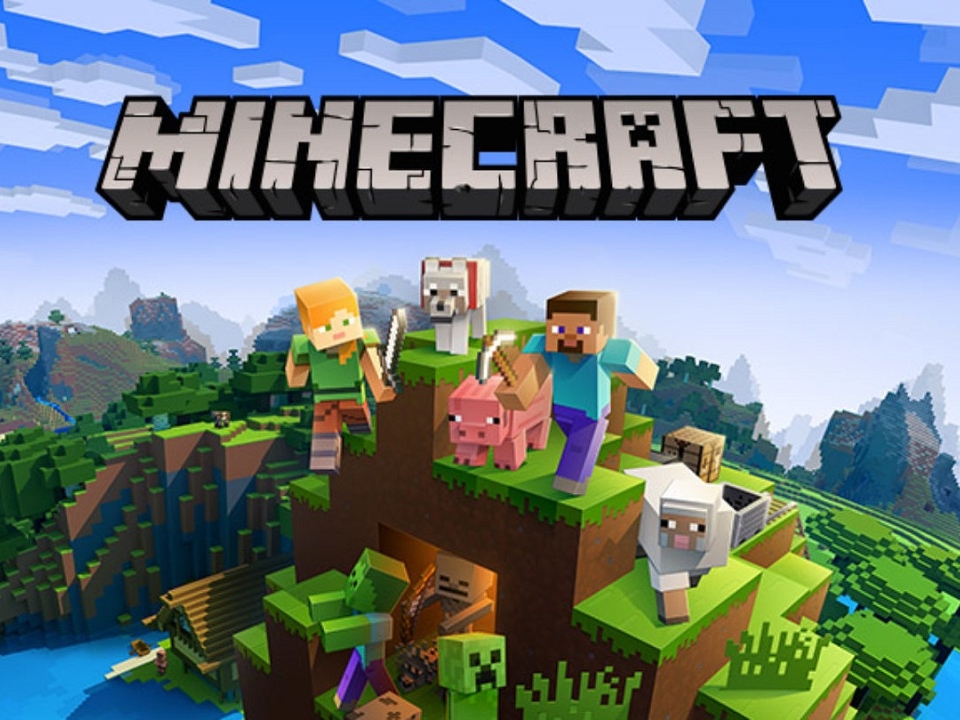
Hoje vamos mostrar como alocar mais RAM para um servidor do Minecraft. O Minecraft é um dos jogos mais populares da atualidade e está disponível para quase todas as plataformas, de PC a Mac, de iOS e Android. Mas em sua versão para PC, requer muita RAM.

Embora costumava ser bastante complexo alocar mais RAM para o Minecraft, uma ferramenta chamada ATLauncher mudou isso. Neste breve tutorial, você aprenderá como alocar mais RAM para um servidor do Minecraft se estiver jogando em um PC.

Como alocar mais RAM para o Minecraft?

Como alocar mais RAM para um Minecraft?

Alocar manualmente mais RAM para o Minecraft é muito fácil agora. Veja como fazer:

  • Certifique-se de ter a versão mais recente do Minecraft.
  • Verifique a RAM total do seu computador (Iniciar → Configurações → Sistema → Sobre).
  • Baixe e instale o ATLauncher e abra-o.
  • À direita, selecione Configurações.
  • Clique na guia Java / Minecraft.
  • No campo Maximum MemoryRam, insira a quantidade de RAM que deseja usar (em MB, não GB) ou use as setas para definir o valor para 0,5 GB.
  • Conclua com “Salvar”.
  Microsoft: não atualize o Windows 7 para 10, compre um Surface

É isso!

Como alocar mais RAM para um servidor Minecraft?

Alocar mais RAM para um servidor do Minecraft é um pouco diferente. No entanto, ainda é simples:

  • Abra o diretório do servidor do Minecraft (a pasta que contém o arquivo Minecraft_server.exe em que o servidor do Minecraft é executado).
  • Se você não tiver certeza de sua localização, procure “Minecraft_server” em seu PC.
  • Clique em Iniciar → Novo item → Documento de texto no PC para criar um documento de texto no diretório.
Como alocar mais RAM para um Minecraft?

No novo documento de texto, cole o seguinte:

  • java -Xmx #### M -Xms #### M -exe Minecraft_Server.exe -o true PAUSE.
  • Substitua #### pelo valor em MB, da quantia que você deseja alocar (1 GB = 1024 MB).
  • Clique em Arquivo → Salvar como… e altere Salvar como tipo para Todos os arquivos. Nomeie o arquivo e altere a extensão de .txt para .bat
  • O arquivo que você criou agora será o novo iniciador para o servidor do Minecraft, basta clicar duas vezes nele para executá-lo. Ele alocará automaticamente a quantidade especificada de RAM.
  Vivo explica como funciona o 'gimbal' do Vivo X50 Pro

Agora aproveite o Minecraft com ótimo desempenho!

Tags: Comomaispara

Related Posts

Amazon leva Alexa para a web com lançamento de Alexa.com na CES 2026

Amazon leva Alexa para a web com lançamento de Alexa.com na CES 2026

Intel apresenta Core Ultra Série 3 na CES 2026

Intel apresenta Core Ultra Série 3 na CES 2026

Hyundai revela aliança Boston Dynamics e DeepMind na CES 2026

Hyundai revela aliança Boston Dynamics e DeepMind na CES 2026

Como adicionar facilmente vídeos e filmes a modelos de iPod compatíveis

Como adicionar facilmente vídeos e filmes a modelos de iPod compatíveis

Amazon leva Alexa para a web com lançamento de Alexa.com na CES 2026
Tech

Amazon leva Alexa para a web com lançamento de Alexa.com na CES 2026

Intel apresenta Core Ultra Série 3 na CES 2026
Tech

Intel apresenta Core Ultra Série 3 na CES 2026

Hyundai revela aliança Boston Dynamics e DeepMind na CES 2026
Tech

Hyundai revela aliança Boston Dynamics e DeepMind na CES 2026

Como adicionar facilmente vídeos e filmes a modelos de iPod compatíveis
Tech

Como adicionar facilmente vídeos e filmes a modelos de iPod compatíveis

Etapas fáceis para criar seu próprio videoclipe para o YouTube
Tech

Etapas fáceis para criar seu próprio videoclipe para o YouTube

TechBriefly PT

© 2021 TechBriefly is a Linkmedya brand.

  • About
  • Blog
  • Contact
  • Contact Us
  • Cover Page
  • Modalités et Conditions
  • Politique de Confidentialité
  • Sur Tech Briefly
  • TechBriefly

Follow Us

No Result
View All Result
  • Tech
  • Business
  • Science
  • How to
  • about
    • Sur Tech Briefly
    • Modalités et Conditions
    • Politique de Confidentialité
    • Contact Us

This website uses cookies. By continuing to use this website you are giving consent to cookies being used. Visit our Privacy and Cookie Policy.