
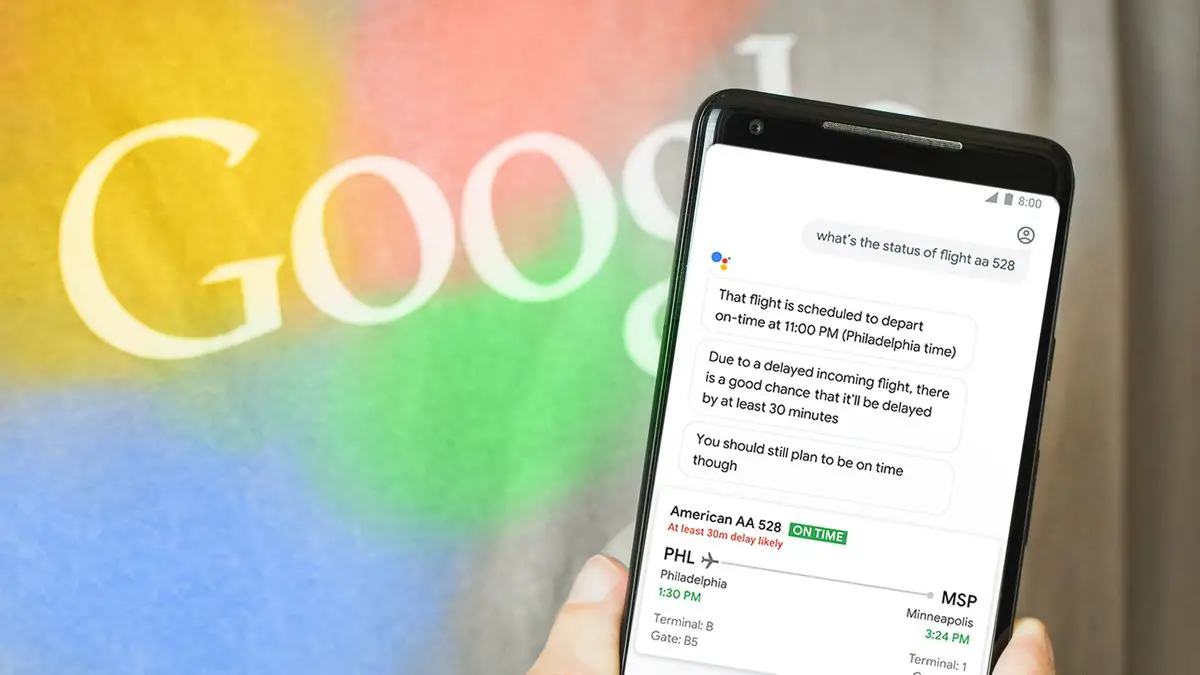
Assistentes se tornaram uma ferramenta muito popular em telefones e em todos os dispositivos Android, temos o comando Ok Google que às vezes pode nos dar problemas. Isso na maioria dos casos se deve a um erro na configuração e não tem nada a ver com falhas no microfone ou outros derivados, o que torna possível corrigi-lo de uma forma ou de outra.
Para tentar corrigir os erros do Google Assistente em nosso celular, vamos realizar todas as etapas necessárias. Eles podem ser seguidos em dispositivos básicos, intermediários ou avançados, sem afetar a versão do Android que temos em nosso smartphone. O que se recomenda é ter a versão mais recente do Google, que se refletirá no assistente, atualizando-o desde a Google Play Store.
Corrigir Ok Google em todos os smartphones
A primeira configuração que devemos avaliar como nosso problema é o idioma, que é sobre a origem do problema em vários celulares Xiaomi se tivermos a região configurada externamente em algum lugar. Para mudar isso, só teremos que abrir o assistente segurando o botão home ou se tivermos os gestos ativados arrastando de um canto. Uma vez aberto, deslizaremos para cima e apareceremos no canto superior do nosso perfil.
Em seguida, escolhemos a guia do assistente e selecionamos a seção de idioma. Caso não o veja com algum idioma teremos que adicioná-lo desde o espaço dedicado. Mas isso não será suficiente, devemos seguir também as próximas opções.
Ok Google não reconhece minha voz

O problema pode estar na configuração, processo que é executado quando liberamos nosso celular, e às vezes não conseguimos dedicar o tempo necessário ou fazê-lo em total silêncio. Para corrigir isso, teremos apenas que seguir as etapas a seguir para fazer o Google Assistente funcionar apenas com nossa voz.
- Começamos a partir do assistente para inserir suas opções tocando na foto do perfil no canto superior direito.
- Tocamos na guia do assistente e descemos até encontrar a seção “Telefone”.
- Em seguida, toque em “Modelo de voz”.
Podemos então salvar nosso comando Ok Google novamente.
Use o assistente com a tela ligada e desligada
Possivelmente o nosso problema é que o Ok Google só funciona com a tela ligada, algo que não é muito útil por exemplo quando vamos de carro. Para mudar isso, voltaremos ao assistente e suas opções. Google Assistente> Perfil> Assistente> Assistente> Telefone e ative a opção Ok Google que ativa a opção em todos os momentos do assistente.
As permissões de que o Google precisa
Sem ter acesso ao microfone ou armazenamento, o Google Assistente não poderá realizar suas funções. É por isso que devemos ter certeza, antes de pensar em problemas mais sérios, de que esse poderia ser o nosso caso. Para verificar e ativar o caso, devemos ir às configurações do nosso smartphone e procurar a seção de aplicativos ou permissões.
Dentro do aplicativo Google, clicaremos nas permissões e aí teremos que ativar todas elas se quisermos que o Google Assistant funcione como deveria.




