
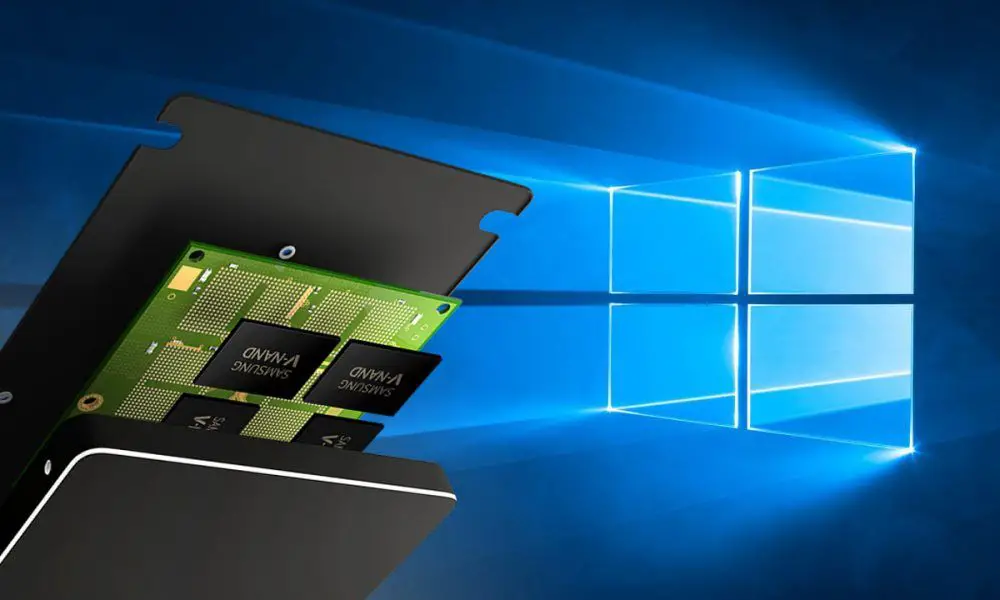
Se você não sabe como clonar o Windows 10 em um SSD, vamos ajudá-lo. Se você tem um computador Windows e deseja melhorar seu desempenho, uma das melhores decisões que você pode tomar é mover os arquivos do seu disco rígido para um SSD. Um SSD se destaca por ser muito mais rápido que um disco rígido normal e tem a capacidade de ler e gravar dados até 10 vezes mais rápido que um HDD.
Para não perder nenhum dos seus arquivos e não ter que reinstalar o sistema operacional, a melhor opção é clonar o disco rígido, e assim tudo o que você tiver no computador ficará como estava no novo local.
O software de clonagem de disco cria uma réplica do sistema operacional, unidades, software e conexões temporárias do computador. Isso elimina o procedimento técnico de reinstalar e reconfigurar manualmente um sistema inteiro. Ele pode ser usado para reinicializar e restaurar um computador para uma versão anterior; expandir a capacidade dos discos rígidos ou substituir um danificado; ou recuperar de problemas de software ou travamentos do computador, entre outras coisas.
Antes de clonar seus arquivos para um SSD, é aconselhável fazer uma cópia de backup antes de realizar este processo. Desta forma, ocorre um problema no processo, você não perderá nenhum dos seus arquivos ou programas.
Como clonar o Windows 10 em um SSD?
Compre um SSD
Primeiro, você deve ter um SSD. Os SSDs são alternativas aos HDDs. Enquanto os discos rígidos usam componentes mecânicos que se movem, os SSDs armazenam arquivos em microchips com memórias flash interconectadas entre si.
Portanto, quase poderíamos considerá-los como uma evolução das unidades flash USB. Eles também têm menor consumo de energia e geralmente vêm com maior capacidade de armazenamento. Eles são até capazes de melhorar o desempenho de computadores muito antigos.
Ao comprar sua unidade SSD, você deve levar em consideração aspectos como o espaço de armazenamento de que você precisa (pense se você costuma baixar muito conteúdo da Internet ou se, pelo contrário, sempre usa mais ou menos os mesmos programas) .
Existem diferentes programas que podem ser usados para realizar a tarefa.
Assistente de partição AOMEI
Um grande aliado para esse processo será a ferramenta AOMEI Partition Assistant, que você pode baixar gratuitamente para o seu computador. Basicamente, você pode baixá-lo do site oficial local na rede Internet.
Baixe o arquivo, clique duas vezes no arquivo executável que você baixou e inicie o processo de instalação. Quando este programa estiver instalado, você deve abri-lo e na coluna da esquerda, serão mostradas diferentes opções. Você deve escolher uma cópia do disco e um menu com duas opções aparecerá. Basta você escolher a opção “Cópia rápida do disco”.

Na próxima etapa, você deve escolher o disco rígido que deseja copiar, que geralmente se chama C: quando estiver usando o Windows 10 e clicar em “próximo”. Este botão aparecerá apenas se você tiver espaço suficiente em seu SSD. Escolha o disco SSD para o qual deseja clonar seus arquivos do Windows 10. Se você deseja clonar o disco como está no disco principal, clique em “Copiar sem redimensionar partições” e clique no botão Avançar para continuar.
Lista de outros programas gratuitos para clonar seu disco rígido
Além do Partition Assistant, existem diferentes programas disponíveis que o ajudarão a clonar seu Windows 10 em um disco SSD. Aqui está uma lista deles:
Clonezilla: Este é um dos programas mais populares que existem para clonar seu disco rígido sem formatá-lo. Suporta todos os tipos de discos e drives, como MBR (Master Boot Record) e GPT.

Rescuezilla: Ele costumava ser chamado de Redo Backup & Recovery e foi caracterizado como um aplicativo de backup offline. É capaz de ajudá-lo a clonar o Windows e se caracteriza por ser muito simples. Você precisa usar um USB no processo.
EaseUS All Backup: Este é um programa pago, a versão gratuita dele será suficiente para clonar o Windows 10 para SSD. Você deve baixar o software como qualquer outro, embora neste caso seja solicitado seu e-mail durante o processo.





