
TechBriefly PT
  • Tech
  • Business
  • Science
  • How to
  • about
    • Sur Tech Briefly
    • Modalités et Conditions
    • Politique de Confidentialité
    • Contact Us
No Result
View All Result
TechBriefly PT
No Result
View All Result
Home How to
Menu Iniciar do Windows 10: Como adicionar ou remover atalhos?

Menu Iniciar do Windows 10: Como adicionar ou remover atalhos?

byKerem Gülen
19/02/2021
in How to, Tech
Reading Time: 2 mins read
Share on FacebookShare on Twitter

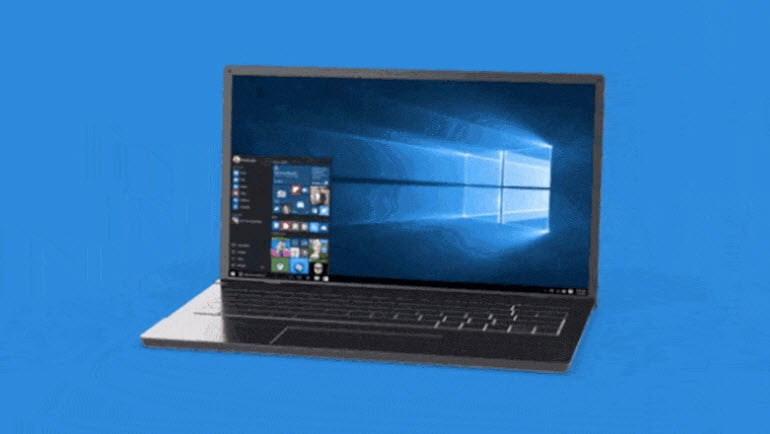
Hoje vamos falar sobre o Menu Iniciar do Windows 10, você pode adicionar ou remover atalhos facilmente e continuar lendo para aprender como fazer isso. Quando falamos sobre o nível de personalização em nossos computadores com Windows 10, sempre pensamos em alterar o papel de parede ou o tema usado, mas outro aspecto que podemos alterar são os aplicativos e pastas que estão listados no menu Iniciar.

Os aplicativos que não usamos podem aparecer nessa lista. Algo que podemos corrigir se editarmos as pastas e aplicativos listados no menu iniciar de acordo com nossas necessidades e preferências.

Menu Iniciar do Windows 10: Como adicionar ou remover atalhos?

Para personalizar a lista do menu iniciar, o primeiro passo que devemos dar é acessar o “Explorador de Arquivos”, clicando no atalho ou digitando “Explorador de Arquivos” na caixa de pesquisa do menu iniciar.

  Como comprar Cardano (ADA) com segurança em 2022?

Uma vez no “Explorador de Arquivos” vamos usar a barra de endereços que aparece na zona superior da tela. Ignoraremos o conteúdo que aparece e escreveremos o seguinte endereço: C: ProgramData Microsoft Windows Menu Iniciar Programas e pressione Enter.

Menu Iniciar do Windows 10: Como adicionar ou remover atalhos?

Veremos uma lista com as pastas e atalhos que aparecem no menu iniciar. Neste ponto, você poderá criar pastas ou eliminá-las de acordo com suas necessidades.

Temos aplicativos e atalhos, bem como pastas. Se abrirmos as pastas, veremos como aparecem os atalhos de cada aplicativo. Você pode remover qualquer um deles ou pode facilmente adicionar novos atalhos, pastas, etc.


Tags: ComoWindows

Related Posts

Por que a verificação de idade do Roblox está classificando incorretamente os usuários

Por que a verificação de idade do Roblox está classificando incorretamente os usuários

Um guia para adicionar capas de álbuns ausentes no Android

Um guia para adicionar capas de álbuns ausentes no Android

Maneiras simples de personalizar seu telefone com pingentes e pulseiras

Maneiras simples de personalizar seu telefone com pingentes e pulseiras

Como carregar um JUUL usando um hack de carregador de telefone

Como carregar um JUUL usando um hack de carregador de telefone

Por que a verificação de idade do Roblox está classificando incorretamente os usuários
Tech

Por que a verificação de idade do Roblox está classificando incorretamente os usuários

Um guia para adicionar capas de álbuns ausentes no Android
Tech

Um guia para adicionar capas de álbuns ausentes no Android

Maneiras simples de personalizar seu telefone com pingentes e pulseiras
Tech

Maneiras simples de personalizar seu telefone com pingentes e pulseiras

Como carregar um JUUL usando um hack de carregador de telefone
Tech

Como carregar um JUUL usando um hack de carregador de telefone

Como conectar um controlador PS3 a um dispositivo Android com root
Tech

Como conectar um controlador PS3 a um dispositivo Android com root

TechBriefly PT

© 2021 TechBriefly is a Linkmedya brand.

  • About
  • Blog
  • Contact
  • Contact Us
  • Cover Page
  • Modalités et Conditions
  • Politique de Confidentialité
  • Sur Tech Briefly
  • TechBriefly

Follow Us

No Result
View All Result
  • Tech
  • Business
  • Science
  • How to
  • about
    • Sur Tech Briefly
    • Modalités et Conditions
    • Politique de Confidentialité
    • Contact Us

This website uses cookies. By continuing to use this website you are giving consent to cookies being used. Visit our Privacy and Cookie Policy.