
TechBriefly PT
  • Tech
  • Business
  • Science
  • How to
  • about
    • Sur Tech Briefly
    • Modalités et Conditions
    • Politique de Confidentialité
    • Contact Us
No Result
View All Result
TechBriefly PT
No Result
View All Result
Home How to
Como sincronizar arquivos entre dois PCs com Windows 10?

Como sincronizar arquivos entre dois PCs com Windows 10?

byKerem Gülen
10/02/2021
in How to, Tech
Reading Time: 2 mins read
Share on FacebookShare on Twitter

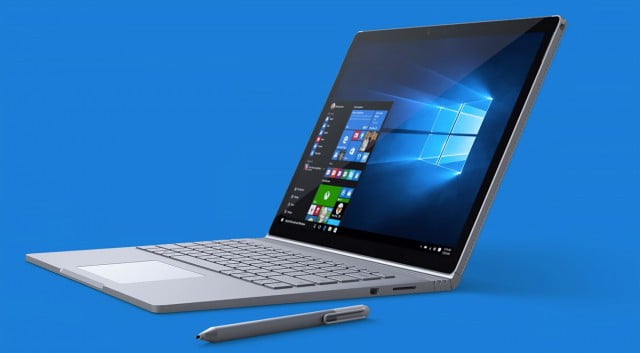
É muito fácil sincronizar arquivos entre dois PCs com Windows 10 e hoje vamos mostrar como fazer isso.

O processo de sincronização de arquivos entre vários computadores Windows 10 é muito fácil de realizar. Para conseguir isso, o OneDrive, serviço de armazenamento em nuvem da Microsoft, é uma ferramenta básica. E se não quisermos sincronizar grandes quantidades de dados, o armazenamento de 5 GB deve ser mais que suficiente.

Como sincronizar arquivos entre dois PCs com Windows 10?

Temos que determinar quais pastas do OneDrive queremos sincronizar no PC. Para fazer isso, basta clicar duas vezes no ícone do OneDrive na barra de tarefas e, uma vez na nova janela, procure por “Configurações”.

No menu de opções devemos clicar em “Conta”, e dentro localizar e clicar em “Escolher pastas”. Lá poderemos escolher qual pasta queremos sincronizar e marcar as mesmas em todos os computadores que queremos usar. Dessa forma, os dados serão os mesmos em todos os computadores.

  Como corrigir o erro “iMessage precisa estar habilitado para enviar esta mensagem” no iPhone?

Outra opção que pode nos interessar é a opção “Backup” nas configurações do OneDrive, que nos permite manter as pastas do sistema sincronizadas. Assim, podemos sempre ter diretórios como “Desktop”, “Documentos” ou “Imagens” disponíveis.

Como sincronizar arquivos entre dois PCs com Windows 10?

Além disso, podemos sincronizar a configuração do sistema em cada computador em que efetuamos login com nossa conta da Microsoft. Teremos que entrar em “Configurações” dentro do sistema e uma vez dentro, devemos procurar a seção “Contas”.

Aí teremos acesso à opção “Sincronizar configurações” e selecionaremos as configurações do Windows que queremos aplicar a cada computador que logarmos com a nossa conta.

Além disso, lembre-se de que você também pode exportar senhas, favoritos e favoritos, independentemente do navegador que usar (Edge, Chrome ou Firefox).


Tags: ComoWindows

Related Posts

Bitcoin cai 3% para US$ 87.300 com queda das altcoins

Bitcoin cai 3% para US$ 87.300 com queda das altcoins

LG apresentará sua Gallery TV na CES 2026

LG apresentará sua Gallery TV na CES 2026

Os altos custos de RAM devido ao boom da IA ​​​​podem atrasar os próximos Xbox e PlayStation

Os altos custos de RAM devido ao boom da IA ​​​​podem atrasar os próximos Xbox e PlayStation

HP prepara revelação do monitor OMEN OLED para CES 2026

HP prepara revelação do monitor OMEN OLED para CES 2026

Bitcoin cai 3% para US$ 87.300 com queda das altcoins
Tech

Bitcoin cai 3% para US$ 87.300 com queda das altcoins

LG apresentará sua Gallery TV na CES 2026
Tech

LG apresentará sua Gallery TV na CES 2026

Os altos custos de RAM devido ao boom da IA ​​​​podem atrasar os próximos Xbox e PlayStation
Tech

Os altos custos de RAM devido ao boom da IA ​​​​podem atrasar os próximos Xbox e PlayStation

HP prepara revelação do monitor OMEN OLED para CES 2026
Tech

HP prepara revelação do monitor OMEN OLED para CES 2026

Leaker revela planos da Xiaomi para dispositivo eSIM de última geração em 2026
Tech

Leaker revela planos da Xiaomi para dispositivo eSIM de última geração em 2026

TechBriefly PT

© 2021 TechBriefly is a Linkmedya brand.

  • About
  • Blog
  • Contact
  • Contact Us
  • Cover Page
  • Modalités et Conditions
  • Politique de Confidentialité
  • Sur Tech Briefly
  • TechBriefly

Follow Us

No Result
View All Result
  • Tech
  • Business
  • Science
  • How to
  • about
    • Sur Tech Briefly
    • Modalités et Conditions
    • Politique de Confidentialité
    • Contact Us

This website uses cookies. By continuing to use this website you are giving consent to cookies being used. Visit our Privacy and Cookie Policy.


