
TechBriefly PT
  • Tech
  • Business
  • Science
  • How to
  • about
    • Sur Tech Briefly
    • Modalités et Conditions
    • Politique de Confidentialité
    • Contact Us
No Result
View All Result
TechBriefly PT
No Result
View All Result
Home How to
Como usar o Microsoft 365 em um navegador da web?

Como usar o Microsoft 365 em um navegador da web?

byKerem Gülen
16/01/2021
in How to, Tech
Reading Time: 2 mins read
Share on FacebookShare on Twitter

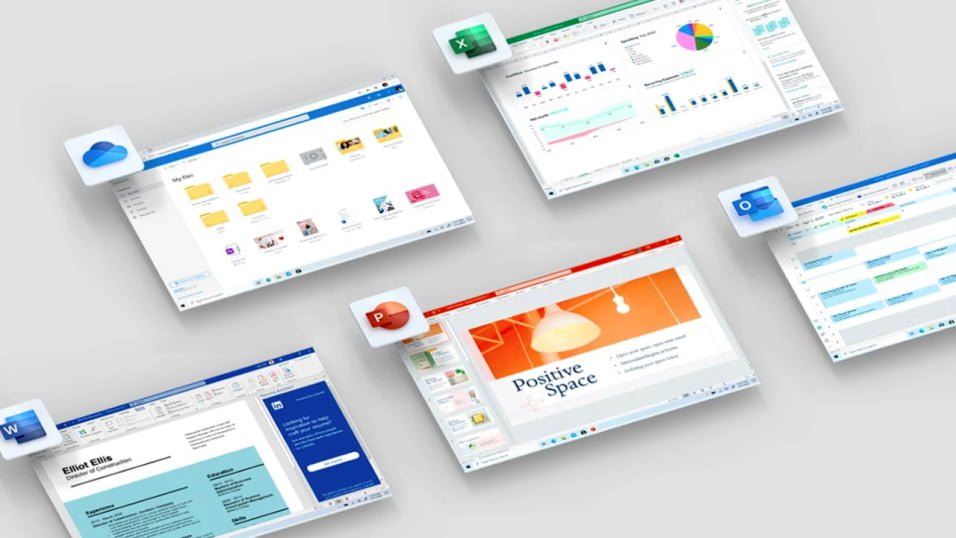
Se você não sabe como usar o Microsoft 365 em um navegador da web, vamos ajudá-lo neste guia. Usar o Microsoft 365 no navegador da web é uma maneira conveniente de gerenciar seus documentos de quase qualquer dispositivo, a qualquer hora e em qualquer lugar. A maneira mais fácil de usar o pacote do Microsoft Office em um navegador da web é usar o OneDrive e / ou a extensão do navegador do Office.

O pacote Microsoft 365 inclui um conjunto de ferramentas conhecidas destinadas a organizar e aumentar a sua produtividade. As ferramentas do pacote Microsoft 365 podem ser usadas online ou offline. Trabalhar com qualquer ferramenta Microsoft 365 em seu navegador requer uma boa conexão com a Internet, pois todo o seu trabalho será salvo automaticamente no espaço dedicado do OneDrive.

Além disso, você pode instalar a extensão do Office para acesso rápido a todos os seus documentos. Uma conta da Microsoft é obrigatória e você precisará fazer login antes de usar qualquer uma das ferramentas online.

  Como deletar aplicativos ocultos no iPhone?

Como usar o Microsoft 365 em um navegador da web?

  • Depois de fazer login em sua conta da Microsoft, você verá o painel com todos os aplicativos disponíveis em sua suíte. Você pode abrir um formato de documento específico ou iniciar o OneDrive diretamente e criar documentos na nuvem.
  • Quando estiver no OneDrive> clique em Criar> selecione o tipo de arquivo desejado. Conforme você começa a editar um documento, as alterações são salvas automaticamente.
  • Se precisar editar um documento posteriormente, abra OneDrive> Arquivos> selecione o arquivo> Editar> Editar em (tipo de documento) para a web. Não é necessário salvar suas alterações.
  • Você deve instalar uma versão web do Outlook para usá-lo no Chrome.
Como usar o Microsoft 365 em um navegador da web?

Você também pode abrir o Outlook no navegador, acessando sua conta da Microsoft

  • Selecione Personalizar e verifique o Google Chrome (os três pontos) na parte superior da janela.
  • Selecione Instalar Outlook.
  Como transferir conteúdo de um iPhone para um telefone Samsung usando o Smart Switch?
Tags: ComoMicrosoftusar

Related Posts

Como reiniciar sua máquina de lavar louça Bosch quando os botões não respondem

Como reiniciar sua máquina de lavar louça Bosch quando os botões não respondem

Como monitorar facilmente o uso de dados da AT&T e evitar excessos

Como monitorar facilmente o uso de dados da AT&T e evitar excessos

O que a redefinição da criptografia ponta a ponta faz no iPhone, iPad ou Mac

O que a redefinição da criptografia ponta a ponta faz no iPhone, iPad ou Mac

Como escolher o método de redefinição correto para dispositivos Samsung Galaxy

Como escolher o método de redefinição correto para dispositivos Samsung Galaxy

Como reiniciar sua máquina de lavar louça Bosch quando os botões não respondem
Tech

Como reiniciar sua máquina de lavar louça Bosch quando os botões não respondem

Como monitorar facilmente o uso de dados da AT&T e evitar excessos
Tech

Como monitorar facilmente o uso de dados da AT&T e evitar excessos

O que a redefinição da criptografia ponta a ponta faz no iPhone, iPad ou Mac
Tech

O que a redefinição da criptografia ponta a ponta faz no iPhone, iPad ou Mac

Como escolher o método de redefinição correto para dispositivos Samsung Galaxy
Tech

Como escolher o método de redefinição correto para dispositivos Samsung Galaxy

Google apresenta AI Inbox para organizar tarefas e atualizações do Gmail
Tech

Google apresenta AI Inbox para organizar tarefas e atualizações do Gmail

TechBriefly PT

© 2021 TechBriefly is a Linkmedya brand.

  • About
  • Blog
  • Contact
  • Contact Us
  • Cover Page
  • Modalités et Conditions
  • Politique de Confidentialité
  • Sur Tech Briefly
  • TechBriefly

Follow Us

No Result
View All Result
  • Tech
  • Business
  • Science
  • How to
  • about
    • Sur Tech Briefly
    • Modalités et Conditions
    • Politique de Confidentialité
    • Contact Us

This website uses cookies. By continuing to use this website you are giving consent to cookies being used. Visit our Privacy and Cookie Policy.
